
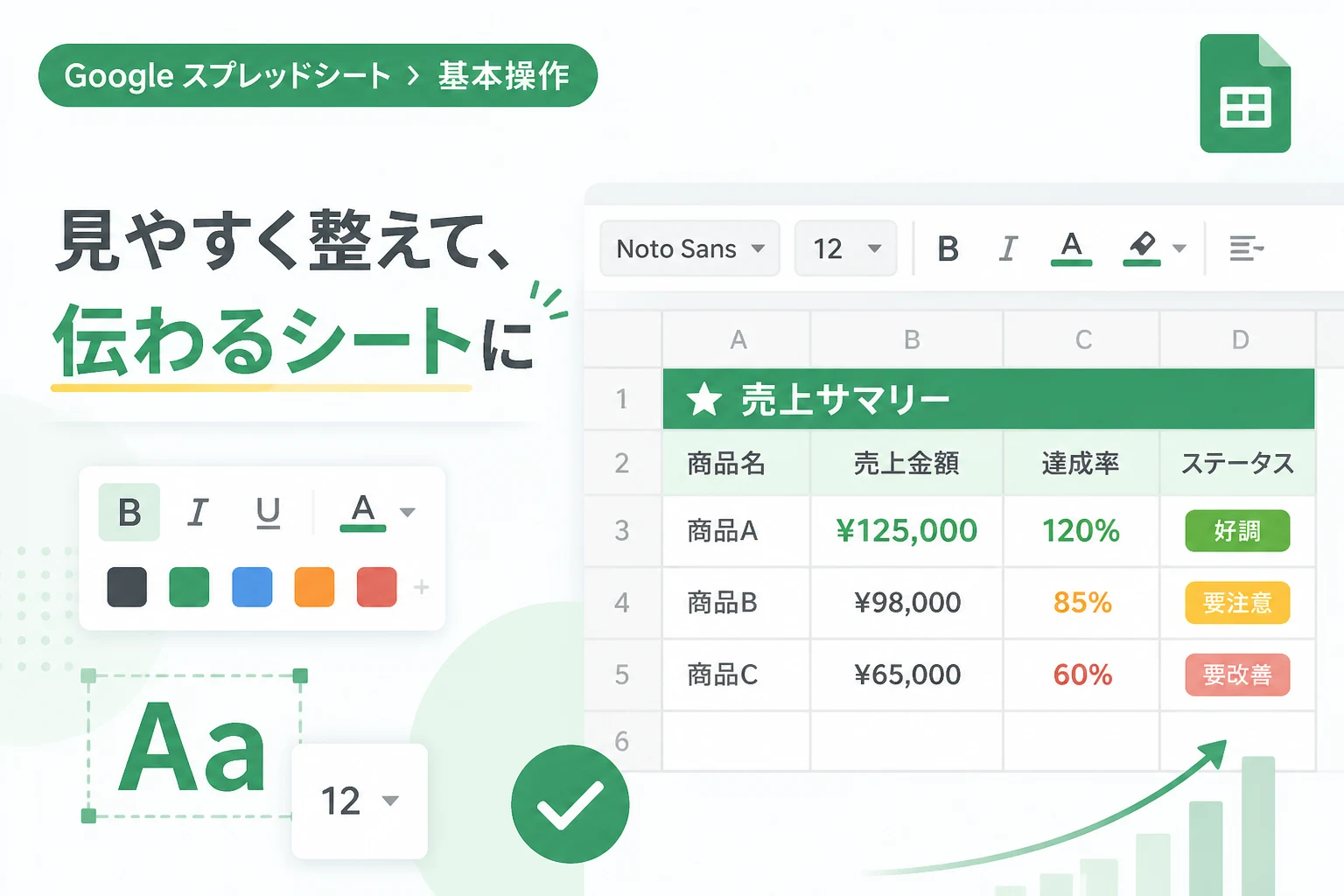
Googleスプレッドシートは、チームでの共同作業やデータ管理において非常に強力なツールです。
データの量が増えるほど、どの情報が重要であるかを一目で判別できるように整えることが求められます。
文字の装飾やフォント設定を適切に行うことで、資料の視認性は劇的に向上します。
この記事では、2026年現在の最新のユーザーインターフェースに基づき、文字を強調するための具体的なテクニックを詳しく解説します。
スプレッドシートで文字装飾を行う重要性
スプレッドシートにおける文字装飾は、単に見た目を美しくするだけではありません。
数値の羅列の中から重要な指標を際立たせ、誤読を防ぐという実用的な役割を持っています。
例えば、予算管理表で予算オーバーしている項目を赤字にすることで、即座に注意を促すことが可能です。
また、プロジェクト管理においてタスクの優先度を太字に設定すれば、作業者が優先順位を迷うこともなくなります。
情報の優先度を視覚的に定義することは、ビジネスにおける意思決定のスピードを速めることに直結します。
さらに、外部のクライアントに共有する資料であれば、フォントや色の統一感は信頼感にもつながります。
この記事を通じて、読み手に負担をかけない洗練されたシート作成のスキルを身につけていきましょう。
基本の文字装飾:ツールバーを活用する
最も頻繁に使用するのは、画面上部に配置されているツールバーです。
ここには、フォントの種類、サイズ、太字、斜体、打ち消し線、テキストの色などの基本機能が集約されています。
フォント(書体)の種類を変更する
スプレッドシートでは、デフォルトで「Arial」や「MS Pゴシック」などが設定されていますが、用途に合わせて変更することが可能です。
変更したいセルまたは範囲を選択し、ツールバーのフォント名のプルダウンメニューをクリックしてください。
視認性を重視する場合は、太めで見やすいゴシック体系のフォントを選択することをおすすめします。
「その他のフォント」を選択すると、Google Fontsが提供する膨大なライブラリから新しいフォントを追加することもできます。
2026年現在では、日本語フォントのラインナップも非常に充実しており、デザイン性の高いドキュメント作成が容易になっています。
文字のサイズを調整して強弱をつける
見出しと本文の差を明確にするためには、文字サイズの設定が欠かせません。
ツールバーの数字が表示されているボックスをクリックするか、+や-のボタンで調整します。
一般的に、見出しには12ptから14pt、通常のデータ入力には10pt程度が適しています。
あまりに大きなサイズを使いすぎると、1画面に収まる情報量が減ってしまうため注意が必要です。
セルの幅を自動調整する機能と併用しながら、最適なバランスを見つけてください。
太字・斜体・打ち消し線で強調する
特定のキーワードだけを目立たせたい場合には、太字が最も効果的です。
ツールバーの「B」アイコンをクリックするか、ショートカットキーを使用することで適用できます。
斜体(「I」アイコン)は、補足情報や引用文であることを示す際によく使われます。
また、完了したタスクや不要になった数値には、打ち消し線(「S」に横線のアイコン)を引くことで、データの履歴を残しつつ無効であることを示せます。
これらの装飾を組み合わせることで、データのステータスを一目で表現できるようになります。
色を使いこなして視覚効果を高める
色の活用は、スプレッドシートの表現力を最大化する要素です。
ただし、多色の使いすぎは逆に混乱を招くため、明確なルールを持って運用することが重要です。
テキストの色の変更手順
文字そのものの色を変えるには、ツールバーの「A」の下に色線があるアイコンをクリックします。
標準のカラーパレットが表示されるので、目的の色を選択してください。
「カスタム」の項目にある+ボタンを押せば、16進数のカラーコードを指定して、企業のブランドカラーなどを再現することも可能です。
暗い背景色を設定した場合は、テキストを白などの明るい色に設定してコントラストを確保しましょう。
セルの塗りつぶし(背景色)との組み合わせ
文字色だけでなく、セルの塗りつぶし色(バケツ型のアイコン)を併用すると、さらに強調度が高まります。
見出し行に薄いグレーや紺色を配置し、文字を白抜きにすることで、表の構造が非常にわかりやすくなります。
補色の関係にある色を文字と背景に使うと、目が疲れやすくなるため、同系色の濃淡を活用するのがプロのテクニックです。
条件付き書式で自動的に強調する
手動で一つずつ色を変えるのは時間がかかりますし、データの更新ミスにもつながります。
そこで活用したいのが、特定の条件を満たしたときに自動で書式が変わる条件付き書式です。
条件付き書式の設定方法
- 対象となるセルの範囲を選択します。
- メニューの
「表示形式」から「条件付き書式」を選択します。 - 画面右側に表示されるサイドパネルで「書式ルール」を設定します。
- 例えば「次を含むテキスト」にキーワードを入力するか、「次より大きい」などの数値条件を設定します。
- 「書式設定のスタイル」で、その条件に合致した際の文字色や太字を指定します。
「完了」をクリックして設定を保存します。
この機能を使えば、例えば在庫数が一定以下になったときに自動でセルを赤く染めるといった運用が可能です。
データの変化をリアルタイムで視覚化できるため、管理業務の効率化には欠かせません。
効率を上げるためのショートカットキー一覧
装飾を頻繁に行う場合、マウス操作よりもキーボードショートカットを活用する方が圧倒的に効率的です。
代表的なショートカットを以下の表にまとめました。
| 操作内容 | Windows | Mac |
|---|---|---|
| 太字にする | Ctrl + B | Command + B |
| 斜体にする | Ctrl + I | Command + I |
| 下線を引く | Ctrl + U | Command + U |
| 打ち消し線 | Alt + Shift + 5 | Option + Shift + 5 |
| 書式のコピー | Ctrl + Alt + C | Command + Option + C |
| 書式の貼り付け | Ctrl + Alt + V | Command + Option + V |
特に「書式の貼り付け」は、文字色やフォントの設定だけを他のセルに適用できるため非常に便利です。
一度決めたデザインパターンを横展開する際に重宝しますので、ぜひ覚えておきましょう。
読みやすいスプレッドシートを作るためのデザインのコツ
テクニックを知っていても、使い道を間違えると逆に見づらいシートになってしまいます。
ここでは、プロが実践している「強調のルール」をいくつか紹介します。
配色のルールを限定する
1つのシートで使用する色は、ベースカラー、アクセントカラー、警告色の3色程度に抑えるのが鉄則です。
例えば、通常データは黒、見出しは濃紺、特に重要な箇所は赤といった具合です。
あまりに多くの色を使うと、どこが本当に重要なのかが分からなくなってしまいます。
色の持つ心理的イメージ(赤は危険、青は沈静・信頼、緑は安全など)を考慮して使い分けましょう。
フォントの統一感を保つ
同じシート内で複数のフォントを混ぜ合わせるのは避けましょう。
フォントがバラバラだと、雑な印象を与えてしまい、資料の正確性まで疑われかねません。
どうしても変化をつけたい場合は、フォントの種類を変えるのではなく、ウェイト(太さ)やサイズで変化をつけるのがスマートな方法です。
アクセシビリティへの配慮
色の判別が難しいユーザーにとっても、情報が伝わるような工夫が必要です。
色だけで意味を伝えようとするのではなく、太字やアイコン、あるいはテキストでの注釈を併用しましょう。
例えば、未完了タスクを赤字にするだけでなく、隣のセルに「未」という文字を入れるといった工夫が挙げられます。
誰もが使いやすいシートを作成することは、チーム全体の生産性を底上げすることに繋がります。
応用編:カスタム数式を使用した高度な装飾
条件付き書式には、自分で数式を記述してより複雑な条件を指定する機能があります。
例えば「A列の日付が今日より前であれば、行全体をグレーアウトする」といったことが可能です。
これを行うには、条件付き書式のルール設定で「カスタム数式」を選択します。
数式欄に=$A1 < TODAY()のように入力することで、特定の列の値を参照して行全体の書式を制御できます。
このテクニックを使えるようになると、スプレッドシートが単なる表計算ソフトから、高度な管理システムへと進化します。
テーマ機能で全体のデザインを一括変更する
個別のセル設定だけでなく、シート全体のデザインを一瞬で整える「テーマ」機能も便利です。
メニューの「表示形式」から「テーマ」を選択してください。
あらかじめ用意されたカラーパレットとフォントのセットが表示されます。
これを選択するだけで、グラフの色やテキストの基本フォントが統一感のある洗練されたデザインに変わります。
自分で細かく設定するのが苦手な方は、まずは既存のテーマから好みのものを選んでみるのも良いでしょう。
まとめ
Googleスプレッドシートにおける文字の装飾は、情報を整理し、円滑なコミュニケーションを図るための必須スキルです。
ツールバーを使った基本的な設定から、条件付き書式による自動化、そしてデザインの基本原則までを網羅しました。
まずは「見出しの太字化」や「重要箇所の色変更」といった簡単なことから始めてみてください。
日々の業務で作成するシートが少しの工夫で見違えるほど使いやすくなるはずです。
視認性の高いシートは、あなたの仕事の正確さとプロフェッショナリズムを周囲に示す最高のアピール材料にもなります。
今回ご紹介したテクニックを駆使して、ぜひ自分史上最も使いやすいスプレッドシートを作成してみてください。