
Googleスプレッドシートを利用して資料を作成する際、データの見栄えを整えることは非常に重要です。
特に、複数の列や行がバラバラの幅になっていると、情報の可読性が著しく低下してしまいます。
本記事では、複数の列や行を一括で同じ幅に調整するための効率的なテクニックを詳しく解説します。
マウス操作による直感的な方法から、数値を指定した厳密な調整方法まで、実務ですぐに役立つ知識を身につけていきましょう。
これらのスキルを習得することで、スプレッドシートの編集作業時間を大幅に短縮し、プロフェッショナルな仕上がりの表を作成できるようになります。
マウス操作で直感的に複数の列・行の幅を揃える方法
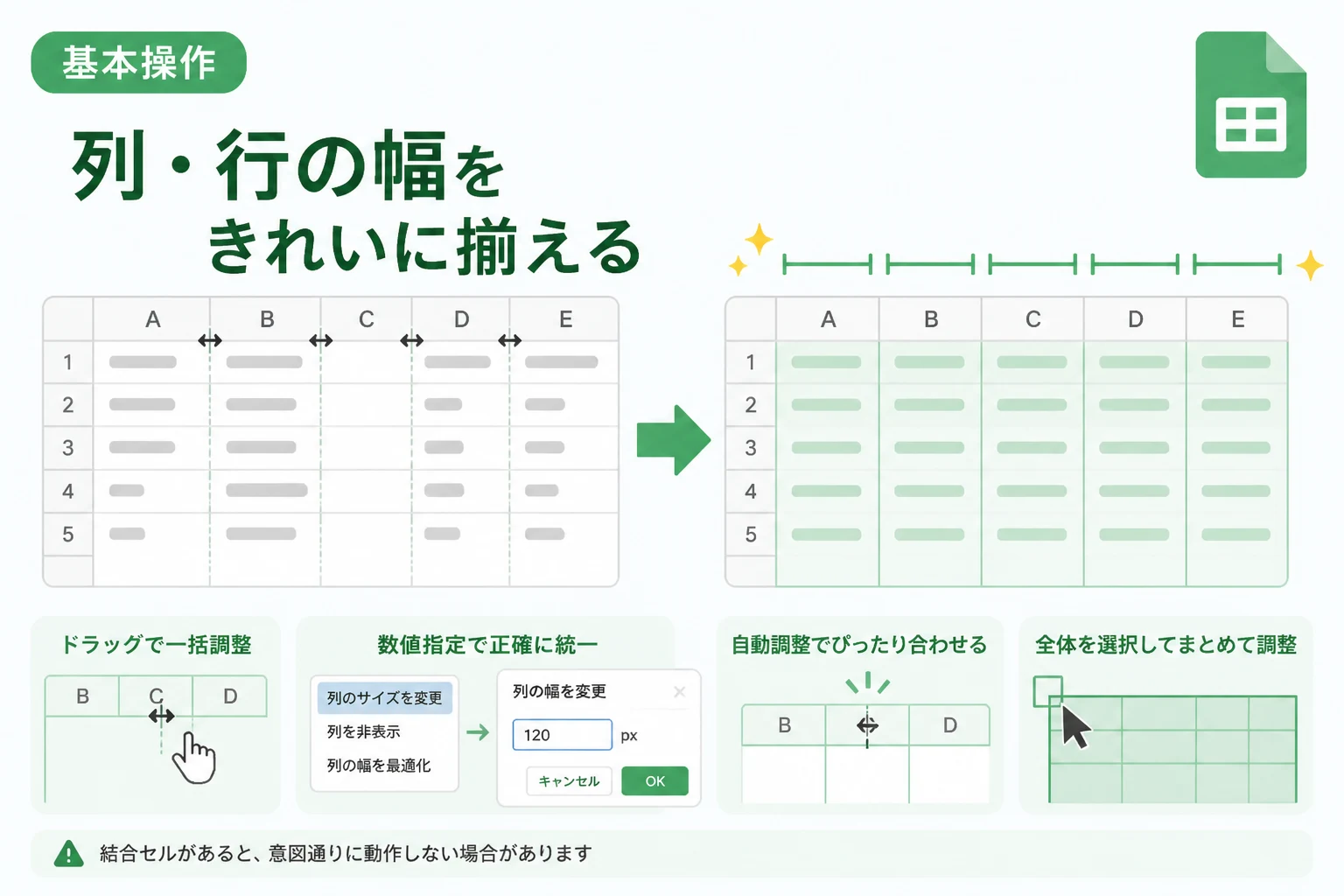
最も基本的かつ素早く行えるのが、マウスのドラッグ操作を利用した調整方法です。
まず、幅を揃えたい複数の列を選択するために、列番号(A, B, C…)をクリックします。
連続した列を選択する場合は、最初の列をクリックした後、Shiftキーを押しながら最後の列をクリックしてください。
離れた位置にある列を同時に選択したい場合は、Ctrlキー(Macの場合はCommandキー)を押しながら各列番号を選択します。
対象の列がすべてハイライトされた状態で、選択範囲内にあるいずれかの列の境界線にマウスポインタを合わせます。
マウスポインタが左右の矢印の形に変わったら、そのまま左右にドラッグして幅を調整してください。
マウスを離した瞬間に、選択していたすべての列が同じ幅に変更されます。
この方法は行に対しても同様に有効で、行番号を選択してから境界線を上下にドラッグすることで、高さを一括で揃えることが可能です。
数値を指定して正確に列・行の幅を統一する
資料のデザインを厳密に管理したい場合や、複数のシート間で見た目を統一したい場合には、数値指定による調整が最適です。
まず、幅を揃えたい列または行をすべて選択状態にします。
選択した範囲の上で右クリックメニューを表示させてください。
メニューの中から「列 A ~ Z のサイズを変更」(選択範囲により表記は異なります)を選択します。
表示されたダイアログボックスに、希望する幅の数値をピクセル単位で入力します。
デフォルトでは「100」前後の数値が設定されていますが、用途に合わせて数値を変更しましょう。
| 用途の例 | 推奨される幅(目安) |
|---|---|
| チェックボックス列 | 30 ~ 40 ピクセル |
| 日付・曜日列 | 80 ~ 100 ピクセル |
| 標準的なテキスト入力 | 150 ~ 200 ピクセル |
| 備考・詳細説明 | 300 ピクセル以上 |
数値を入力して「OK」をクリックすると、すべての列が寸分違わず同じサイズに固定されます。
この数値入力方式を利用することで、誰が操作しても同じレイアウトを再現できるというメリットがあります。
コンテンツの長さに合わせて自動調整するテクニック
手動で数値を入力するのではなく、入力されている文字の長さに合わせて最適な幅にしたい場合もあります。
その場合は、対象の列を選択した状態で、列番号の境界線をダブルクリックしてください。
この操作により、選択したすべての列が、それぞれの列内にある「最も長いデータ」に合わせて個別に最適化されます。
ただし、この方法ではすべての列が同じ幅になるとは限りません。
もし「すべての列を同じ幅にしつつ、文字がはみ出さないようにしたい」のであれば、まずは自動調整を行い、最も幅が広くなった列の数値を基準に手動調整を行うのがコツです。
行の高さについても同様で、セル内の改行が多い場合にダブルクリックによる自動調整を行うと、テキストが隠れることなく表示されます。
シート全体を一括で同じサイズにするショートカット的な操作
シート上のすべての列や行を一度に調整したい場合は、シート全体を選択するのが効率的です。
シートの左上隅、列番号「A」の左側かつ行番号「1」の上にある空白の四角いエリアをクリックしてください。
これにより、シート内のすべてのセル、列、行が選択状態になります。
この状態で任意の列の幅を変更すれば、シート全体の列幅が一瞬で統一されます。
全セルのフォントサイズを変更した後に、レイアウトが崩れてしまった場合などに非常に有効なテクニックです。
また、Ctrl + Aを2回押すことでもシート全体を選択することが可能です。
大量のデータを扱う際、一箇所ずつ直すのではなく、全体を一括操作する癖をつけることが脱・初心者への近道です。
よくあるトラブル:列幅が変更できない原因
操作手順は正しいはずなのに、なぜか幅が揃わない、あるいは変更できない場合があります。
その原因の多くは、「セルの結合」にあります。
複数の列をまたいでセルを結合している箇所がある場合、その範囲を含めてリサイズしようとすると、意図しない挙動を示すことがあります。
特に大きな見出しなどでセル結合を多用しているシートでは、幅の調整が難しくなるため注意が必要です。
また、フィルタ機能が有効になっており、特定の行が非表示になっている場合も、選択漏れが発生しやすい要因となります。
調整を行う前には、結合セルがないか、非表示の列や行が隠れていないかを確認するようにしましょう。
作業効率を高めるための設定とコツ
スプレッドシートのメニューバーにある「表示」設定を活用することも検討してください。
例えば、グリッド線を非表示にしていると、列の境界線が見えにくくなり操作性が低下することがあります。
調整作業中だけはグリッド線を表示させておき、最後に非表示に戻すことで、正確な作業が可能になります。
また、頻繁に使う列幅の数値は、チーム内で共有する「スプレッドシート作成ルール」として明文化しておくことを推奨します。
「標準列幅は80ピクセル」といった共通認識があれば、複数人で一つのファイルを編集しても、統一感のあるドキュメントを維持できます。
さらに、ブラウザのズーム倍率が100%以外になっていると、ピクセル単位の調整時に微妙なズレを感じることがあるため、調整時は100%表示で行うのが理想的です。
まとめ
Googleスプレッドシートで複数の列や行をまとめて調整するテクニックは、単純な操作ながら非常に強力な効率化ツールです。
マウスのドラッグによる一括操作、右クリックメニューからの数値指定、そしてダブルクリックによる自動調整の3つを使い分けることが重要です。
表の見栄えを整えることは、単なる自己満足ではなく、そのデータを見る相手への配慮でもあります。
今回ご紹介したテクニックを活用して、視認性の高い、美しいスプレッドシートを作成してみてください。
日々の細かな操作の積み重ねが、最終的な仕事のクオリティとスピードを大きく左右します。