
Googleスプレッドシートを日常的に利用する中で、シートの切り替えにマウスを使っていませんか。
大量のデータを扱うビジネスシーンでは、わずかな動作の積み重ねが業務全体のスピードを大きく左右します。
特に複数のシートを行き来しながら数値を照合する作業では、キーボードから手を離してマウスに持ち替える時間が大きなロスとなります。
本記事では、2026年の最新の操作環境も踏まえ、別シートへ瞬時に移動するためのショートカットキーを体系的にご紹介します。
基本のショートカットキー:隣のシートへ移動する
まずは、最も利用頻度が高い「右隣」や「左隣」のシートへ移動するための基本操作を覚えましょう。
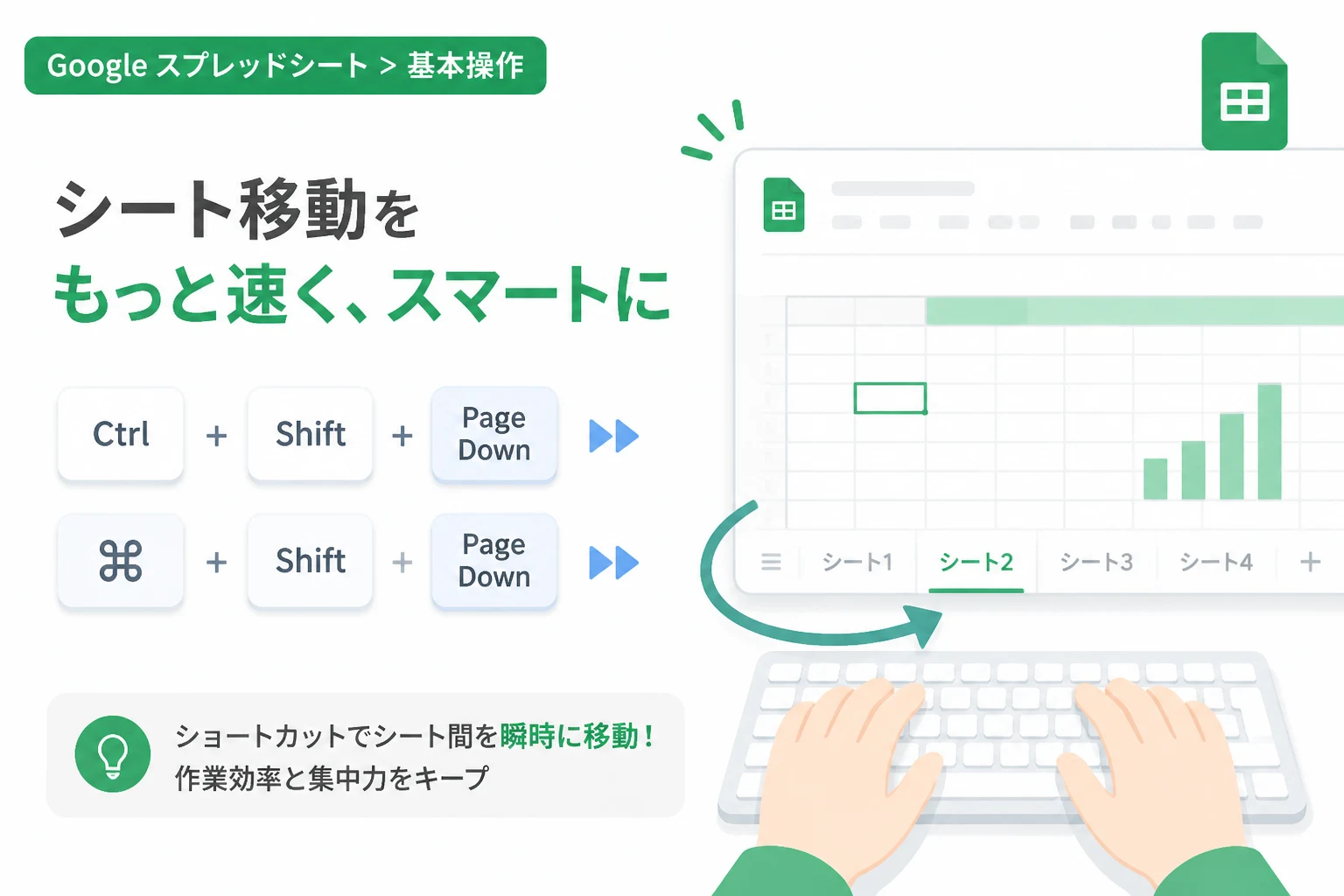
Windows環境で右側のシートに移動する場合は、Ctrl + Shift + PageDownを押下します。
逆に左側のシートに移動する場合は、Ctrl + Shift + PageUpを使用してください。
Macユーザーの場合は、⌘ (Command) + Shift + PageDown(または fn + ⌘ + Shift + Down Arrow)で右へ移動します。
Macで左へ移動する際は、⌘ + Shift + PageUp(または fn + ⌘ + Shift + Up Arrow)を使いましょう。
これらのキー操作を無意識に行えるようになると、データの比較作業が驚くほどスムーズになります。
ノートパソコン特有の注意点
近年の薄型ノートパソコンでは、独立したPageDownキーやPageUpキーが搭載されていないことが増えています。
その場合は、キーボードの左下や右下にあるFn(ファンクション)キーを組み合わせる必要があります。
具体的には、Ctrl + Shift + Fn + ↓といった押し方になるため、ご自身の端末のキー配列を確認してみてください。
最初は指の動きに戸惑うかもしれませんが、数日繰り返せば指が場所を記憶して自動的に動くようになります。
ショートカットキーの習得がもたらす圧倒的な効率化
なぜこれほどまでにショートカットキーの利用が推奨されるのでしょうか。
最大の理由は、思考の断絶を防ぎ、「フロー状態」を維持できるからです。
人間はマウスを操作してカーソルを目で追い、目的のタブをクリックするという動作を行う際、無意識に脳のリソースを消費しています。
キーボード操作であれば、視線を動かさずに画面上のデータに集中したまま、瞬時に表示を切り替えることが可能です。
このわずか数秒の短縮が、1日、1ヶ月、1年と積み重なることで、数百時間もの余剰時間を生み出すことにつながります。
特に、大規模なプロジェクト管理や財務分析を行うプロフェッショナルにとって、このスキルは必須と言えるでしょう。
目的のシートを一瞬で呼び出す別の方法
シートの数が10枚、20枚と増えてくると、隣への移動だけでは不十分な場合があります。
右端にあるシートに移動するために何度もキーを連打するのは、効率的とは言えません。
そのような場面では、シートの一覧を表示するショートカットを活用しましょう。
WindowsおよびMac共通で利用できる便利な機能として、左下の「三本線アイコン(すべてのシート)」を活用する方法があります。
残念ながらこのメニュー自体を直接開く専用のショートカットキーはGoogle公式では設定されていません。
しかし、Alt + Shift + K(Windows)やOption + Shift + K(Mac)でシートメニューを呼び出せる場合があります。
また、ブラウザの検索機能であるCtrl + Fを使い、シート名の一部を入力して目的の場所にジャンプするテクニックも有効です。
OS別のショートカット一覧表
利用環境に合わせて、以下の表を参考に操作を整理してみてください。
| アクション | Windows | Mac |
|---|---|---|
| 右のシートへ移動 | Ctrl + Shift + PageDown | ⌘ + Shift + PageDown |
| 左のシートへ移動 | Ctrl + Shift + PageUp | ⌘ + Shift + PageUp |
| シート一覧の表示 | Alt + Shift + K | Option + Shift + K |
特に多用する移動操作については、付箋に書いてディスプレイの横に貼っておく
さらに効率を高めるための設定とコツ
ショートカットキーを覚えるだけでなく、スプレッドシートの構造そのものを最適化することも重要です。
頻繁に行き来するシートは、タブをドラッグして左側に寄せておきましょう。
また、シート名には必ず「01_売上管理」「02_在庫推移」のように連番を振ることをおすすめします。
これにより、視認性が高まるだけでなく、自分が今どの位置のシートにいるのかを把握しやすくなります。
さらに、不要になったシートは非表示にするか、別のファイルへアーカイブしてください。
表示されているシートが少なければ、その分ショートカットによる移動回数も減らすことができます。
「整理整頓されたシート」と「ショートカットキー」を組み合わせることで、作業効率は劇的に向上します。
ブラウザのショートカットとの競合に注意
Googleスプレッドシートはブラウザ上で動作するため、時としてブラウザ自体のショートカットと衝突することがあります。
例えば、Ctrl + Tabはブラウザの「タブ」を切り替える操作です。
もしスプレッドシート内のシートではなく、ブラウザのタブが変わってしまう場合は、キーの組み合わせを再確認してください。
設定画面から「キーボード ショートカット」を開き、「互換性のあるスプレッドシートのショートカットを有効にする」にチェックを入れると改善する場合があります。
2026年現在のブラウザでは、ユーザーの利便性を高めるためにこれらの設定がより詳細にカスタマイズできるようになっています。
実務で役立つ具体的な活用シーン
具体的な業務の中で、どのようにこれらのショートカットを使い分けるべきか考えてみましょう。
例えば、毎月の予算と実績を比較する「予実管理」の業務を想定します。
「予算シート」で数値をコピーし、即座にCtrl + Shift + PageDownで「実績シート」に移動して貼り付ける。
この一連の流れをマウスなしで行うことで、入力ミスを防ぎながら高速に転記作業を終えることができます。
また、マスタデータからVLOOKUP関数やXLOOKUP関数で値を参照する際にも有効です。
数式を入力している途中で参照範囲を確認するためにシートを切り替える際、ショートカットキーなら数式の編集状態を維持しやすいというメリットもあります。
操作を定着させるためのトレーニング方法
「知っている」ことと「使いこなしている」ことの間には大きな隔たりがあります。
今日から意識的に、「シート移動では絶対にマウスを使わない」という自分ルールを作ってみてください。
最初はマウスを使いたい衝動に駆られますが、そこを我慢してキーボードを探る時間が成長の糧となります。
数時間も作業を続ければ、脳内に新しい回路ができあがり、意識せずとも指が動くようになるはずです。
また、同僚やチームメンバーにもこのショートカットを共有し、組織全体のリテラシーを高めることも素晴らしい試みです。
生産性の高いチームは、こうした細かなテクニックの共有を欠かしません。
スプレッドシート以外のアプリケーションへの応用
今回学んだシート移動の考え方は、Excel(エクセル)などの他の表計算ソフトでも共通して利用できるものが多いです。
Excelの場合もCtrl + PageDown/Upが標準のシート切り替えとして割り当てられています。
一度身につけたスキルは、ツールが変わってもあなたの武器として残り続けます。
技術の進化が早い2020年代後半において、こうした不変的な操作スキルは非常に価値が高いものです。
ツールに振り回されるのではなく、ツールを自在に操る側に回るための一歩を踏み出しましょう。
まとめ
スプレッドシートで別シートへ瞬時に移動するショートカットキーは、単なる時短テクニック以上の価値を持っています。
それは、集中力を維持し、データと真摯に向き合うための「プロの作法」とも言えるでしょう。
WindowsならCtrl + Shift + PageDown/Up、Macなら⌘ + Shift + PageDown/Upを基本として覚えてください。
環境によってはFnキーの併用が必要になる点も忘れないようにしましょう。
日々の業務で繰り返し使用することで、あなたの作業スピードは必ず飛躍的に向上します。
まずは今日の作業から、マウスを置いてキーボードだけでシートを切り替えてみてください。
その小さな変化が、将来的な大きな成果へと繋がるはずです。