
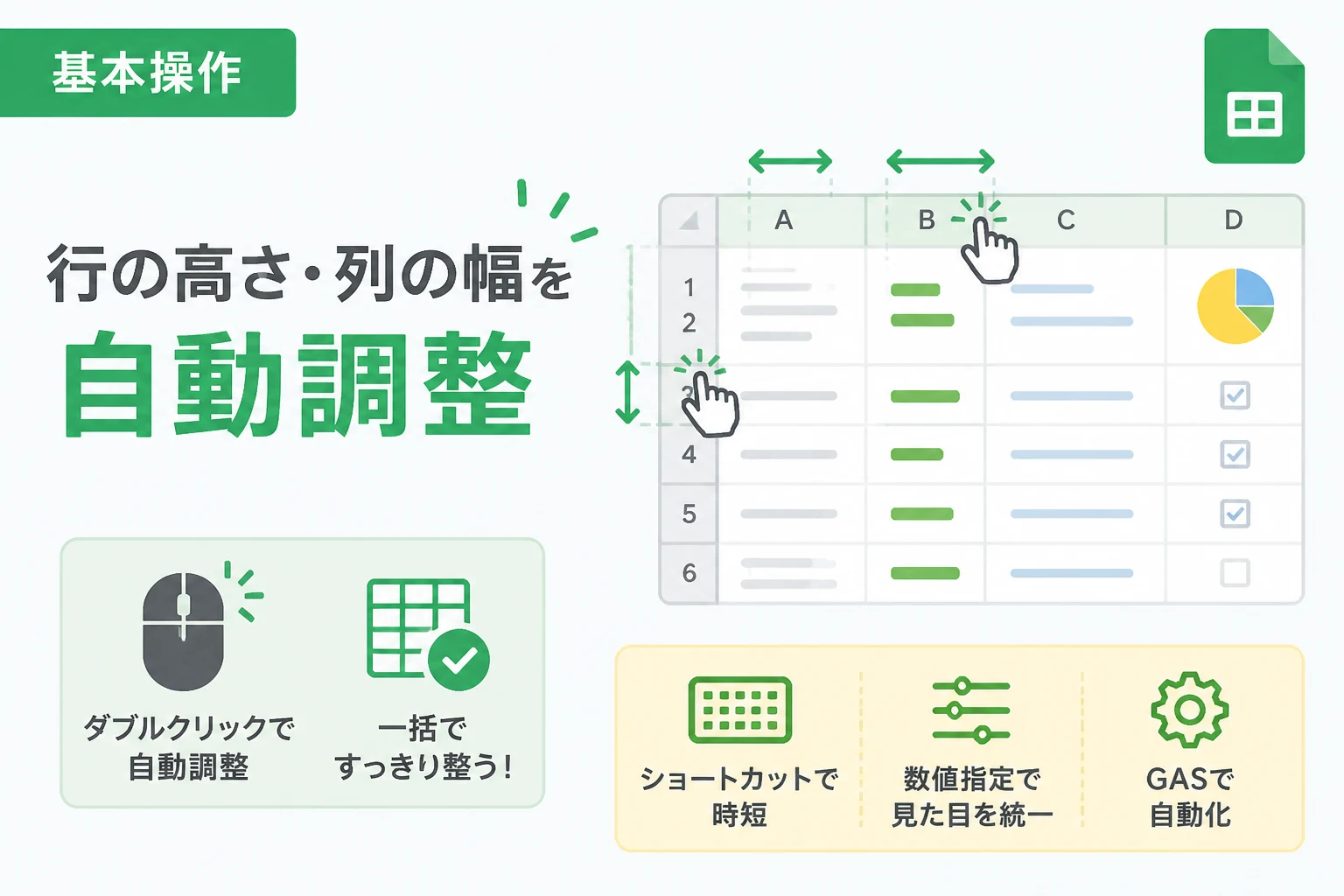
Googleスプレッドシートを業務で活用する際、入力したデータがセルの枠に収まらず、内容が隠れてしまうことは珍しくありません。
データの視認性は業務の効率に直結するため、適切な幅や高さに整える作業は非常に重要です。
特に大量のデータを扱う場合、一つひとつの列や行を手動で調整するのは大きな手間となります。
本記事では、スプレッドシートの標準機能を用いて、行の高さや列の幅をデータに合わせて瞬時に自動調整するテクニックを詳しく解説します。
マウス操作による基本的な手順から、作業スピードを劇的に向上させるショートカット、さらには一括操作のコツまで網羅的にご紹介します。
2026年現在の最新のユーザーインターフェースに基づいた操作方法を確認し、日々のデータ管理をよりスムーズに進めていきましょう。
列の幅をデータに合わせて自動調整する基本操作
Googleスプレッドシートで最も頻繁に行われるのが、列の幅をデータ長に合わせる操作です。
最も直感的で簡単な方法は、列見出しの境界線をダブルクリックする方法です。
まず、調整したい列の右側にある境界線(列番号が並んでいる部分の線)にマウスカーソルを合わせます。
カーソルが左右の矢印アイコンに変わったことを確認してください。
その状態でダブルクリックを行うと、その列の中で最も長いデータに合わせて幅が自動調整されます。
この操作は、特定の1列だけを素早く整えたい場合に非常に便利です。
また、メニューバーから操作を行うことも可能です。
対象の列を選択した状態で、上部メニューの「表示形式」または右クリックメニューからサイズ変更を選択できます。
ただし、スピードを重視するのであれば、マウスによるダブルクリックが最も効率的と言えるでしょう。
行の高さを自動調整して隠れた文字を表示させる
データの入力内容が多い場合、セルの高さが足りずにテキストが途切れてしまうことがあります。
行の高さについても、列の幅と同様に境界線のダブルクリックで自動調整が可能です。
行番号が表示されている左側のエリアで、対象となる行の下側の境界線にカーソルを合わせます。
カーソルが上下の矢印に変わったら、ダブルクリックを実行してください。
これにより、セル内のテキストがすべて収まる最適な高さに自動で変更されます。
特に「テキストを折り返す」設定にしているセルでは、この操作が欠かせません。
文字数に応じて行の高さが最適化されるため、表全体の可読性が向上します。
もし自動調整をしても変化がない場合は、フォントサイズやセルの結合状態を確認してみる必要があります。
複数行・複数列を一括で自動調整する手順
シート全体や広範囲のデータを一度に整えたい場合は、一括操作が非常に有効です。
一つずつ調整する手間を省き、シート全体のデザインを瞬時に統一することができます。
全セルを選択して一括調整する
シートの左上隅にある空白の四角形をクリックするか、ショートカットキーのCtrl + A(Macの場合はCommand + A)を押して全セルを選択します。
全選択された状態で、任意の列の境界線をダブルクリックしてください。
すると、すべての列がそれぞれのデータ長に合わせて個別に自動調整されます。
同様に、任意の行の境界線をダブルクリックすれば、全行の高さが一括で最適化されます。
この方法は、外部システムからエクスポートした直後の乱れたデータを整える際に最適です。
特定の範囲だけをまとめて調整する
特定の列範囲だけを調整したい場合は、列見出しをクリックしたままドラッグして複数の列を選択します。
選択された範囲内のいずれかの列境界線をダブルクリックすると、選択範囲のみが自動調整の対象となります。
不要な列まで幅が変わってしまうのを防ぎたい場合に活用してください。
ショートカットキーを活用した効率化
マウスを使わずにキーボード操作のみでサイズ調整を行うことで、さらに作業をスピードアップできます。
2026年現在、スプレッドシートのショートカット機能を活用するユーザーが増えています。
| 操作内容 | Windows | Mac |
|---|---|---|
| 列の幅を自動調整 | Alt + O, C, A (順押し) | Option + O, C, A (順押し) |
| 行の選択 | Shift + Space | Shift + Space |
| 列の選択 | Ctrl + Space | Command + Space |
厳密には、標準のショートカットキーだけでは完結しない場合もありますが、アクセシビリティ機能を組み合わせることで効率化が可能です。
「列のサイズを変更」メニューをキーボードで呼び出す方法を覚えておくと重宝します。
右クリックメニューを表示するアプリケーションキーや、Shift + F10を活用してメニューを展開する習慣をつけましょう。
自動調整がうまくいかない時のチェックポイント
操作を行っても期待通りに幅や高さが変わらない場合があります。
そのような時は、以下の設定が影響していないか確認してみましょう。
セルの結合が設定されている場合
複数のセルを結合している場合、スプレッドシートの自動調整機能は結合されたセルを基準に計算できないことがあります。
結合セルが含まれる列でダブルクリックを行っても、他の単一セルのデータ長が優先されるためです。
この場合は、手動で幅を指定するか、結合を一時的に解除して調整する必要があります。
テキストの折り返し設定の影響
行の高さが自動調整されない主な原因は、「折り返し」設定にあります。
ツールバーの「テキストを折り返す」アイコンを確認し、設定が「はみ出し」や「切り詰め」になっていないか見てください。
「折り返し」を選択した状態でなければ、行の高さはデータ量に応じて自動で広がりません。
非表示の列や行が存在する
非表示になっている列や行が含まれている範囲を選択して一括調整を行っても、非表示の要素には適用されない場合があります。
まずはすべての列や行を表示させてから、一括調整を実行するのが確実です。
業務効率を高めるための応用テクニック
さらに一歩進んだテクニックとして、数値を直接入力して揃える方法や、特定のルールに基づいた調整方法を紹介します。
指定したピクセル数で厳密に揃える
自動調整は便利ですが、表の見た目を完全に統一したい場合には不向きなこともあります。
複数の列を選択し、右クリックから「列 A-E のサイズを変更」を選択します。
ここで「新しい列の幅をピクセル単位で入力してください」という項目に、100などの数値を入力します。
これにより、すべての列が寸分違わぬ同じ幅に設定されます。
あえて自動調整を使わず、均等な幅にすることで資料としての美しさを演出できます。
Google Apps Script (GAS) による自動化
毎日大量のデータを更新する場合、毎回ダブルクリックをするのも面倒に感じられるかもしれません。
そのような時は、Google Apps Scriptを使用して、シートが開かれた際やボタンを押した際に自動調整を実行させることができます。
autoResizeColumn() メソッドを使用すれば、指定した範囲の列幅をプログラムで瞬時に調整可能です。
定型業務の自動化を進めているエンジニアや事務担当者には非常に推奨される方法です。
まとめ
Googleスプレッドシートで行の高さや列の幅を自動調整する方法は、データ管理の基本でありながら、非常に強力な時短テクニックです。
境界線のダブルクリックによる基本操作をマスターするだけで、作業ストレスは大幅に軽減されます。
さらに、全セル選択による一括調整やショートカットキーを組み合わせることで、プロフェッショナルな作業スピードを実現できるでしょう。
もし調整がうまく反映されない場合は、セルの結合や折り返し設定をチェックしてみてください。
2026年のビジネスシーンにおいても、こうした細かな操作の積み重ねが、正確で迅速なアウトプットへと繋がります。
今回ご紹介した手順を参考に、見やすく使いやすいスプレッドシート作成を心がけていきましょう。