
Googleスプレッドシートを利用している際、データの量が増えて画面がスクロールしきれなくなった経験はないでしょうか。
膨大な行や列が並ぶシートでは、必要な情報を見つけ出すだけで多くの時間を費やしてしまいます。
こうした情報の煩雑さを解消し、作業効率を劇的に向上させる機能が「グループ化」による折りたたみ表示です。
グループ化を活用すれば、不要な詳細データを一時的に隠し、重要なサマリー情報だけをスマートに表示させることが可能になります。
本記事では、初心者の方でもスムーズに実践できるよう、グループ化の基本操作から応用テクニックまでを詳しく解説します。
グループ化機能とは?非表示機能との違いを解説
グループ化とは、特定の行や列をひとまとめにして、ボタン一つで表示・非表示を切り替えられるようにする機能です。
Googleスプレッドシートには「非表示」という機能もありますが、グループ化はそれとは大きく性質が異なります。
「非表示」にした行や列を再表示するには、境界線にある小さな矢印をクリックしなければならず、操作に手間がかかることが難点です。
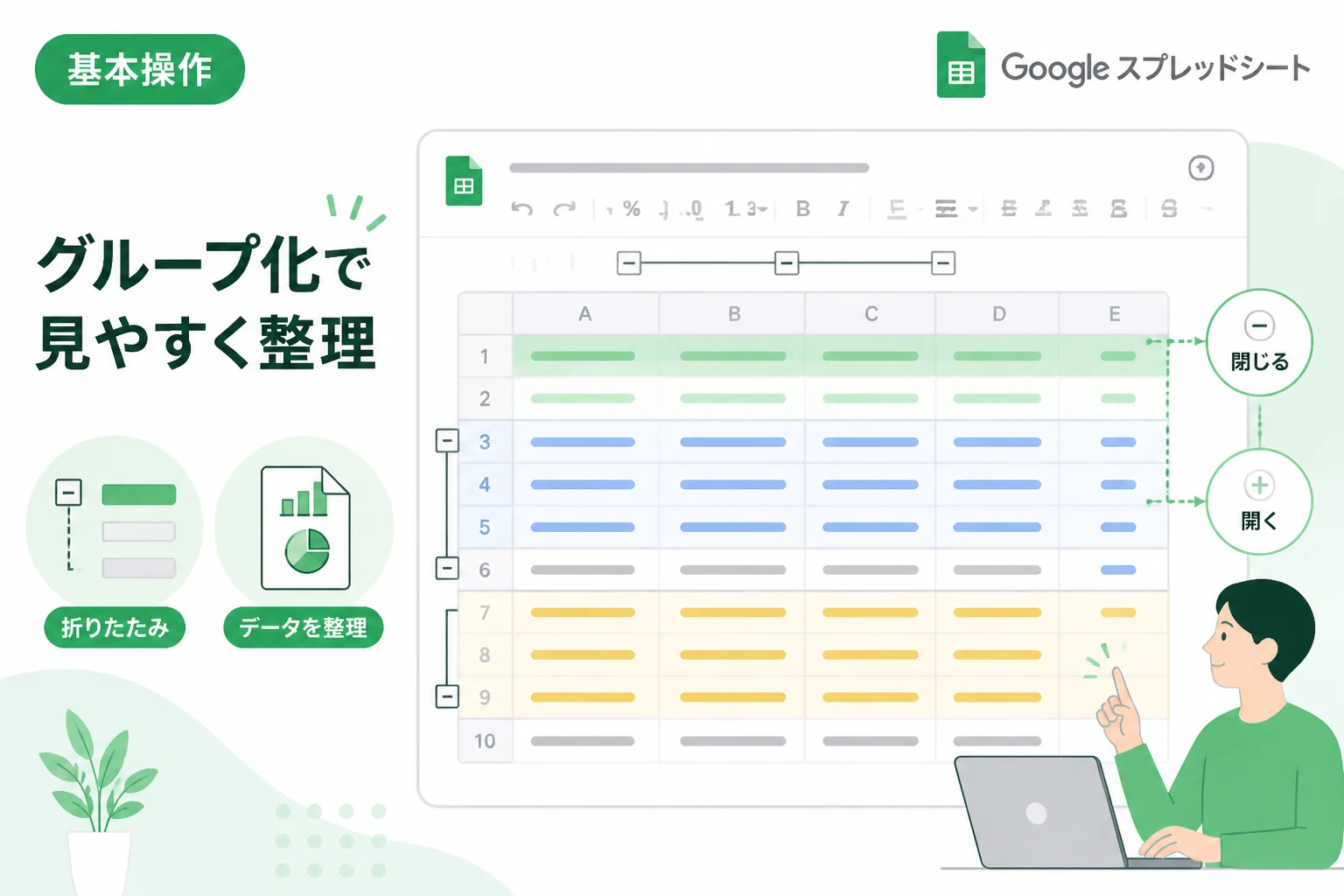
一方で「グループ化」を設定すると、シートの端に「+」や「ー」のボタンが常駐するようになります。
このボタンをクリックするだけで、誰でも直感的にデータの展開と折りたたみを行えるようになります。
共同編集者が多いプロジェクトシートにおいては、どの部分が隠されているのかが一目でわかるグループ化の方が、情報の共有ミスを防ぎやすくなります。
| 機能 | メリット | 主な用途 |
|---|---|---|
| 非表示 | 特定のセルを完全に隠して見えなくする。 | 計算用の一時的な列など、基本見せる必要がないデータ。 |
| グループ化 | ワンクリックで表示を切り替えられる。 | 月別データの詳細、プロジェクトのタスク内訳など。 |
行をグループ化して折りたたみ表示にする手順
まずは、最も利用頻度が高い「行」のグループ化手順を確認していきましょう。
マウス操作でグループ化する方法
最初に、まとめたい行の範囲を選択します。
たとえば、5行目から10行目までをグループにしたい場合は、左端の行番号をドラッグして選択してください。
選択した状態で、右クリックメニューを開きます。
メニューの中にある「行 5 – 10 をグループ化」という項目を選択してください。
すると、行番号の左側に線が表示され、折りたたみのためのボタンが出現します。
ショートカットキーで効率化する方法
キーボード操作を好む方は、ショートカットキーを利用するとさらに素早く設定できます。
グループ化したい範囲を選択した後、Windowsの場合はAlt + Shift + 右矢印(→)を同時に押してください。
Macを利用している場合は、Option + Shift + 右矢印(→)が対応するショートカットです。
このコマンド一つで、メニューを開く手間を省いて瞬時にグループ化を適用できます。
列をグループ化して表示を整理する手順
次に、横に長く伸びてしまった表を整理するための「列」のグループ化について解説します。
列のグループ化の基本操作
操作方法は行の場合とほぼ同じですが、選択する対象が列記号(A, B, C…)になります。
まとめたい列の範囲を選択し、右クリックから「列 A – E をグループ化」を選択します。
これで、シートの上部に折りたたみボタンが表示されるようになります。
月次報告書などで、特定の四半期データだけを表示させたい場合に非常に有効な手段です。
列のグループ化を解除する方法
設定したグループを解除したい場合は、対象の範囲を再度選択してください。
右クリックメニューから「グループ化を解除」を選択すれば、元の状態に戻ります。
ショートカットキーで解除する場合は、設定時とは逆のAlt + Shift + 左矢印(←)(MacはOption + Shift + 左矢印(←))を押してください。
範囲選択を間違えた際も、このショートカットですぐに修正が可能です。
グループ化をさらに活用する応用テクニック
基本的な操作をマスターしたら、さらにシートを見やすくするための応用設定に挑戦してみましょう。
多段階(ネスト)のグループ化を作成する
Googleスプレッドシートでは、グループの中にさらにグループを作る「入れ子構造」が可能です。
たとえば、「年度」の中に「四半期」、その中に「各月」といった階層構造を再現できます。
まず大きな範囲でグループ化を行い、その内側の行を選択して再度グループ化の操作を行ってください。
これにより、左側に階層を示す数字(1, 2, 3…)が表示され、情報の粒度に合わせて表示を切り替えられる多機能なシートが出来上がります。
折りたたみボタンの位置を変更する
標準設定では、グループ化のボタン(+やー)は範囲の下側や右側に表示されます。
しかし、好みに応じてこのボタンの位置を上側や左側に変更することも可能です。
グループ化されている線の周辺にあるボタンを右クリックし、「ボタンを上へ移動」などを選択してください。
見出しのすぐ近くにボタンを配置することで、視線の移動を減らし、操作性を高めることができます。
すべてのグループを一括で操作する
複数のグループを作成している場合、一つずつクリックして開閉するのは手間がかかります。
シートの左上に表示されている「1」や「2」といった数字をクリックしてみてください。
数字の「1」を押すとすべてのグループが閉じられ、最大の数字を押すとすべての階層が展開されます。
一瞬で全体の概要を把握したい時には、この一括操作ボタンが非常に役立ちます。
グループ化を活用すべき具体的なシーン
この機能がどのようなビジネスシーンで役立つのか、いくつかの事例を紹介します。
経理・財務の月次レポート
毎月の売上や経費を記録するシートでは、行数が年間で数百行に及ぶことがあります。
過去の月データをグループ化して閉じておくことで、常に最新月のデータに集中できる環境を作れます。
必要になった時だけ過去のデータを展開すれば良いため、スクロールのストレスが軽減されます。
プロジェクト進捗管理表(WBS)
プロジェクト管理では、大タスクの中に複数の小タスクが紐付く形式が一般的です。
大タスク単位でグループ化を設定すれば、全体スケジュールを見渡すサマリー表示と、詳細な実行計画の確認を自在に行き来できます。
クライアントへの報告時には折りたたんでおき、内部会議では展開して議論するといった使い分けもスマートです。
在庫管理や商品リスト
カテゴリーごとに商品が並んでいるリストでも、グループ化は威力を発揮します。
「家電」「家具」「日用品」といった大枠でグループ化しておけば、目的の商品カテゴリーまで素早くアクセス可能です。
検索機能を使うまでもない、ちょっとした確認作業の時間を大幅に短縮してくれます。
操作時の注意点とトラブルシューティング
非常に便利なグループ化機能ですが、使用時に注意すべきポイントがいくつかあります。
フィルター機能との干渉
グループ化された範囲内でフィルターを適用すると、折りたたまれていた行が表示されたり、意図しない挙動をすることがあります。
基本的には、フィルターはデータ全体に対してかけるものと考え、グループ化は視覚的な整理として使い分けるのが無難です。
もし表示が乱れた場合は、一度グループをすべて展開してからフィルターを再設定してみてください。
共有相手の権限による影響
スプレッドシートを共有している相手が「閲覧者」権限の場合、グループの開閉操作は可能です。
しかし、新しいグループを作成したり、既存のグループ設定を変更したりすることはできません。
設定を自由に変更してもらいたい場合は、必ず「編集者」以上の権限を付与するようにしましょう。
モバイルアプリでの制限
2026年現在、スマートフォンのGoogleスプレッドシートアプリでもグループの表示は維持されます。
しかし、PC版に比べると階層が深いグループの操作性がやや劣る場合があります。
外出先でスマートフォンから確認することを前提とする場合は、階層を深くしすぎないシンプルな構造にしておくことが推奨されます。
まとめ
Googleスプレッドシートの行や列をグループ化する方法について、基本から応用まで解説しました。
グループ化を活用すれば、煩雑になりがちな大量のデータを美しく整理し、直感的に扱えるようになります。
特に「非表示」機能とは異なり、誰が見てもそこにデータが隠れていることがわかるため、チームでの共同作業には欠かせない機能です。
ショートカットキーを覚えるだけで、日々のデータ整理にかかる時間は驚くほど短縮されるはずです。
今回ご紹介したテクニックを参考に、見やすく、使いやすいスプレッドシート作成を目指してみてください。