
Windowsの操作中に突然のエラーメッセージが表示されたり、動作が著しく重くなったりするトラブルは、多くのユーザーが日常的に直面する課題です。
しかし、同じトラブルに見舞われても、数分で解決策を見つけ出す人と、数時間かけても解決に至らない人がいます。
この差を生み出しているのが、いわゆる「ググり力」、つまり検索エンジンを使いこなして最適な情報を引き出す能力です。
2026年現在、AIによる検索回答が一般的になりましたが、それでも依然として「どのキーワードを組み合わせるか」という技術は、トラブル解決のスピードを決定づける最重要スキルであり続けています。
なぜWindowsトラブル解決に「検索技術」が不可欠なのか
Windowsは世界で最も広く利用されているOSの一つであり、その分、トラブルに関する情報もインターネット上に膨大に蓄積されています。
公式のサポートドキュメントから、世界中のエンジニアが投稿する技術ブログ、コミュニティサイトのQ&Aまで、解決策は必ずどこかに存在すると言っても過言ではありません。
しかし、情報量が多すぎるがゆえに、不適切なキーワードで検索すると、自分の環境とは無関係な古い情報や、信頼性の低いまとめサイトに翻弄されてしまうリスクがあります。
特に、Windowsは頻繁なアップデートによってシステム構造が変化するため、数年前の解決策が現在のバージョンでは通用しない、あるいは逆にシステムを悪化させることすらあります。
最短ルートで解決に辿り着くためには、単に現象を入力するのではなく、「検索エンジンのアルゴリズムが理解しやすい情報」を整理して提示する力が求められます。
これが、トラブル解決における「ググり力」の本質です。
精度の高い検索キーワードを構成する「4つの要素」
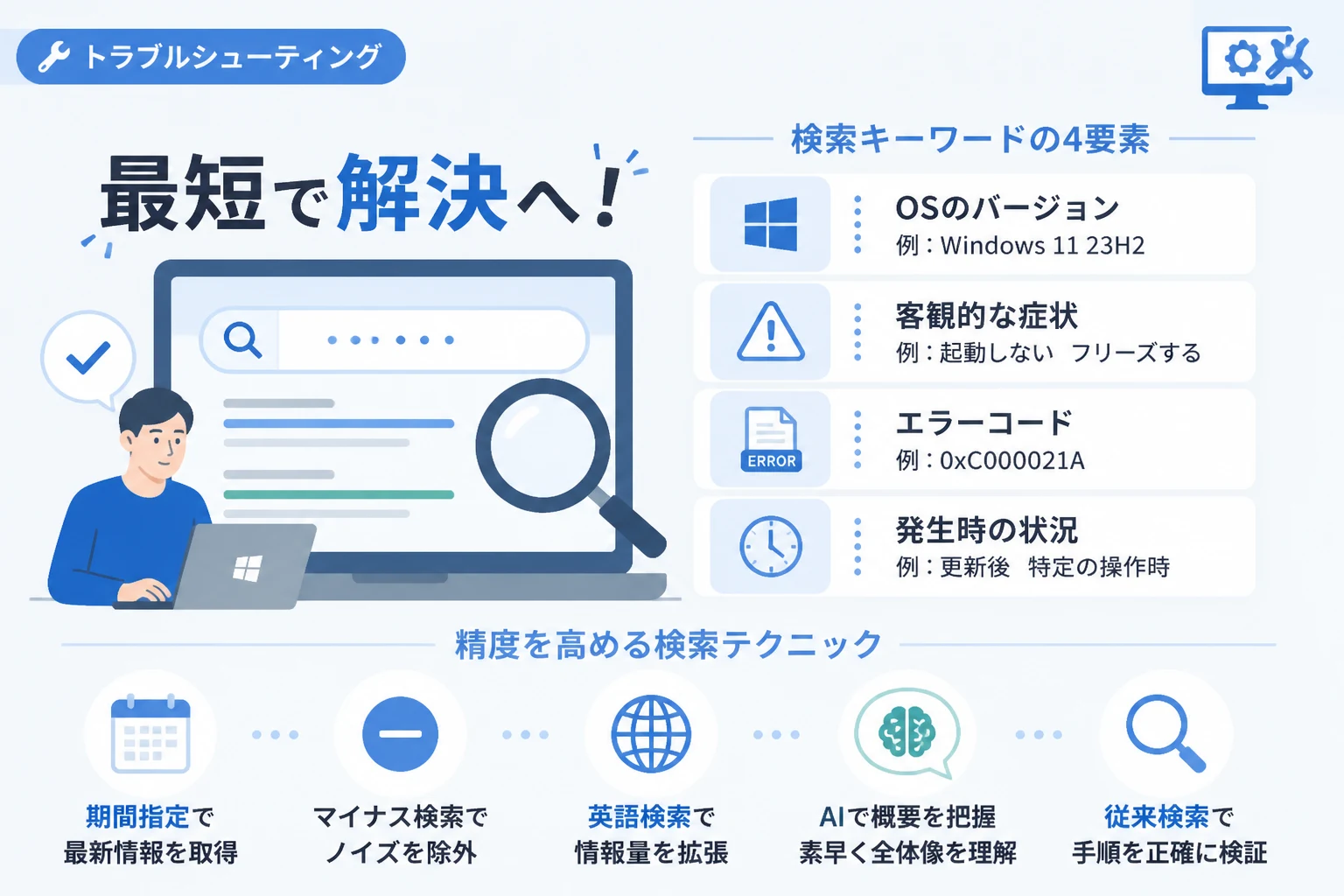
Windowsトラブルを検索する際、闇雲に単語を並べるのではなく、以下の4つの要素を組み合わせてキーワードを構成することが鉄則です。
このフレームワークを意識するだけで、検索結果の精度は劇的に向上します。
1. プロダクト名と正確なバージョン
まずは「何を使っているか」を明確にします。
単に「Windows」とするのではなく、Windows 11 や Windows 10、さらには 24H2 といったバージョン情報まで含めると、その時期特有の不具合情報にヒットしやすくなります。
2. 具体的かつ客観的な「症状」
「動かない」「壊れた」といった主観的な表現ではなく、システムが示している客観的な挙動を入力します。
- 悪い例: パソコンが変
- 良い例: スタートメニュー 反応しない、ブルースクリーン 頻発、CPU使用率 100%
3. エラーコードや正確なメッセージ
もし画面にエラーメッセージが表示されているなら、それは最大のヒントです。
特に 0x800f081f のような16進数のエラーコードは、特定の不具合を指し示す唯一無二の識別子です。
これを検索ワードに含めない手はありません。
4. 発生したタイミングや操作内容
「いつ、何をした時に」起きたのかを添えます。
アップデート後、再起動時、外部モニター接続時 などの状況を加えることで、原因の切り分けがスムーズになります。
実践!トラブル別・検索キーワードの組み立て方
具体的なケースを想定して、どのようにキーワードを選定すべきかを見ていきましょう。
ケースA:Windows Updateが失敗する場合
多くのユーザーが経験するWindows Updateの失敗ですが、原因は多岐にわたります。
ここで「Windowsアップデート できない」と検索しても、一般的な対処法(再起動するなど)しか出てきません。
| 検索レベル | キーワード構成 | 期待できる結果 |
|---|---|---|
| 初級 | Windows アップデート 失敗 | 一般的なトラブルシューティング記事 |
| 中級 | Windows 11 23H2 アップデート 0x80070005 | エラーコードに基づいた具体的な解決策 |
| 上級 | Windows 11 KB503.... 0x80070005 失敗 対処 | 特定の更新プログラムに対する既知の不具合情報 |
このように、「KB」から始まる更新プログラムの番号を特定して検索に含めるのが、2026年においても最も確実な手法です。
ケースB:特定のアプリケーションが強制終了する場合
「アプリが落ちる」という現象も、OS側の設定やドライバの問題であることが少なくありません。
この場合は、イベントビューアー を活用します。
Windowsのログに記録された「障害が発生しているモジュール名」をキーワードに含めると、原因となっているDLLファイルや特定のドライバを特定できます。
検索例:アプリ名 起動しない 障害が発生しているモジュール名 ntdll.dll
検索ノイズを排除する「マイナス検索」と「期間指定」
インターネット上には、解決に繋がらない宣伝目的の記事や、AIが生成した中身の薄いコンテンツも溢れています。
これらを排除して「質の高い情報」に絞り込むテクニックを紹介します。
マイナス検索で不要なサイトを消す
特定のドメインや、トラブル解決を謳いながら有料ソフトの購入を促すサイトを除外したい場合、キーワードの後に -除外したい単語 を入力します。
例えば、特定のツールを推奨するサイトを避けたいなら、Windows 修正 -「(製品名)」 と入力することで、その製品に触れていない記事だけを表示させることが可能です。
期間指定で「鮮度」を保つ
Windowsのトラブルにおいて、5年前の情報はすでに有害である可能性が高いです。
Google検索の「ツール」メニューから、期間を「1年以内」や「1ヶ月以内」に限定しましょう。
特に、毎月第2水曜日(日本時間)に行われるWindows Update直後の不具合については、期間を「24時間以内」や「1週間以内」に絞ることで、リアルタイムで発生している不具合の報告をキャッチできます。
英語での検索が「最強の解決策」になる理由
もし日本語で検索しても決定的な解決策が見つからない場合、英語で検索することを強く推奨します。
Windowsのユーザー数は英語圏が圧倒的に多く、Microsoft公式のコミュニティ(Microsoft Learn)や、エンジニアが集まるStack Overflow、Redditなどの掲示板には、日本語圏の数十倍もの情報が流れています。
英語が苦手であっても、以下のテンプレートを使えば十分な情報を得られます。
- How to fix [エラー内容] on Windows 11
- [エラーコード] keeps appearing after update
- [デバイス名] not recognized Windows 11
2026年現在のブラウザであれば、検索結果を右クリックして「日本語に翻訳」を選択するだけで、英語圏の専門的な議論を日本語で理解できます。
キーワードさえ英語で入力できれば、情報の海は一気に広がります。
AI検索(Copilotなど)と従来の検索をどう使い分けるか
現在のWindowsには「Copilot」などのAIアシスタントが統合されており、自然言語で質問できるようになっています。
しかし、AIは時として「もっともらしい嘘(ハルシネーション)」をつくことがあります。
AI検索に向いているケース
- 「何から手をつけていいかわからない」という初期段階の相談
- 複雑なエラーメッセージの意味を平易な言葉で解説してほしい時
- 特定の操作手順(例:セーフモードでの起動方法)をステップバイステップで知りたい時
従来の検索(ググり)に向いているケース
- 最新のアップデートによる不具合など、リアルタイム性が求められる時
- レジストリ操作やコマンド入力など、正確性が欠かせない解決策を探す時
- 複数のユーザーが同じ問題を報告しているか(既知の不具合か)を確認したい時
AIで大まかなアタリをつけ、従来の検索で「証拠(裏付け)」を取るという使い分けが、最もリスクが低く、かつ効率的なトラブル解決の手法です。
Windows標準ツールを活用してキーワードを抽出する
「何を検索すればいいかわからない」という状況を防ぐために、Windows自身に状況を説明させる方法を知っておきましょう。
1. 「信頼性モニター」を確認する
コントロールパネルからアクセスできる「信頼性モニター」は、システムの安定性をグラフで表示してくれるツールです。
エラーが発生した日をクリックすると、「動作を停止しました」といったログが並びます。
その詳細を表示すると、「バケットID」や「例外コード」といった、検索に極めて有効なキーワードを取得できます。
2. 「コマンドプロンプト」での診断結果
例えばネットワークトラブルであれば、ipconfig /all や ping コマンドの結果を検索ワードに含めます。
表示されたエラー内容(例:Request timed out)をそのまま検索するだけで、ネットワークのどこに問題があるかのヒントが得られます。
まとめ
Windowsトラブルを最短で解決するための「ググり力」とは、単なる検索のテクニックではなく、「問題をいかに分解し、システムが発しているサインを正確に読み取れるか」という観察力に裏打ちされたものです。
- OSバージョン、エラーコード、具体的な症状を組み合わせる。
- マイナス検索や期間指定でノイズを削ぎ落とす。
- 日本語で解決しなければ英語検索に切り替える。
- AI検索で構造を理解し、検索エンジンで正確な手順を確定させる。
これらのステップを意識するだけで、これまで数時間を費やしていたPCトラブルが、ものの数分で解決する「魔法」のような体験に変わるはずです。
デバイスが高度化し、AIが普及した2026年だからこそ、原点に立ち返って「正しい言葉を投げかける力」を磨くことが、快適なデジタルライフを送るための最強の武器となります。