
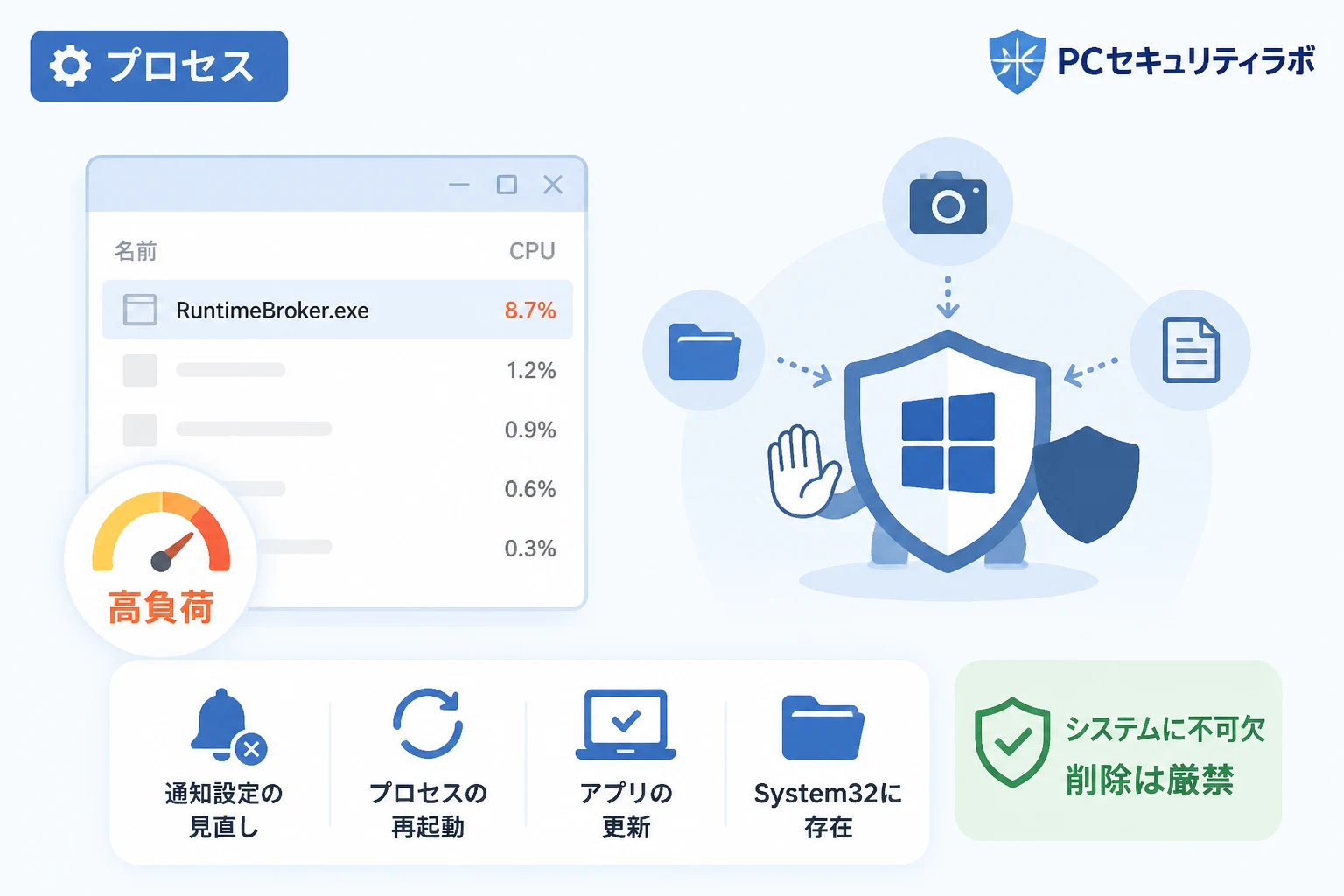
Windowsを使用している際、タスクマネージャーを開いてPCの動作が重い原因を探っていると、RuntimeBroker.exeというプロセスがCPUやメモリを大量に消費していることに気づくことがあります。
見慣れない名前の実行ファイルがリソースを占有しているのを見ると、「これはウイルスではないか」「停止してもシステムに影響はないのか」と不安に感じる方も多いはずです。
RuntimeBroker.exeは、Windowsの動作において非常に重要な役割を担っている標準プロセスの一つですが、特定の条件下で動作が不安定になることがあります。
本記事では、このプロセスの正体から、負荷が高まった際の具体的な対処法までを詳しく解説します。
RuntimeBroker.exeの正体とは?
RuntimeBroker.exeは、Microsoftが提供するWindows OSに標準で組み込まれている信頼された実行プロセスです。
主にWindows 8から導入され、現在のWindows 10やWindows 11においても、システムのセキュリティを維持するために不可欠な役割を担っています。
このプロセスの正体は、Microsoft Store (旧Windowsストア) からインストールされたアプリ、いわゆる「ユニバーサルWindowsプラットフォーム (UWP) アプリ」のアクセス権限を管理することにあります。
一般的に、従来のデスクトップアプリ (Win32アプリ) はシステムのリソースに対して広範なアクセス権を持つことが多いですが、UWPアプリはセキュリティ上の理由から「サンドボックス」と呼ばれる制限された環境で動作します。
RuntimeBroker.exeは、これらのアプリがカメラ、マイク、位置情報、ファイルシステムなどの重要なリソースにアクセスしようとする際、その動作がユーザーの設定したプライバシー権限に従っているかどうかを仲介 (ブローカー) し、チェックする役割を果たしています。
つまり、アプリケーションが勝手にPC内のデータを盗み見たり、ハードウェアを操作したりしないよう監視している「門番」のような存在だと言えます。
RuntimeBroker.exeの主な役割
RuntimeBroker.exeが具体的にどのような働きをしているのか、その主要な役割を整理してみましょう。
このプロセスが介在することで、Windowsのセキュリティエコシステムが成立しています。
アプリの権限確認と宣言の検証
UWPアプリがインストールされる際、そのアプリがどのような機能を使用するかという「マニフェスト (宣言)」が含まれています。
RuntimeBroker.exeは、アプリが実行されるたびにこの宣言を確認し、ユーザーが設定画面から許可した権限の範囲内でのみ動作しているかをリアルタイムで監視します。
プライバシー設定の保護
例えば、写真編集アプリが「ピクチャ」フォルダ内のファイルにアクセスしようとした場合、RuntimeBroker.exeがその要求を検知します。
もしユーザーが設定でそのアプリによるフォルダアクセスを拒否していれば、RuntimeBroker.exeがアクセスをブロックし、システムとユーザーのプライバシーを保護します。
バックグラウンドタスクの制御
アプリがフォアグラウンドで動作していない時でも、通知の受信やデータの同期といったバックグラウンドタスクを実行することがあります。
RuntimeBroker.exeは、これらのタスクが過剰にシステムリソースを消費しないよう調整し、全体のパフォーマンスを維持する役割も担っています。
CPUやメモリの負荷が高くなる原因
通常、RuntimeBroker.exeが消費するメモリは非常に少なく、数MBから数十MB程度に収まるのが一般的です。
また、CPU使用率も平常時は0%に近い状態を維持しています。
しかし、以下のような要因によって、急激に負荷が高まることがあります。
多数のUWPアプリの同時実行
Microsoft Storeから入手したアプリを多数同時に起動していると、それぞれの権限確認のためにRuntimeBroker.exeの処理が増大します。
特に、ライブタイル機能やバックグラウンドで常に通信を行うアプリが多い場合に顕著です。
Windowsの「通知」設定による干渉
Windowsの機能の一つである「Windowsを使用するためのヒントや提案を表示する」設定が有効になっていると、RuntimeBroker.exeがシステム内の活動をスキャンし続けることがあります。
これが原因でCPU使用率が20%~30%以上に跳ね上がるケースが報告されています。
アプリケーションのバグやメモリリーク
特定のサードパーティ製アプリが、RuntimeBroker.exeに対して不適切なリクエストを繰り返し送信したり、確保したメモリを解放しなかったりする「メモリリーク」を起こしている場合があります。
この場合、RuntimeBroker.exe自体のメモリ消費量が数百MBから1GB以上に増殖していくことがあります。
データのインデックス作成や同期
フォトアプリが数千枚の写真をスキャンしている最中や、OneDriveなどのクラウドストレージが大量のファイルを同期している最中も、ファイルアクセス権限の確認のためにこのプロセスが活発に動きます。
RuntimeBroker.exeの負荷を軽減・解決する対処法
RuntimeBroker.exeによる高負荷状態が発生した場合、根本的な原因を特定し、適切な設定変更を行うことで解決が可能です。
以下のステップを順に試してみてください。
1. Windowsの通知設定をオフにする
最も一般的かつ効果的な対処法は、Windowsが自動的に表示する「提案」や「ヒント」の設定を無効にすることです。
- 「設定」アプリを開き、「システム」を選択します。
- 左メニューの「通知とアクション」 (または「通知」) をクリックします。
- 下部にある「Windows を使用するためのヒントや提案を表示する」などの項目のチェックをすべて外します。
- Windows 11の場合は、「追加の設定」内にある「Windowsを最大限に活用するための…」や「Windowsを使用する際のヒントや提案を表示する」をオフにします。
これにより、RuntimeBroker.exeがバックグラウンドで行うスキャン処理が停止し、CPU負荷が劇的に改善することがあります。
2. タスクマネージャーからプロセスを再起動する
一時的な不具合であれば、プロセスを一度強制終了させることで正常な状態に戻ります。
Ctrl + Shift + Escを押してタスクマネージャーを起動します。- 「プロセス」タブから
RuntimeBroker.exe(表示名は「Runtime Broker」) を探します。 - 右クリックして「タスクの終了」を選択します。
強制終了しても、Windowsが再び必要としたタイミングで自動的に再起動されますので、永続的にシステムが壊れる心配はありません。
3. 背景画面(スライドショー)の設定を確認する
デスクトップの背景を「スライドショー」に設定しており、参照先のフォルダに大量の画像が含まれている場合、RuntimeBroker.exeが画像ごとに権限チェックを行うため負荷が上がることがあります。
背景を「画像」または「単色」に変更して、状況が改善するか確認してください。
4. 特定のアプリをアンインストールまたは更新する
特定のアプリを起動した直後に負荷が上がる場合は、そのアプリが原因です。
Microsoft Storeを開き、すべてのアプリが最新の状態にアップデートされているか確認しましょう。
改善しない場合は、原因となっているアプリを一度アンインストールすることを検討してください。
5. レジストリ編集による無効化 (上級者向け)
上記の方法で解決せず、どうしても RuntimeBroker.exe を停止させたい場合、レジストリを編集して機能を制限する方法があります。
ただし、レジストリの編集はシステムに深刻な影響を与える可能性があるため、必ずバックアップを取った上で行ってください。
Win + Rキーを押し、regeditと入力して実行します。- 以下のパスへ移動します。
HKEY_LOCAL_MACHINE\SYSTEM\CurrentControlSet\Services\TimeBrokerSvc - 右側のペインにある 「Start」 をダブルクリックします。
- 値のデータを 「3」 (手動) から 「4」 (無効) に書き換えて OK を押します。
- PCを再起動します。
※この設定を行うと、Microsoft Storeアプリが正常に動作しなくなる可能性があるため、基本的には推奨されません。
ウイルスやマルウェアの可能性を見極める方法
RuntimeBroker.exeはOS標準のファイルですが、稀にウイルスやマルウェアがこの名前を騙ってシステムに侵入しているケースがあります。
本物か偽物かを見極めるポイントは以下の通りです。
| チェック項目 | 本物の RuntimeBroker.exe | 偽物 (マルウェア) の可能性 |
|---|---|---|
| ファイルの場所 | C:\Windows\System32 | それ以外のフォルダ (Tempやユーザーフォルダなど) |
| デジタル署名 | Microsoft Windows | 署名がない、または不明な発行元 |
| CPU使用率 | 平常時はほぼ0% | 常に一定の高い数値を維持している |
確認方法として、タスクマネージャーで Runtime Broker を右クリックし、「ファイルの場所を開く」を選択してください。
開いたフォルダが System32 であれば安心です。
もしそれ以外の場所が開いた場合は、最新のウイルス対策ソフトでフルスキャンを実行してください。
RuntimeBroker.exeを停止・削除しても大丈夫?
結論から述べると、RuntimeBroker.exeをシステムから削除してはいけません。
この実行ファイルはWindowsのコアシステムの一部であり、削除しようとしてもアクセス許可の問題で通常は拒否されます。
仮に強制的に削除した場合、以下のような不具合が発生します。
- Microsoft Storeが起動しなくなる。
- フォト、電卓、カレンダーなどの標準アプリが動作しなくなる。
- Windows Updateに失敗することがある。
- システムの安定性が著しく低下する。
タスクマネージャーから「タスクの終了」を行う分には問題ありませんが、根本的な解決のためにファイルを削除しようとする行為は避けるべきです。
まとめ
RuntimeBroker.exeは、Windowsにおけるアプリの権限管理を司る重要なプロセスです。
決してウイルスではなく、PCのセキュリティを守るために日々働いています。
もしこのプロセスによってPCの動作が重くなっている場合は、今回紹介した「通知設定のオフ」や「アプリの更新」といった対策を試すことで、多くの場合、正常な状態に戻すことができます。
Windowsのパフォーマンス低下には必ず理由があります。
RuntimeBroker.exeという名前を見かけた際は、まずは落ち着いてその動作状況を確認し、適切なメンテナンスを行うことで、快適なPC環境を取り戻しましょう。