
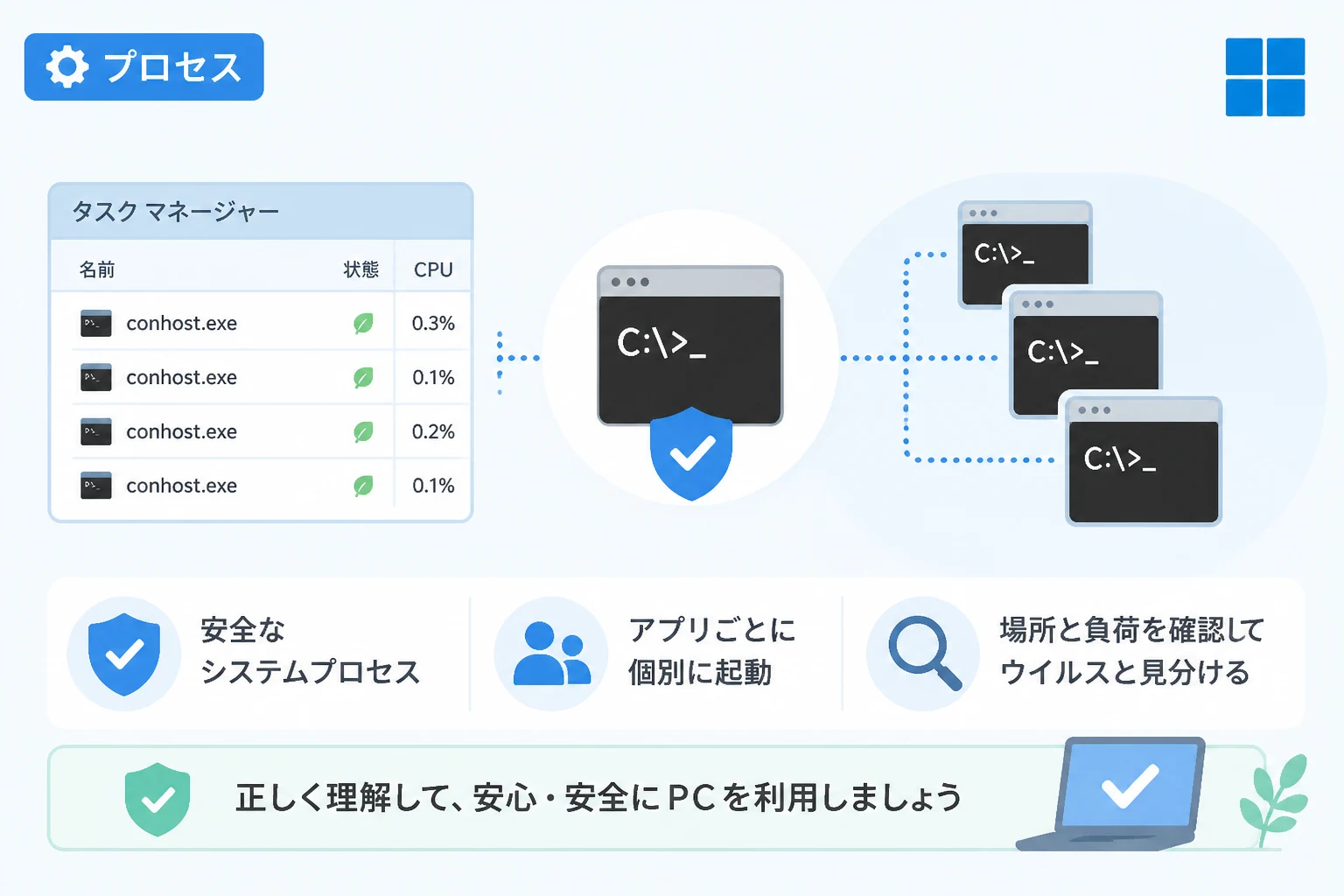
WindowsのPCを利用している際、タスクマネージャーを開くと「Console Window Host」あるいは「conhost.exe」という名称のプロセスが複数実行されていることに気づくかもしれません。
見慣れない英単語のプロセスがいくつも並んでいると、「ウイルスに感染しているのではないか」と不安に感じる方も少なくないでしょう。
しかし、結論から申し上げますと、conhost.exeはWindows OSが正常に動作するために不可欠な、マイクロソフト純正のシステムプロセスです。
この記事では、conhost.exeの具体的な役割や、なぜ複数のプロセスが立ち上がるのかという理由、さらには本物のシステムファイルとウイルスを見分けるためのチェックポイントについて、最新のWindows環境に基づき詳しく解説していきます。
conhost.exe(コンソールウィンドウホスト)とは何か
conhost.exeとは、Windowsにおける「コンソールアプリケーション」の実行を支えるためのプログラムです。
正式名称は「Console Window Host」といいます。
コマンドプロンプトやPowerShellなどの文字入力ベースで操作するソフトウェア(CUIアプリケーション)を実行する際、ユーザーインターフェース(画面表示やマウス操作)を管理する仲介役として機能します。
Windowsにおけるコンソールの歴史と役割
かつてのWindows(XP以前)では、コンソールアプリケーションの管理は「csrss.exe(Client/Server Runtime Subsystem)」という重要なシステムプロセスが直接担当していました。
しかし、この方式にはいくつかの課題がありました。
- デザインの不一致:
csrss.exeはシステム全体を管理するプロセスであるため、個別のウィンドウにモダンなデザインを適用するのが困難でした。 - セキュリティリスク:
csrss.exeは高い権限(SYSTEM権限)で動作していたため、コンソール画面経由の攻撃がシステム全体に及ぶリスクがありました。
これらの問題を解決するために、Windows 7から導入されたのがconhost.exeです。
これにより、各コンソールウィンドウが個別のプロセスとして動作し、セキュリティの向上と、ドラッグ&ドロップ操作などの利便性向上が実現されました。
conhost.exeの主な仕事
具体的には、以下のような処理を裏側で行っています。
- コマンドプロンプトなどのウィンドウ描画
- フォントの設定や色の管理
- キーボード入力の受け渡し
- テキストのコピー&ペースト機能の提供
なぜタスクマネージャーに複数は存在するのか
タスクマネージャーを確認した際、conhost.exeが2つ、あるいはそれ以上実行されていることがあります。
これは決して異常事態ではなく、Windowsの仕様による正常な挙動です。
実行されているコンソールアプリの数だけ生成される
conhost.exeは、1つのコンソールアプリケーション(またはコンソールを利用するバックグラウンドプロセス)に対して1つ割り当てられる仕組みになっています。
例えば、以下のような状況では複数のconhost.exeが起動します。
- コマンドプロンプトを2つのウィンドウで開いている
- PowerShellを起動している
- バックグラウンドでシステムメンテナンス用のスクリプトが動いている
- プログラミングの開発環境(VS Codeなど)が内部でターミナルを実行している
現代のWindowsでは、ユーザーが直接黒い画面(コマンドプロンプト)を開いていなくても、アプリケーションが内部的にコンソール機能を呼び出しているケースが多く、結果として複数のconhost.exeが並ぶことになります。
プロセスの親子関係
conhost.exeは単独で意味を持つプロセスではなく、必ず「親」となるプロセスが存在します。
タスクマネージャーの「詳細」タブを確認すると、他のアプリに紐付いて動いていることがわかります。
近年のWindows 11などでは、プロセスがグループ化されて表示されるため、どのアプリがconhost.exeを呼び出しているかが以前よりも把握しやすくなっています。
最新のWindows環境とconhost.exeの変化
2026年現在のWindows環境(Windows 11やその後継OS)では、コンソールの扱いがさらに進化しています。
Windows Terminalの普及
現在、マイクロソフトは「Windows Terminal」を標準のコンソールホストとして推奨しています。
Windows Terminalはタブ機能やGPU加速による高速描画をサポートしたモダンなアプリです。
しかし、Windows Terminalが使われている環境であっても、conhost.exeが完全に消えるわけではありません。
古いアプリケーションとの互換性を維持するために、「互換性維持のためのエンジン」としてconhost.exeは依然として重要な役割を担い続けています。
デフォルトターミナルの設定
Windowsの設定(システム > 開発者向け、あるいはプライバシーとセキュリティ)により、デフォルトのターミナルホストを「Windows コンソール ホスト(conhost.exe)」にするか「Windows ターミナル」にするかを選択できます。
どちらを選択していても、システム内部の動作においてconhost.exeが必要とされる場面は多々あります。
ウイルスやマルウェアとの見分け方
conhost.exeは純正のシステムファイルですが、残念ながらその名前を悪用するマルウェアが存在することも事実です。
本物のシステムプロセスを装い、ユーザーの目を欺こうとするケースです。
以下の方法で、実行されているconhost.exeが安全かどうかを確認できます。
1. 保存場所を確認する
最も確実な方法は、ファイルの実行場所を確認することです。
本物のconhost.exeは、必ず特定のシステムフォルダ内に存在します。
| 項目 | 正しい情報 |
|---|---|
| ファイル名 | conhost.exe |
| 保存場所 | C:\Windows\System32 |
確認手順:
- タスクマネージャーを開く (Ctrl + Shift + Esc)
- 「詳細」タブをクリックする
conhost.exeを右クリックし、「ファイルの場所を開く」を選択する
開かれたフォルダが C:\Windows\System32 であれば、それは本物のWindowsシステムファイルです。
もし、一時フォルダ(Temp)やユーザーフォルダなど、全く別の場所が開かれた場合は、ウイルスの可能性が極めて高いと判断してください。
2. CPUやメモリの使用率をチェックする
通常のconhost.exeは、動作が非常に軽量です。
何も作業をしていないアイドル時にCPU使用率が数%〜数十%を占拠し続けたり、メモリを大量に消費したりすることはありません。
もし、特定のconhost.exeが異常なリソース消費を続けている場合は、以下の2つの可能性が考えられます。
- そのプロセスを呼び出している「親アプリ」が暴走している
- 「マイニングウイルス」などがconhostの名前を借りて計算処理を行っている
3. デジタル署名を確認する
ファイルのプロパティから署名を確認することも有効です。
conhost.exeを右クリックして「プロパティ」を選択- 「デジタル署名」タブを確認
- 署名者が 「Microsoft Windows」 になっているか確認
署名が存在しない、あるいは全く別の会社名になっている場合は注意が必要です。
conhost.exeが重い、エラーが出る場合の対処法
稀に、conhost.exeが原因でPCの動作が重くなる、あるいはエラーメッセージが表示されることがあります。
その際の主な原因と対策を整理します。
実行中のアプリを終了させる
複数のconhost.exeが動いていてPCが重いと感じるなら、まずは実行中のコマンドプロンプトや開発ツールなどを閉じてください。
それに連動して、不要なconhost.exeも自動的に終了します。
システムファイルの修復(SFCコマンド)
conhost.exe自体が破損している疑いがある場合は、Windows標準の修復ツールを利用します。
- スタートメニューから「コマンドプロンプト」を管理者として実行します。
- 以下のコマンドを入力してEnterキーを押します。
sfc /scannow - スキャンと修復が完了するまで待ちます。
セキュリティスキャンを実行する
動作が明らかに不審な場合は、Windows Defender(Windows セキュリティ)や信頼できるウイルス対策ソフトでフルスキャンを実行してください。
特に、「オフラインスキャン」を実行すると、通常の起動中には駆除できない高度なマルウェアも検出できる場合があります。
まとめ
conhost.exeは、Windowsの画面上で文字ベースのアプリケーションを正しく、安全に表示させるための「Console Window Host」という重要なプログラムです。
- 役割: CUIアプリのUI管理、入力の仲介、セキュリティの保護。
- 複数ある理由: 起動しているコンソールアプリごとにプロセスが必要なため。
- 安全性: 基本的には安全だが、保存場所が
C:\Windows\System32かどうかを確認することが重要。
2026年現在のWindowsにおいても、このプロセスは互換性と安定性を保つための基盤として働き続けています。
タスクマネージャーで見かけても、場所や動作に不審な点がなければ、無理に停止したり削除しようとしたりする必要はありません。
PCの仕組みを正しく理解しておくことで、不必要な不安を解消し、より安全で快適なコンピューティングライフを送ることができます。
もし挙動がおかしいと感じたときは、この記事で紹介したチェック方法をぜひ活用してみてください。