
Microsoft Edgeに搭載されているAIアシスタント「Copilot」は、2026年現在、ビジネスパーソンや学生にとって欠かせないパートナーとなりました。
検索、要約、文章作成といった日々のタスクを驚異的なスピードでこなしてくれますが、生成された回答をどのように実務に活かすかが、さらなる効率化の鍵を握っています。
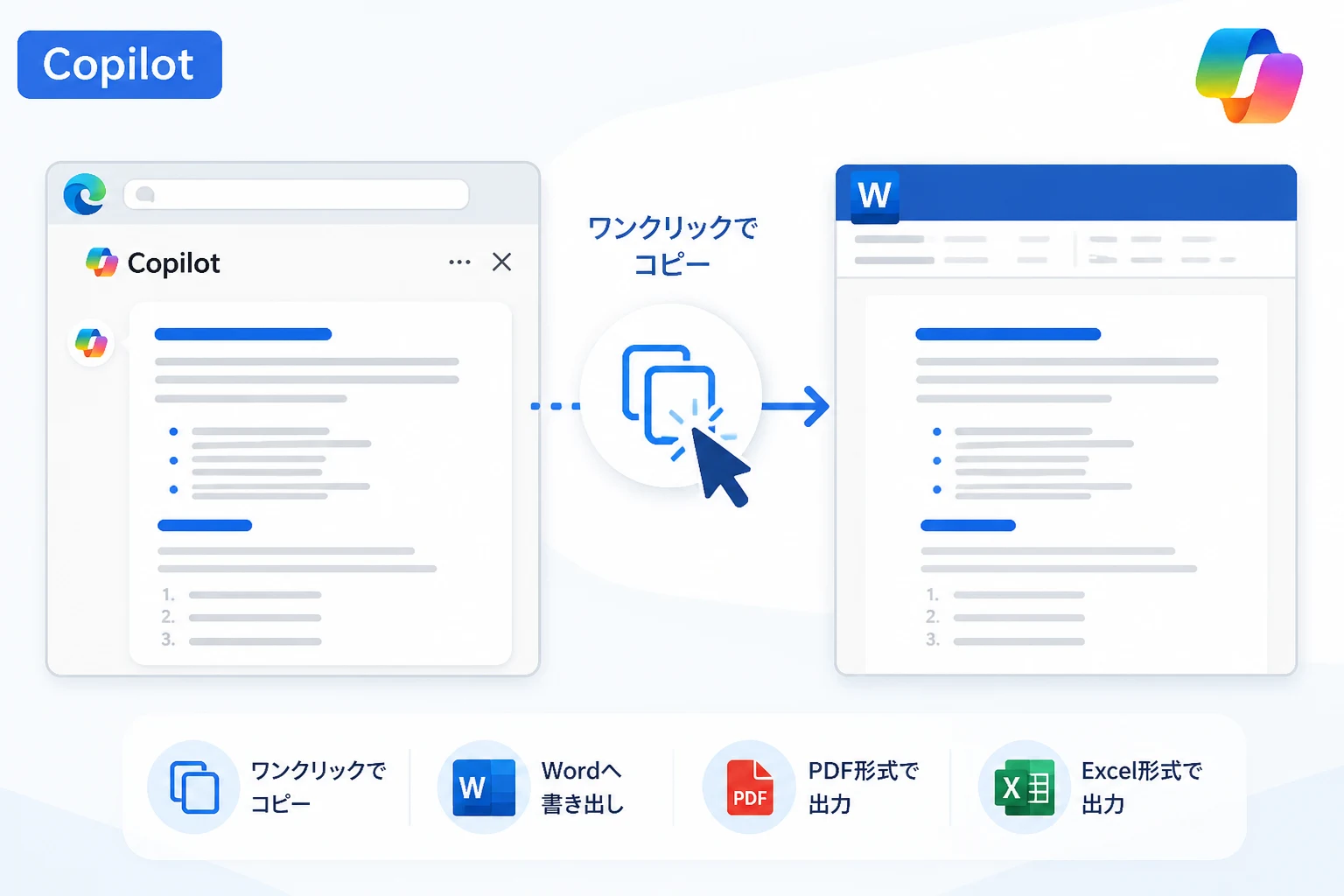
特に、AIが生成した長文の企画案やレポートを、ワンクリックでコピーしたり、そのままMicrosoft Wordに書き出したりする機能は、文書作成の手間を劇的に削減します。
本記事では、EdgeのCopilotを使いこなし、作業時間を短縮するための具体的な手順とテクニックを詳しく解説します。
Copilotの回答を二次利用するメリット
Microsoft Edgeのサイドバーに統合されたCopilotは、単なるチャットボット以上の役割を果たしています。
Webサイトを閲覧しながら、その内容を要約させたり、新しいアイデアをブレインストーミングさせたりすることが可能です。
しかし、チャット画面の中だけで情報を完結させてしまうのは非常にもったいないことです。
Copilotの回答をコピーしたり、外部ファイルへ出力したりする最大のメリットは、情報の構造化と共有がスムーズになることにあります。
例えば、AIが作成した下書きをWordに書き出すことで、フォントサイズの調整や校閲機能を用いた最終仕上げをすぐに行えます。
また、チームメンバーへの共有も、チャットのスクリーンショットを送るより、整理されたテキストや文書ファイルとして渡す方が圧倒的にプロフェッショナルです。
2026年の最新バージョンでは、CopilotとMicrosoft 365の連携がさらに深化しており、ブラウザからアプリへのデータの移動がこれまで以上にシームレスになっています。
この機能をマスターすることで、「AIに書かせて、人間が整える」というワークフローが完成し、単純作業から解放される時間を最大化できるのです。
回答をワンクリックでコピーする方法
まずは、最も基本的かつ頻繁に使用する「コピー」機能について見ていきましょう。
Copilotの回答をクリップボードに保存すれば、メール、チャットツール、メモ帳など、あらゆる場所に即座に貼り付けることができます。
コピーボタンの場所と操作手順
Copilotが回答を生成し終えると、回答テキストのすぐ下にいくつかのアイコンが表示されます。
その中にある「コピー」アイコン(2枚の紙が重なったようなマーク)をクリックするだけで、回答全文がクリップボードにコピーされます。
手動でテキストをドラッグして選択し、右クリックからコピーすることも可能ですが、AIの回答が長文に及ぶ場合、選択漏れが発生するリスクがあります。
この専用のコピーボタンを使用することで、フォーマットを崩さず、確実に全内容を取得できるのが利点です。
書式を維持した貼り付けのコツ
コピーした内容を別のアプリに貼り付ける際、単なるプレーンテキストとして貼り付けるか、それともCopilotが作成した見出しや箇条書きのスタイルを維持して貼り付けるかを選択できる場合があります。
Windows標準のショートカットキーである Ctrl + V を使用すると、多くの場合、リッチテキスト形式(書式付き)で貼り付けられます。
もし、貼り付け先の書式に合わせたい場合は、Ctrl + Shift + V (書式なし貼り付け)を活用すると、余計な装飾を排除してテキストのみを流し込むことができます。
CopilotからMicrosoft Wordへ直接書き出す手順
EdgeのCopilotには、生成した回答を直接Microsoft Wordのドキュメントとして保存する強力なエクスポート機能が備わっています。
これにより、コピー&ペーストの作業すら省略し、一瞬でWordファイルを作成することが可能です。
エクスポート機能の使い方
以下の手順で、Copilotの回答をWordファイルに変換できます。
- Copilotの回答が完了するのを待ちます。
- 回答の右下、または三点リーダー
...のメニュー内に表示される「エクスポート」ボタンをクリックします。 - 選択肢の中から「Word」を選択します。
- 自動的にWord Onlineが起動するか、ローカルのWordファイルとしてダウンロードが開始されます。
この機能の素晴らしい点は、Copilotが作成した「見出し」や「太字」などの構造が、Wordのスタイルとして自動的に反映されることです。
自分で一から見出しを設定し直す必要がないため、すぐに文書の推敲に入ることができます。
Word以外の出力形式
エクスポート機能では、Word以外にも以下の形式を選択できる場合があります。
| 出力形式 | 主な用途 |
|---|---|
| 編集を加えずにそのまま資料として配布する場合に最適。 | |
| テキスト (.txt) | プログラミングコードの保存や、シンプルなメモとして残す場合に便利。 |
| Excel | Copilotが表形式の回答を生成した際、直接スプレッドシートに変換可能。 |
特に、2026年版のEdgeではPDF出力の精度が大幅に向上しており、レイアウトが崩れにくくなっています。
用途に合わせて最適な形式を選択しましょう。
効率化を加速させるプロンプトのテクニック
Wordへの書き出し機能を最大限に活かすためには、Copilotへの「指示(プロンプト)」の出し方にも工夫が必要です。
あらかじめWordでの編集を想定した指示を出すことで、後工程がさらに楽になります。
構成案を意識した指示出し
例えば、レポートを作成したい場合、単に「〜について教えて」と聞くのではなく、次のように具体的に指示してみてください。
「〜に関する調査レポートを作成してください。第1章から第3章までの構成にし、それぞれに適切な見出しを付けてください。また、重要なポイントは箇条書きでまとめてください」
このように、最初からドキュメントの構造を意識した回答を生成させることで、Wordに書き出した際、そのまま会議資料として使えるレベルの品質になります。
表形式での出力を依頼する
比較表やスケジュール表などを作成したい場合は、「表形式で出力して」と付け加えるのが効果的です。
Copilotが作成した表は、WordやExcelにエクスポートした際にも、セルの区切りが正確に維持されるため、手動で枠線を引く手間が省けます。
書き出しがうまくいかない時のチェックポイント
便利なエクスポート機能ですが、ネットワーク環境やブラウザの設定によっては、正しく動作しないことがあります。
トラブルが発生した際は、以下のポイントを確認してください。
Microsoft アカウントへのサインイン
Wordへの書き出し(特にWord Onlineとの連携)を行うには、Microsoft アカウントにサインインしている必要があります。
Edgeのプロファイルが正しくサインイン状態にあるか確認してください。
サインインしていない場合、エクスポートボタンが表示されない、あるいはクリックしても無反応になることがあります。
ポップアップブロックの設定
エクスポートをクリックした後に新しいウィンドウが開かない場合、ブラウザのポップアップブロック機能が働いている可能性があります。
Edgeの設定メニューから「クッキーとサイトのアクセス許可」を開き、bing.com や microsoft.com からのポップアップを許可するように設定を変更してみてください。
拡張機能の干渉
広告ブロックなどの拡張機能が、Copilotのスクリプト動作を阻害しているケースも稀にあります。
もし特定の機能だけが動かない場合は、一度拡張機能を無効にしてから再度試してみることをお勧めします。
2026年のワークフロー:AI回答の活用シーン
私たちの働き方は、Copilotの登場によって大きく変化しました。
ここでは、具体的な日常シーンでの活用例をいくつか紹介します。
シーン1:議事録の整形と共有
オンライン会議の内容をEdge上のCopilotに要約させ、その要約結果をワンクリックでWordに書き出します。
その後、Word上で欠席者向けの補足事項を追記し、すぐにPDFとしてチームに共有する。
この一連の流れに、かつてのような「書き写し」の時間はありません。
シーン2:ブログ記事やSNSの下書き作成
Webページのリサーチ結果を元に、Copilotにブログの構成案を作らせます。
気に入った構成ができたらコピーボタンを押し、自身のブログエディタに貼り付けます。
コピー機能を使うことで、HTMLタグなどの不要なコードを含まずにテキストだけを取り出せるため、スムーズな執筆が可能です。
シーン3:プレゼン資料の骨子作成
Copilotにプレゼンテーションの各スライドの構成を考えさせます。
表形式でスライド番号、タイトル、内容をまとめさせ、それをWordにエクスポート。
そのWordファイルをPowerPointの「アウトラインからスライド作成」機能に読み込ませれば、プレゼン資料の土台が瞬時に完成します。
まとめ
Microsoft EdgeのCopilotは、単に質問に答えてくれるだけの存在ではありません。
生成された回答を「コピー」し、「Wordに書き出す」というステップを習得することで、AIはあなたの専属アシスタントとして真価を発揮します。
ワンクリックでのコピーは、日常的な情報のやり取りを劇的に速くし、Wordへの直接エクスポートは、本格的な文書作成のハードルを大きく下げてくれます。
これらの機能を使いこなすことで、私たちは「情報を整理する」という作業から解放され、「新しい価値を創造する」という本来人間が集中すべき仕事に時間を割けるようになります。
2026年、AIとの共生はもはや当たり前のスキルとなりました。
今回ご紹介した手順を日々の業務に取り入れ、圧倒的なスピード感でタスクをこなしていきましょう。
まずは、次にCopilotが素晴らしい回答を返してくれた時に、その下の小さなアイコンをクリックすることから始めてみてください。