
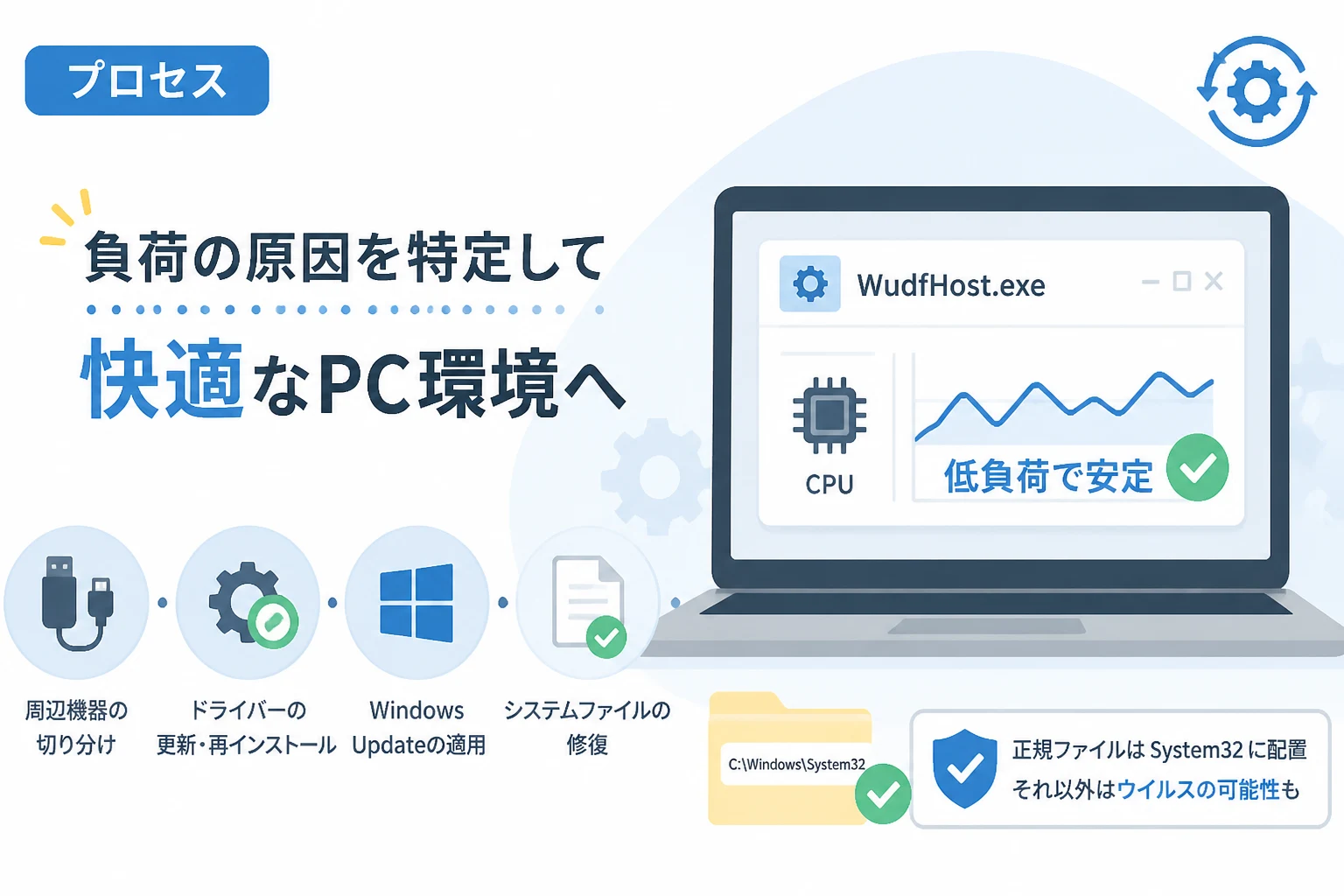
Windowsを搭載したPCを長期間使用していると、タスクマネージャー上で見慣れないプロセスがリソースを消費していることに気づくことがあります。
その中でも、特にCPU使用率やメモリ使用率が高くなりやすく、ユーザーを不安にさせるものの一つがWudfHost.exeです。
このファイルは、システムの安定性を維持するために非常に重要な役割を果たしていますが、時としてトラブルの原因になることもあります。
この記事では、WudfHost.exeの正体や役割、そして異常な負荷が発生した際の対処法について詳しく解説していきます。
WudfHost.exeとは何か
WudfHost.exeは、Windowsのシステムプロセスの一つであり、正式名称はWindows User-mode Driver Framework Host Processといいます。
その名の通り、Windows Driver Foundation (WDF) と呼ばれるドライバー管理フレームワークの一部として機能しています。
Windowsで動作するデバイスドライバーには、大きく分けて「カーネルモード」で動作するものと「ユーザーモード」で動作するものの2種類があります。
カーネルモードのドライバーはシステムの深部で動作するため、万が一ドライバーに不具合が生じると、システム全体がクラッシュし、いわゆる「ブルースクリーン (BSOD)」を引き起こす原因となります。
これに対し、ユーザーモードでドライバーを動作させることで、不具合が発生してもシステム全体への影響を最小限に抑える仕組みが導入されました。
このユーザーモードドライバーを実行するための「ホスト(入れ物)」としての役割を担っているのが、WudfHost.exeなのです。
Windows Driver Foundationの仕組み
Windows Driver Foundation (WDF) は、ドライバー開発を簡素化し、システムの信頼性を向上させるためにMicrosoftが提供しているライブラリ群です。
WDFには、カーネルモード用のKMDF (Kernel-Mode Driver Framework) と、ユーザーモード用のUMDF (User-Mode Driver Framework) が含まれています。
WudfHost.exeが直接関与するのは、後者のUMDFです。
UMDFを利用するドライバーは、OSのカーネルから分離された独立したプロセスとして実行されます。
これにより、特定のデバイス(例えば、ポータブル音楽プレーヤーやセンサー類)のドライバーがクラッシュしても、Windows本体は動作を継続でき、ドライバーの再起動だけで問題を解決できるようになっています。
WudfHost.exeが管理する主なデバイス
このプロセスが実際にどのようなデバイスを制御しているのかを知ることは、トラブルシューティングにおいて非常に重要です。
一般的に、以下のデバイスがWudfHost.exe経由で動作することが多いです。
| カテゴリ | 具体的なデバイス例 |
|---|---|
| ポータブルデバイス | スマートフォン、タブレット、デジタルカメラ、MTP/PTP接続デバイス |
| センサー | GPS、ジャイロスコープ、照度センサー、加速度センサー |
| 生体認証 | 指紋認証リーダー、顔認証カメラ (Windows Hello対応) |
| スマートカード | ICカードリーダー、セキュリティトークン |
| USB周辺機器 | 一部の特殊なUSB接続機器やワイヤレスアダプター |
これらのデバイスをPCに接続しているとき、または内蔵されているハードウェアがアクティブなときに、WudfHost.exeは活発に動作します。
なぜWudfHost.exeがCPU負荷を高めるのか
通常、WudfHost.exeは背景で静かに動作しており、目立った負荷をかけることはありません。
しかし、時折CPU使用率が異常に高くなる現象が発生することがあります。
その主な原因としては、以下のようなケースが考えられます。
1. 不適切なデバイスドライバー
最も多い原因は、特定のデバイスドライバーにバグがあったり、現在のWindowsバージョンとの互換性が失われていたりする場合です。
ドライバーが無限ループに陥ったり、エラーを繰り返したりすると、それを実行しているWudfHost.exeがCPUを占有してしまいます。
2. ハードウェアの接続不良
USBケーブルの断線やポートの接触不良により、デバイスの切断と接続が頻繁に繰り返されると、そのたびにドライバーの初期化プロセスが走り、負荷が増大します。
特にポータブルHDDやスマートフォンの接続時には注意が必要です。
3. 周辺機器との通信エラー
デバイス側が応答を停止しているにもかかわらず、OS側が通信を試み続けると、リトライ処理によって負荷が高まることがあります。
これは、古い周辺機器や安価なUSBハブを使用している場合に発生しやすい傾向があります。
4. システムファイルの破損
Windows自体のシステムファイルが破損していると、ドライバーのホストプロセスが正しく起動・管理できず、異常な動作を見せることがあります。
WudfHost.exeのCPU負荷を解消する方法
負荷が高くなった場合、まずはどのデバイスが原因なのかを特定し、適切な処置を行う必要があります。
以下のステップに従って、順に対処を試みてください。
デバイスの切り分けと再接続
まずは物理的な要因を排除しましょう。
PCに接続されているUSB機器(マウスやキーボード以外)をすべて取り外し、負荷が下がるかどうかを確認します。
もし負荷が下がった場合は、一つずつデバイスを戻していくことで、どの機器が原因であるかを特定できます。
また、ノートPCを使用している場合は、内蔵のセンサーやカメラが原因となっている可能性もあります。
最近追加した周辺機器や、不安定な動作をしている機器がないか思い出してみてください。
ドライバーの更新と再インストール
原因となっているデバイスが判明した場合、または心当たりがある場合は、デバイスマネージャーからドライバーの更新を行います。
Windowsキー + Xを押し、「デバイスマネージャー」を選択します。- 負荷の原因と思われるデバイス(ポータブルデバイスやセンサーなど)を探します。
- デバイスを右クリックし、「ドライバーの更新」を選択します。
- 「ドライバーを自動的に検索」をクリックし、最新版がないか確認します。
もし最新版に更新しても改善しない場合は、一度「デバイスのアンインストール」を実行し、PCを再起動してください。
再起動時にWindowsが標準ドライバーを自動的に再インストールすることで、設定の不整合が解消されることがあります。
Windows Updateの実行
Windows OS自体の更新には、UMDFのフレームワーク自体の修正や、多くのサードパーティ製ドライバーの更新が含まれています。
- 「設定」から「Windows Update」を開きます。
- 「更新プログラムのチェック」をクリックし、利用可能な更新をすべて適用します。
- 「詳細オプション」の中にある「オプションの更新プログラム」も確認してください。ここには、特定のハードウェアに特化したドライバーアップデートが隠れていることがよくあります。
NFCおよびワイヤレス関連機能の停止
特定のPC、特に一部のノートPCやタブレットでは、NFC (近距離無線通信) 機能がWudfHost.exeの負荷を高めることが報告されています。
もしNFCを使用していないのであれば、以下の手順で無効化を試みてください。
- デバイスマネージャーを開きます。
- 「近接デバイス」または「ネットワークアダプター」の中にあるNFC関連の項目を探します。
- 右クリックして「デバイスを無効にする」を選択します。
これにより、即座にCPU使用率が安定する場合があります。
セキュリティ上の懸念:WudfHost.exeはウイルスか?
「見慣れないプロセスが動いている」と感じた際、真っ先にウイルスやマルウェアを疑うのは正しい防衛本能です。
しかし、結論から言えば、WudfHost.exe自体はWindowsの正規のファイルです。
ただし、悪意のあるプログラムが正規のファイル名に偽装してシステムに潜伏するケースは稀に存在します。
以下の点を確認して、偽物でないかチェックしましょう。
ファイルの保存場所を確認する
正規のWudfHost.exeは、必ず以下のパスに存在します。
C:\Windows\System32
確認手順:
- タスクマネージャーを起動します (
Ctrl + Shift + Esc)。 - 「詳細」タブで
WudfHost.exeを探します。 - 右クリックして「ファイルの場所を開く」を選択します。
- 開いたフォルダが
C:\Windows\System32であれば、それは本物のシステムファイルです。
もし、これ以外の場所(ユーザーフォルダのTemp内など)にファイルが存在する場合は、ウイルスである可能性が非常に高いため、即座にセキュリティソフトでフルスキャンを実行してください。
システム修復機能の活用
ドライバーやデバイスに問題がないにもかかわらず負荷が高い場合は、Windowsのシステムファイル自体に不具合が生じている可能性があります。
この場合、Windows標準の修復ツールが有効です。
SFC(システムファイルチェッカー)の実行
- スタートメニューで「cmd」と入力し、コマンドプロンプトを「管理者として実行」します。
- 以下のコマンドを入力してEnterを押します。
sfc /scannow - スキャンが完了し、破損したファイルが修復された旨のメッセージが出れば、PCを再起動します。
DISMコマンドの実行
SFCで修復できない深い部分の破損は、DISMコマンドで修復できます。
- 管理者権限のコマンドプロンプトで以下のコマンドを順に入力します。
DISM /Online /Cleanup-Image /CheckHealthDISM /Online /Cleanup-Image /RestoreHealth - 処理には時間がかかることがありますが、中断せずに待ちます。
これらのツールは、WudfHost.exeが正しく機能するために必要なバックエンドのライブラリを正常な状態に書き換えてくれます。
パフォーマンス最適化のための高度な設定
どうしても解決しない場合や、特定の環境で常に負荷が高い場合は、設定をさらに深掘りする必要があります。
電源プランの確認
Windowsの電源管理設定が「省電力」になっていると、CPUのクロック数が制限されます。
その状態でドライバープロセスが活発に動くと、相対的にCPU使用率のパーセンテージが高く表示されてしまいます。
デスクトップPCや電源に接続したノートPCでは、「バランス」または「高パフォーマンス」に設定することで、全体のレスポンスが改善し、特定のプロセスの占有率が下がることがあります。
信頼性モニターでのエラー確認
どのドライバーが具体的にエラーを吐いているかを特定するために、「信頼性モニター」を活用しましょう。
- コントロールパネルの検索窓に「信頼性」と入力し、「信頼性の履歴の表示」を選択します。
- グラフ上の「×」印がついている日をクリックし、詳細を確認します。
- ここで
WudfHost.exeが停止した記録や、特定のドライバーがエラーを起こしている記録があれば、その名称を元に原因を特定できます。
まとめ
WudfHost.exeは、Windows Driver Foundationの重要な構成要素であり、私たちのPCがクラッシュすることなく多様な周辺機器を扱えるように支えている縁の下の力持ちです。
ユーザーモードでドライバーを動作させるという設計は、モダンなOSにおいてシステムの安定性を確保するための不可欠な仕組みといえます。
もしこのプロセスがCPU負荷を高めている場合は、決してプロセスを強制終了したりファイルを削除しようとしたりせず、原因となっているデバイスドライバーの特定やシステム修復を優先してください。
多くの場合、ドライバーの更新やUSB機器の再接続といった基本的な手順で解決可能です。
PCの動作が重いと感じたときは、この記事で紹介したチェックリストを一つずつ実行し、快適なコンピューティング環境を取り戻しましょう。
システムプロセスへの正しい理解は、トラブル発生時の冷静な対処に繋がります。