
Windowsを日常的に使用している際、システムの動作が重くなったり、タスクマネージャーを詳細に確認したりする過程で winlogon.exe という実行ファイルを目にすることがあります。
Windowsのシステムプロセスは多岐にわたり、一般のユーザーにとってはどれが安全で、どれが危険なものかの判断が難しい場合が少なくありません。
特に winlogon.exe は、PCの起動からシャットダウンまで常にバックグラウンドで動作している極めて重要なコンポーネントです。
本記事では、このプロセスの正体とその役割、そして万が一ウイルスに感染したり、偽装されたりした場合の見分け方について詳しく解説します。
winlogon.exeの基本的な役割と正体
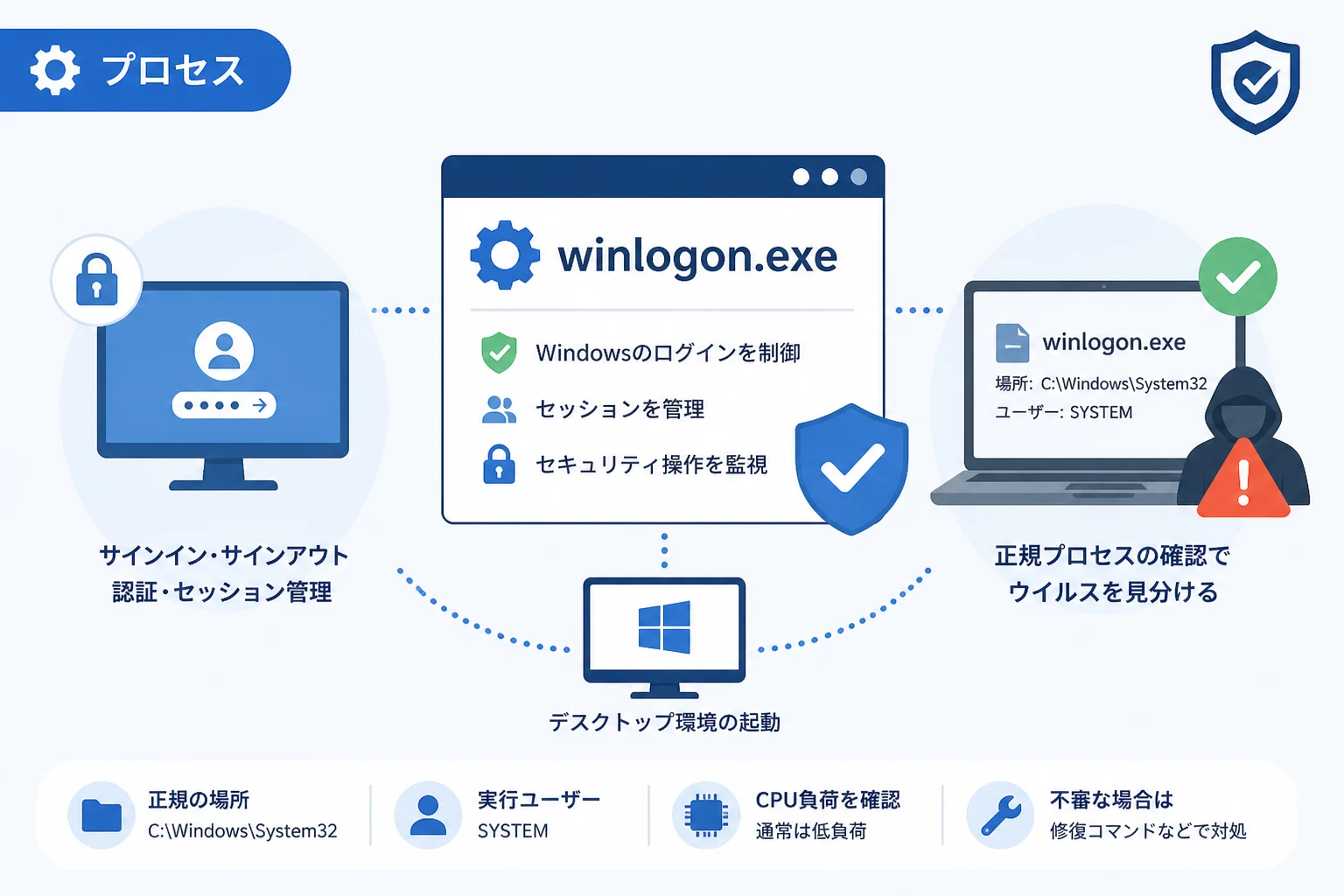
winlogon.exe とは、Windows OSにおいて 「Windowsログインアプリケーション」 と呼ばれる重要なシステムプロセスです。
その名前からも推測できるように、主な任務はユーザーのログオン (サインイン) およびログオフ (サインアウト) セッションの管理にあります。
Windowsが起動する際、カーネルやドライバの読み込みが終わると、セッションマネージャー (smss.exe) によってこの winlogon.exe が呼び出されます。
PCを立ち上げたときに最初に表示されるロック画面や、パスワード入力画面を表示させているのがこのプロセスです。
ユーザーが正しい認証情報を入力すると、それを受け取ってデスクトップ画面を表示するための準備を行い、最終的に explorer.exe (エクスプローラー) を起動してユーザーが操作可能な状態を作り上げます。
また、単にログイン時だけでなく、PCの使用中も常に待機しており、特定のシステム操作を監視しています。
例えば、キーボードの Ctrl + Alt + Del を押した際にセキュリティオプションの画面が表示されるのは、このプロセスがその信号をインターセプト (傍受) し、安全なデスクトップ環境への切り替えを行っているからです。
ログインプロセスにおけるwinlogon.exeの動作メカニズム
Windowsのログインプロセスは、セキュリティを確保するために非常に複雑なステップを踏んでいます。
winlogon.exe はその中心的な役割を果たしますが、単独で動いているわけではありません。
認証プロセスとの連携
ユーザーがログイン画面でパスワードやPINコード、あるいは生体認証 (Windows Hello) を使用して認証を試みると、winlogon.exe はそのデータを直接検証するのではなく、LSASS (lsass.exe) と呼ばれるローカルセキュリティ認証サブシステムに情報を渡します。
LSASSは、入力された情報がシステムに登録されているものと一致するかを厳密にチェックし、認証に成功した場合はその旨を winlogon.exe に通知します。
この一連の流れがあることで、Windowsのログインセキュリティは強固に守られています。
ユーザープロファイルの読み込みとシェル起動
認証が完了すると、winlogon.exe は次にユーザー固有の設定情報、いわゆる「ユーザープロファイル」を読み込みます。
これにはレジストリ設定やデスクトップの壁紙、インストールされているアプリケーションの設定などが含まれます。
その後、userinit.exe という別のプロセスを起動し、最終的に私たちが普段目にするデスクトップ画面の正体である explorer.exe を実行します。
一度デスクトップが表示されると、winlogon.exe は背後に回り、セッションの監視を継続します。
winlogon.exeが停止するとどうなるのか
winlogon.exe はWindowsにとって 「クリティカルなプロセス」 として定義されています。
そのため、このプロセスが何らかの理由で強制終了したり、クラッシュしたりした場合、OSは正常な動作を維持できなくなります。
具体的には、このプロセスが停止した瞬間に、Windowsはセキュリティ上のリスクを回避するために ブルースクリーン (BSOD) を発生させ、システムを強制的に再起動します。
タスクマネージャーからこのプロセスを手動で終了させようとすると、警告が表示されるのはこのためです。
もし、PCを使用中に頻繁に再起動がかかり、エラーメッセージに winlogon.exe が関連している旨が記されている場合は、システムファイルの破損や深刻なハードウェアトラブル、あるいは悪質なマルウェアの影響を疑う必要があります。
正規のwinlogon.exeとウイルスを見分けるチェックポイント
サイバー攻撃者は、ユーザーの警戒を解くために、実在するシステムファイルと同じ、あるいは非常によく似た名前のウイルスを作成することがあります。
winlogon.exe もその標的になりやすい名前の一つです。
以下の表に、本物と偽物を見分けるための基本的な基準をまとめました。
| 確認項目 | 正規の winlogon.exe の特徴 | 不審なプロセスの特徴 |
|---|---|---|
| ファイルの場所 | C:\Windows\System32 | それ以外のフォルダ (例: Temp, Users等) |
| ユーザー名 | SYSTEM | ユーザー名 (各個人のアカウント名) |
| CPU使用率 | 通常は 0% 〜 数% 程度 | 持続的に高い数値を示す |
| ファイル名 | winlogon.exe | winlogon.com, winl0gon.exe 等の類似名 |
これらの項目を詳しく見ていきましょう。
1. 保存場所を確認する
最も確実な見分け方は、そのファイルがPC内のどこに保存されているかを確認することです。
タスクマネージャーを開き、以下の手順を実行してください。
- 「詳細」タブをクリックし、
winlogon.exeを探します。 - 右クリックして「ファイルの場所を開く」を選択します。
- 開いたフォルダが C:\Windows\System32 であることを確認します。
もしこれ以外の場所、例えばデスクトップや一時フォルダ (Temp)、あるいは C:\Windows 直下などでファイルが見つかった場合は、ウイルスやマルウェアである可能性が極めて高い と判断できます。
2. 実行ユーザーを確認する
正規の winlogon.exe は、Windowsの最高権限である 「SYSTEM」 ユーザーによって実行されます。
タスクマネージャーの「詳細」タブにある「ユーザー名」の列を確認してください。
ここがログインしているユーザー自身の名前になっている場合は、偽装されたプロセスの可能性があります。
3. CPUやメモリの負荷をチェックする
通常、ログインが完了した後の winlogon.exe はほとんどリソースを消費しません。
バックグラウンドで待機しているだけなので、CPU使用率はほぼ 0% に近い状態が正常です。
もし、常に 10% や 20% といった負荷をかけ続けている、あるいは不自然に大量のメモリを消費している場合は、プロセスがウイルスに感染しているか、あるいはシステムファイルが破損してループ処理に陥っている可能性があります。
winlogon.exeに関連するセキュリティ上の懸念点
winlogon.exe 自体はWindowsの正規の部品ですが、その重要性ゆえに攻撃手法のターゲットとなることがあります。
プロセス・ホロウイング (Process Hollowing)
高度なマルウェアの中には、正規の winlogon.exe プロセスを一時停止させ、そのメモリ空間の中に悪意のあるコードを注入して実行させるという手法を取るものがあります。
この場合、ファイルパスや実行ユーザー、ファイル名などはすべて「正規のもの」に見えるため、一見しただけではプロセスの異常に気付くことができません。
このような高度な攻撃を防ぐためには、Windows Defenderなどのセキュリティソフトを常に最新の状態に保ち、リアルタイム保護を有効にしておくことが不可欠です。
リモートデスクトップとセッション管理
また、Windows 10や11などのマルチセッション対応の環境では、ログインしているユーザーごとに winlogon.exe が立ち上がることがあります。
これは正常な挙動ですが、リモートデスクトップ接続を頻繁に利用する環境では、意図しないセッションが残っていないか注意を払う必要があります。
身に覚えのないセッションでこのプロセスが動いている場合は、外部からの不正アクセスの痕跡である可能性も否定できません。
トラブルシューティング:高い負荷やエラーが発生した場合
もし winlogon.exe が原因でPCの動作が不安定になったり、CPU使用率が異常に高くなったりした場合は、以下の対処法を検討してください。
システムファイルの修復を実行する
システムファイルそのものが破損している場合、Windowsの標準機能である「SFC (System File Checker)」を使用して修復を試みることができます。
- スタートメニューで「cmd」と入力し、コマンドプロンプトを管理者として実行します。
- 以下のコマンドを入力し、Enterキーを押します。
sfc /scannow - スキャンが完了するまで待ち、破損したファイルが修復されたか確認します。
ウイルススキャンの実施
前述の見分け方で少しでも不審な点を感じた場合は、即座にフルスキャンを実行してください。
Windows標準の「Windowsセキュリティ」だけでなく、信頼できるサードパーティ製のセキュリティソフトを併用してセカンドオピニオンを得ることも有効です。
ログイン時のサードパーティ製ソフトウェアの影響
ログイン直後に winlogon.exe が高い負荷を示す場合、ログイン時に自動起動するサードパーティ製のソフトウェアやドライバが影響していることがあります。
クリーンブートを実行して、どのサービスが原因で負荷が発生しているかを特定する作業が必要になることもあります。
まとめ
winlogon.exe は、Windowsの起動から終了まで、私たちのPCライフを陰で支える 極めて重要なシステムプロセス です。
ユーザー認証の橋渡しを行い、安全なデスクトップ環境を提供し、システムのセキュリティを常に見守るという多大な責務を負っています。
日常の利用において、このプロセスを意識する必要はほとんどありませんが、その役割を知っておくことはPCの異常にいち早く気づくための第一歩となります。
「保存場所は System32 フォルダか」「実行ユーザーは SYSTEM か」 という2つの基本ルールを覚えておくだけでも、ウイルス感染のリスクから身を守る大きな武器になるでしょう。
万が一、PCの挙動が不審だと感じた際には、まずは落ち着いてタスクマネージャーを確認し、今回紹介したチェックポイントを一つずつ確認してみてください。
OSの根幹に関わるプロセスだからこそ、正しく理解し、適切に対処することが大切です。