
Windowsでのシステム管理やプログラミング、日常的なファイル操作において、コマンドプロンプトは今なお欠かせないツールです。
GUI(マウス操作)でのフォルダ移動に慣れている方にとって、黒い画面に文字を打ち込んでフォルダを移動する作業は一見難しく感じるかもしれません。
しかし、コマンドプロンプトの基本コマンドである 「cd(change directory)」をマスターすることで、GUIよりも素早く、正確に目的の場所にアクセスできる ようになります。
本記事では、2026年現在の環境においても重要性の高いcdコマンドの基礎から、効率を劇的に高めるショートカット技までを詳しく解説します。
コマンドプロンプトにおけるフォルダ移動の基本
Windowsのコマンドプロンプトでフォルダ(ディレクトリ)を移動する際に使用するのが cd コマンドです。
この名称は「Change Directory」の略称であり、文字通り 現在の作業場所(カレントディレクトリ)を変更する ために使用されます。
まず、基本的な構文を確認しましょう。
cd [移動先のパス]例えば、Cドライブの直下にある Work というフォルダに移動したい場合は、以下のように入力します。
cd C:\WorkC:\Users\Username>cd C:\Work
C:\Work>コマンド実行後、左側の表示(プロンプト)が C:\Work> に切り替わっていれば、移動は成功です。
絶対パスと相対パスの使い分け
cdコマンドを使いこなす上で理解しておくべき重要な概念が「絶対パス」と「相対パス」です。
- 絶対パス:ドライブ文字(C:\など)から始まる、フォルダのフル住所です。どのディレクトリにいても、その場所に直接移動できます。
- 相対パス:今自分がいる場所(カレントディレクトリ)を基準とした移動先です。
例えば、現在 C:\Users\Username にいるとき、その中にある Documents フォルダへ移動する場合は、わざわざフルパスを入力する必要はありません。
cd Documentsこれだけで移動が可能です。
このように、下の階層へ進む場合はフォルダ名を入力するだけで済みます。
上の階層へ戻る・ルートへ移動する
フォルダを深く辿っていくと、一つ上の階層に戻りたい場面が出てきます。
その際に使用するのが .. という記号です。
一つ上のフォルダに移動する
cd ..これを実行すると、現在の階層から一つ親のフォルダへ戻ります。
例えば C:\Work\Project01 にいるときに実行すると、 C:\Work へ戻ることができます。
ドライブの最上層(ルート)に移動する
一気にドライブの直下まで戻りたい場合は、バックスラッシュ(または円記号)を使用します。
cd \これにより、どれだけ深い階層にいても一瞬で C:> のようなルートディレクトリへ戻ることが可能です。
ドライブを跨いでの移動(/d オプション)
cdコマンドを使う際、初心者が最も躓きやすいポイントが 「ドライブの切り替え」 です。
実は、標準の cd コマンドだけでは、CドライブからDドライブへの移動ができません。
例えば、Cドライブにいる状態で以下を入力しても、プロンプトの表示は変わりません。
cd D:\Dataこの場合、Dドライブ内のカレントディレクトリは変更されていますが、表示上のカレントドライブはCのままです。
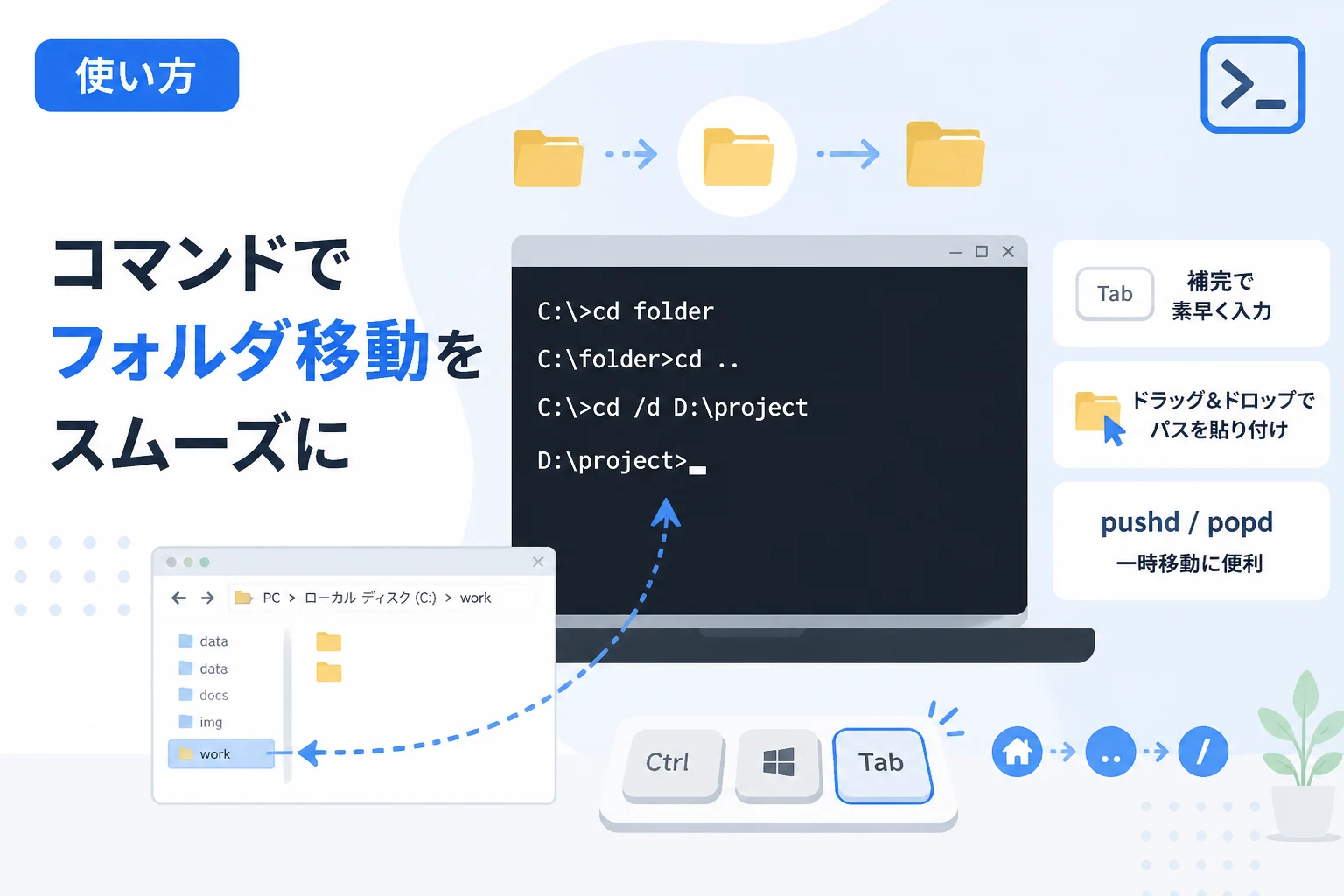
ドライブを切り替えて同時にフォルダも移動するには、 /d オプションを使用します。
cd /d D:\DataC:\Users\Username>cd /d D:\Data
D:\Data>このように、 「/d」を付けることでドライブの境界を越えた移動が可能になる ことを覚えておきましょう。
効率を最大化するショートカットとテクニック
コマンドプロンプトでの移動をスムーズにするためには、手動でパスをすべて入力するのは非効率です。
2026年の現在でも有効な、作業時間を短縮するテクニックを紹介します。
Tabキーによる補完機能
フォルダ名の一部を入力した状態で Tabキーを押すと、フォルダ名を自動的に補完 してくれます。
cd Docまで入力する。- Tabキーを押す。
cd Documentsに自動的に切り替わる。
もし候補が複数ある場合は、Tabキーを連打することで順番に切り替わります。
これにより、スペルミスを防ぎつつ高速な移動が可能になります。
フォルダのドラッグ&ドロップ
パスを調べるのが面倒な場合は、Windowsのエクスプローラーからコマンドプロンプトの画面へ 直接フォルダをドラッグ&ドロップ してください。
- コマンドプロンプトで
cd(最後に半角スペースを入れる)と入力する。 - 移動したいフォルダをエクスプローラーから黒い画面へドラッグする。
- 自動的にフルパスが入力されるので、そのままEnterキーを押す。
これが最も確実で速い方法の一つです。
フォルダ名にスペースが含まれる場合の対処
「Program Files」のように、フォルダ名に半角スペースが含まれている場合、そのまま入力するとコマンドが正しく認識されません。
その場合は、パス全体をダブルクォーテーションで囲む必要があります。
cd "C:\Program Files\Common Files"ただし、先ほど紹介した Tab補完やドラッグ&ドロップを使用すれば、自動的にクォーテーションが付与される ため、手動で囲む手間を省くことができます。
便利な関連コマンド:pushdとpopd
cdコマンドをさらに発展させた便利なコマンドに pushd と popd があります。
これらは「ディレクトリを一時的に記録して移動する」際に非常に役立ちます。
pushd:現在の場所を保存して移動する
pushd D:\Work\Project\Logsこのコマンドを実行すると、現在の場所をメモリにスタック(保存)した状態で、指定したフォルダへ移動します。
このコマンドの優れた点は、 「/d」オプションなしでもドライブを跨いで移動できる ことです。
popd:元の場所に戻る
作業が終わったあと、元の場所に戻りたいときは引数なしで以下のコマンドを打ちます。
popdこれだけで、 pushd を実行する直前にいたディレクトリへ瞬時に戻ることができます。
深い階層へ一時的に行って戻ってくるといった作業を繰り返すエンジニアにとって、非常に強力なツールです。
2026年におけるパス指定の注意点とヒント
Windows 11以降、そして2026年現在のシステム環境では、クラウドストレージ(OneDriveなど)との連携が標準化されています。
そのため、デスクトップやドキュメントフォルダのパスが従来とは異なる場合があります。
| フォルダ名 | 従来のパス | OneDrive同期時のパス |
|---|---|---|
| デスクトップ | C:\Users\名\Desktop | C:\Users\名\OneDrive\デスクトップ |
| ドキュメント | C:\Users\名\Documents | C:\Users\名\OneDrive\ドキュメント |
コマンドプロンプトで移動できない場合は、 dir コマンドで現在の階層に何があるかを確認するか、エクスプローラーのアドレスバーをクリックして実際のパスを確認するようにしましょう。
ネットワークパス(UNCパス)への移動
通常、cdコマンドでは \Server\Shared のようなネットワーク共有フォルダへ直接移動することはできません。
ネットワークパスへアクセスしたい場合は、前述の pushd を使用してください。
pushd \\192.168.1.100\Publicpushd を使うと、空いているドライブレター(Z:など)を一時的にネットワークパスに割り当てて移動してくれるため、cdコマンドよりも柔軟に対応できます。
よくあるエラーと解決策
cdコマンド実行時に遭遇しやすいエラーとその原因をまとめました。
「指定されたパスが見つかりません」
- スペルミスがないか確認してください。
- フォルダ名にスペースがある場合、ダブルクォーテーションで囲っているか確認してください。
- ドライブが異なる場合、
/dを付けているか確認してください。
「ディレクトリ名が無効です」
- 指定した対象が「フォルダ」ではなく「ファイル」である可能性があります。cdコマンドはフォルダにしか移動できません。
アクセスが拒否されました
- システム保護されたフォルダ(System32内の一部など)に移動、あるいはその中での操作を行うには、コマンドプロンプトを「管理者として実行」する必要があります。
まとめ
コマンドプロンプトでのフォルダ移動は、基本中の基本でありながら、非常に奥が深い操作です。
- cd [パス] で移動
- cd .. で一つ上に戻る
- cd /d でドライブを切り替える
- Tabキー を活用して入力ミスを減らす
- pushd / popd で効率的にディレクトリ間を行き来する
これらのテクニックを組み合わせることで、マウスで何度もフォルダをクリックする手間を省き、スムーズなPC操作が可能になります。
特に2026年現在、AIツールや自動化スクリプトを利用する場面でも、コマンドラインでのパス指定は必須のスキルです。
まずは身近なフォルダ移動から、これらのコマンドを積極的に活用してみてください。