
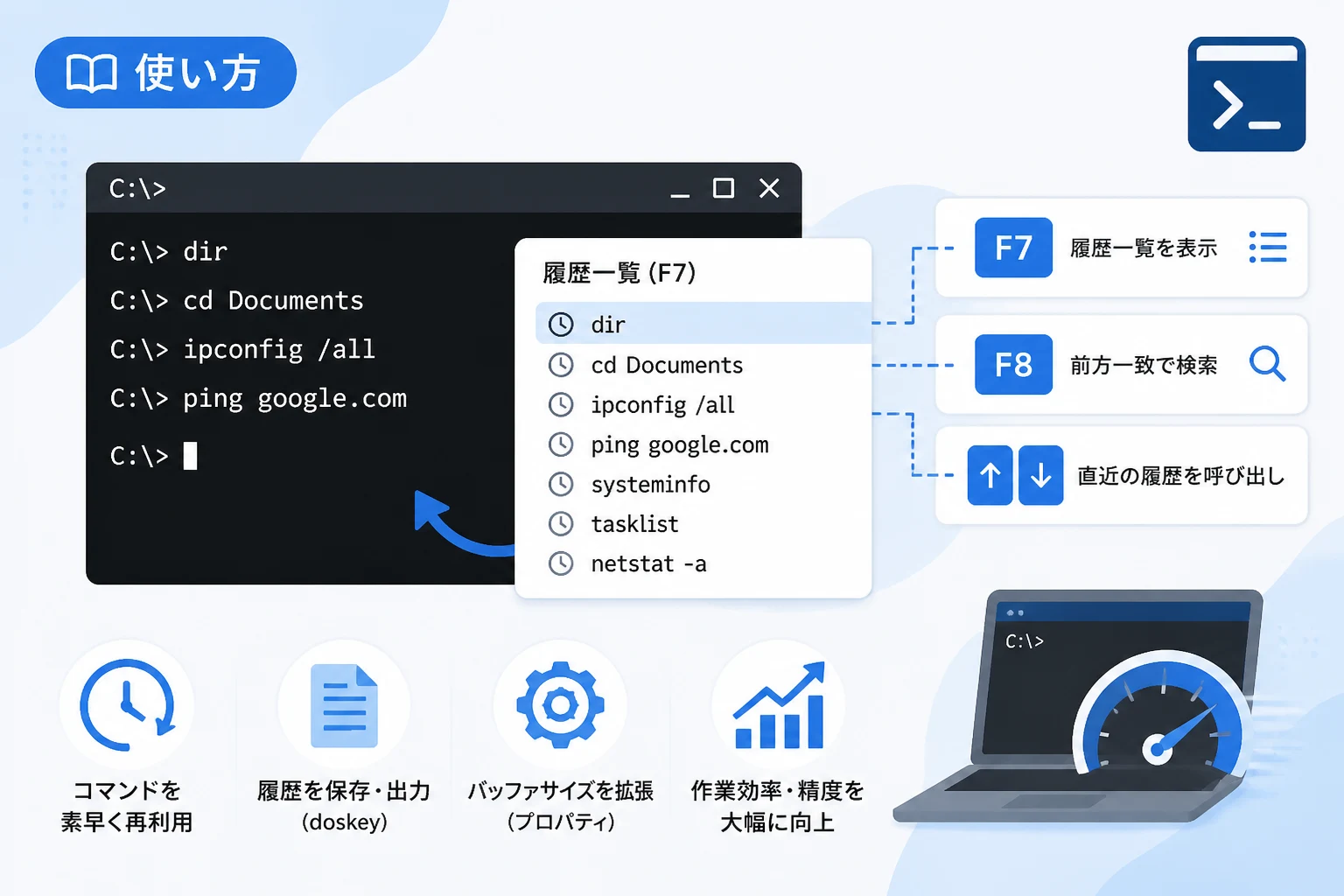
Windowsにおけるシステム管理や開発業務において、コマンドプロンプトは現在も欠かせないツールの一つです。
しかし、複雑なパス指定や長いオプションを含むコマンドを何度も手入力するのは、作業効率を著しく低下させるだけでなく、入力ミスの原因にもなります。
コマンドプロンプトに備わっている履歴の表示・再利用機能を正しく理解し活用することで、日々のオペレーションを劇的に効率化することが可能です。
本記事では、初心者から上級者まで役立つ履歴操作のテクニックを詳しく解説します。
コマンド履歴操作の基本:上下キーによる呼び出し
コマンドプロンプトで最も直感的かつ頻繁に利用されるのが、キーボードの方向キー(上下矢印キー)を使用した履歴の呼び出しです。
もっとも単純な操作として、「上矢印キー」を押すと、直前に実行したコマンドが入力行に表示されます。
さらに遡りたい場合は、連続して上矢印キーを押すことで、過去に実行したコマンドを一つずつ遡って表示できます。
逆に、遡りすぎた場合には「下矢印キー」を押すことで、より新しい履歴へと戻ることができます。
この操作は、直前のコマンドに小さな修正を加えて再実行したい場合に非常に有効です。
例えば、ディレクトリの作成に失敗した際や、ファイル名の指定を間違えた際など、わざわざ全文を打ち直す必要はありません。
@echo off
rem 1. 最初に間違えたコマンドを入力
dir C:\Users\Example\Documents\Work_Files

rem 2. 上矢印キーを押して呼び出し、パスを修正して実行
dir C:\Users\Example\Documents\Work_Project
F7キーによる履歴一覧の表示と選択
上下キーによる移動は数個前の履歴を探すには便利ですが、数十個前のコマンドを探す場合には手間がかかります。
そこで活用したいのが、F7キーによる履歴一覧のポップアップ表示です。
コマンドプロンプト上でF7キーを押すと、現在のセッションで実行したコマンドの履歴が、小さなウィンドウ形式で一覧表示されます。
このウィンドウ内では、上下キーでコマンドを選択し、Enterキーを押すだけでそのコマンドを即座に再実行できます。
この機能の利点は、履歴全体を視覚的に把握できることにあります。
自分がどのような手順で作業を進めてきたかを振り返る際にも役立ちます。
なお、この一覧を閉じたい場合は「Escキー」を押してください。
F8キーを活用したコマンドの前方一致検索
特定の文字列で始まるコマンドを素早く再利用したい場合には、F8キーが非常に強力です。
使い方は簡単です。
まず、再利用したいコマンドの最初の数文字を入力します。
その状態でF8キーを繰り返し押すと、入力した文字で始まる履歴だけが順番に表示されます。
例えば、過去に何度も git checkout で始まるコマンドを打っている場合、gi と入力してからF8キーを押すことで、関連する履歴のみを効率的に巡回できます。
上下キーによる移動よりもノイズが少なく、目的のコマンドに素早く到達できる点がメリットです。
doskeyコマンドによる履歴の出力と管理
コマンドプロンプトには、履歴管理をより高度に行うための doskey というプログラムが含まれています。
これを使用することで、標準のUI機能だけでは不可能な履歴操作が可能になります。
実行履歴をテキスト形式で表示する
現在保持されているすべての履歴を一覧表示するには、以下のコマンドを入力します。
doskey /historyこのコマンドを実行すると、セッション開始から現在までのコマンドが標準出力に表示されます。
F7キーのポップアップとは異なり、テキストとして出力されるため、画面上からコピー&ペーストを行う際に便利です。
履歴をファイルに保存して再利用する
作業のログを残したい場合や、一連の操作をそのままバッチファイル化したい場合には、リダイレクト機能を使って履歴をファイルに出力します。
doskey /history > work_log.txtこれにより、work_log.txt というファイルにすべての履歴が書き込まれます。
後日、同じ作業を繰り返す必要がある際に、このファイルを参考にして手順を再現したり、不要な行を削除して拡張子を .bat に変更することで、作業の自動化プログラムとして再利用することが可能になります。
効率を劇的に高めるその他のファンクションキー
F7やF8以外にも、コマンドプロンプトには履歴操作を支援するショートカットキーが多数存在します。
これらを組み合わせることで、キーボードから手を離さずに複雑な操作を完結できます。
| キー | 機能 |
|---|---|
F1 | 直前のコマンドを1文字ずつ表示します。 |
F2 | 指定した文字が現れるまでの直前のコマンドをコピーします。 |
F3 | 直前のコマンドを末尾まで一度に表示します。 |
F9 | 履歴番号を指定してコマンドを呼び出します(F7で確認できる番号を使用)。 |
Alt + F7 | 現在保持されている履歴をすべて消去します。 |
特に F3 は、前のコマンドとほぼ同じコマンドを打つ際に重宝します。
また、F2 キーを押した後に特定の文字を入力すると、その文字の直前までが自動入力されるため、長いパスの途中でファイル名だけを変えたい場合などに非常に有用です。
履歴バッファの設定変更とカスタマイズ
デフォルトの設定では、コマンドプロンプトが記憶できる履歴の数は50個程度に制限されています。
長時間の作業を行う場合、古い履歴が消えてしまうことがあります。
このような事態を防ぐため、履歴の保持件数(バッファサイズ)を増やしておくことをお勧めします。
設定変更の手順
- コマンドプロンプトのウィンドウ上部にある「タイトルバー」を右クリックします。
- 「プロパティ」を選択します。
- 「オプション」タブをクリックします。
- 「コマンドの履歴」セクションにある「バッファサイズ」の数値を変更します。
推奨される設定値は 500 から 1000 程度です。
また、「重複する古い履歴を破棄する」にチェックを入れておくと、同じコマンドを何度も実行した際に履歴が埋まってしまうのを防ぐことができ、検索性が向上します。
現代的な環境における履歴の扱い:Windows Terminal
2026年現在のWindows環境では、従来の cmd.exe を直接開くよりも、Windows Terminal を通じてコマンドプロンプトを利用することが一般的になっています。
Windows Terminalを使用している場合でも、前述した doskey やFキーによるショートカットはそのまま利用可能です。
さらに、Windows Terminalの機能として、「コマンドパレット(Ctrl + Shift + P)」を利用した履歴の検索や、タブごとに独立した履歴管理が行えるようになっています。
また、PowerShellを併用している場合は、Ctrl + R による履歴のインクリメンタル検索(過去のコマンドの部分一致検索)が可能ですが、コマンドプロンプト単体ではこの機能は標準搭載されていません。
もし高度な履歴検索を求めるのであれば、環境に応じてPowerShellへの移行を検討するか、Windows Terminalの設定をカスタマイズすることで、より直感的な履歴操作が可能になります。
実践的な活用シーン:トラブルシューティングと定型業務
履歴表示・再利用機能が真価を発揮するのは、複雑なトラブルシューティングの場面です。
例えば、ネットワークの状態を確認するために ipconfig /all や tracert を繰り返し実行する場合、履歴機能を使えば最小限のキーストロークで最新の状態を確認できます。
また、サーバーへの接続テストなどで、微細にパラメータを変えながらコマンドを試行錯誤する際にも、F8 キーによる前方一致検索が大きな助けとなります。
定型業務においては、「一度成功した複雑なコマンドを履歴から掘り起こし、それをメモ帳などに控えておく」という習慣をつけるだけで、次回の作業時のハードルがぐっと下がります。
まとめ
コマンドプロンプトの履歴機能は、単に「過去の入力を表示する」だけのものではありません。
上下キーやF7キーによるクイックなアクセス、doskey による履歴の書き出し、そしてバッファサイズの最適化など、これらを組み合わせて使いこなすことで、作業の正確性とスピードは飛躍的に向上します。
特に、以下の3点を意識することから始めてみてください。
- 数個前のコマンドなら 上下キー または F3。
- 多くの履歴から探すなら F7 または F8。
- 履歴を保存・活用するなら doskey /history。
これらのテクニックを日常的に取り入れることで、コマンドライン操作に伴うストレスを軽減し、より本質的なタスクに集中できる環境を整えていきましょう。