
Windows OSを効率的に操作するためには、マウスを用いたGUI(グラフィカル・ユーザー・インターフェース)だけでなく、キーボード入力による(コマンドライン・インターフェース)の活用が欠かせません。
特にコマンドプロンプトは、システム管理や自動化バッチの作成において、2026年現在もなお重要な役割を担っています。
しかし、膨大な数のコマンドとそのオプションをすべて暗記することは困難です。
そこで重要になるのが、コマンドプロンプト自体に備わっている「ヘルプ機能」の使いこなしです。
ヘルプを正しく参照できるようになれば、インターネットで検索する手間を省き、その場で正確な構文やスイッチを確認できるようになります。
本記事では、コマンドの詳細な使い方やオプションを確認するための具体的な手順について解説します。
コマンドヘルプを表示する基本操作
コマンドプロンプトで特定のコマンドの使い方を知りたい場合、最も一般的で素早い方法は、コマンド名の後に特定のスイッチを付けて実行することです。
「/?」スイッチによるヘルプの呼び出し
ほとんどの標準コマンドには、ヘルプを表示するための共通オプションとして /? が用意されています。
これを使用することで、そのコマンドがどのような機能を持つのか、どのような引数(パラメーター)を受け付けるのかを即座に確認できます。
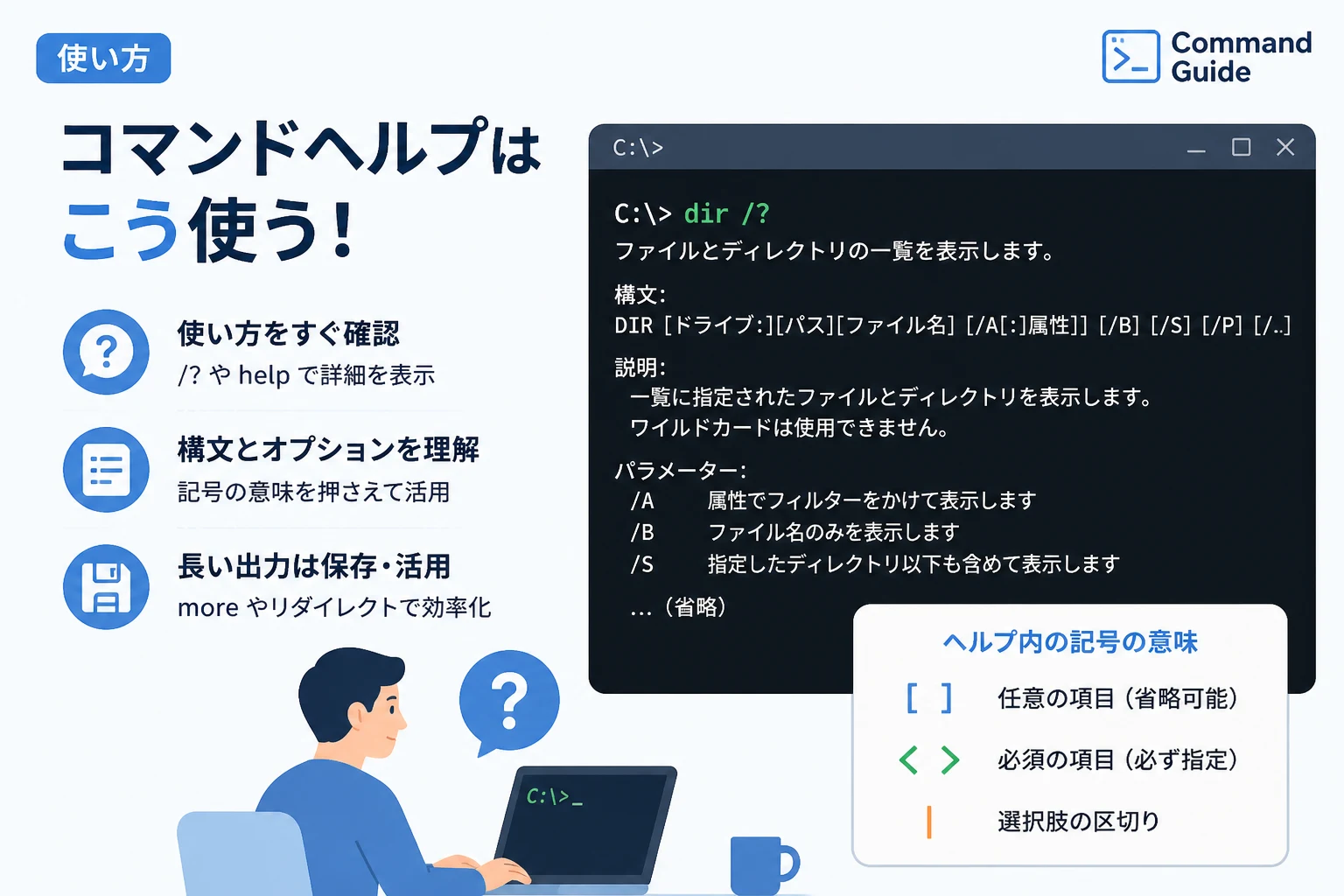
例えば、ファイルやディレクトリの一覧を表示する dir コマンドのヘルプを確認するには、以下のように入力します。
rem dirコマンドのヘルプを表示する
dir /?
実行すると、以下のような内容が出力されます(一部省略)。
ディレクトリ中のファイルとサブディレクトリを一覧表示します。

DIR [ドライブ:][パス][ファイル名] [/A[[:]属性]] [/B] [/C] [/D] [/L] [/N]
  [/O[[:]ソート順]] [/P] [/Q] [/R] [/S] [/T[[:]タイムスタンプ]] [/W] [/X] [/4]

  [ドライブ:][パス][ファイル名]
              一覧表示するドライブ、ディレクトリ、またはファイルを指定します。
  /A          指定された属性のファイルを表示します。
  属性         D  ディレクトリ                R  読み取り専用
               H  隠しファイル                A  アーカイブ
               S  システム ファイル            I  非インデックス対象ファイル
               L  再解析ポイント              O  オフライン ファイル
               -  その属性以外を意味するプレフィックス
...このように、コマンドの概要、構文、スイッチの一覧とその説明が体系的に表示されます。
helpコマンドによるヘルプの呼び出し
もう一つの方法として、コマンド名の前に help と入力する方法があります。
これも /? と同様の結果を得ることができます。
rem helpコマンドを使用してcopyコマンドの解説を表示
help copy
help コマンド単体で実行した場合は、Windowsで利用可能な標準コマンドの一覧とその簡単な説明が表示されます。
どのコマンドを使えばよいか見当がつかない場合に、(コマンドの索引)として活用するのに適しています。
ヘルプ構文の読み解き方
ヘルプ画面に表示される「構文(Usage)」には、独特の表記ルールがあります。
これらを理解していないと、どの部分が必須で、どの部分が任意なのかを正しく判断できません。
角括弧と山括弧の意味
ヘルプの構文内で使用される記号には、以下のような意味があります。
| 記号 | 意味 | 解説 |
|---|---|---|
[ ] | 任意項目 | この括弧で囲まれた部分は省略可能です。必要に応じて指定します。 |
< > | 必須変数 | ユーザーが具体的な値(ファイル名や数値など)を当てはめる必要がある場所です。 |
| | 選択肢 | 複数の項目のうち、いずれか一つを選択することを意味します(OR条件)。 |
... | 反復 | 直前の項目を複数回繰り返して指定できることを示します。 |
例えば、COPY [/V] [/N] [/Y | /-Y] [/Z] [/L] [/A | /B] <コピー元> [/A | /B] [+ <コピー元> [/A | /B] [...]] [<コピー先> [/A | /B]] という構文がある場合、<コピー元> は入力が必須であり、[/V] などのスイッチは必要なければ書かなくて良いということがわかります。
また、[/Y | /-Y] は、「/Y または /-Y のどちらか一方を指定できる」という意味になります。
スイッチ(オプション)の組み合わせ
多くのコマンドでは、複数のスイッチを組み合わせて実行できます。
ヘルプ内で /A や /S と記述されているものがスイッチです。
これらは大文字と小文字を区別しない(Case-insensitive)ものがほとんどですが、環境や特定の外部コマンドによっては区別される場合があるため、必ずヘルプの記述を確認してください。
長大なヘルプを効率的に閲覧するテクニック
コマンドによっては、ヘルプの内容が画面一画面に収まりきらないほど長い場合があります。
そのまま実行すると先頭部分がスクロールして消えてしまうため、以下のテクニックを活用すると便利です。
moreコマンドによるページ送り
more コマンドをパイプ(|)で繋ぐことで、出力を一画面ずつ停止させながら読むことができます。
rem netshコマンドのヘルプを1画面ずつ表示する
netsh /? | more
この状態では、スペースキーを押すと次のページへ進み、Enterキーを押すと1行ずつ進みます。
途中で終了したい場合は Ctrl + C を押します。
テキストファイルへの出力(リダイレクト)
じっくりと内容を確認したい場合や、後で検索を行いたい場合は、ヘルプの内容をテキストファイルに書き出すリダイレクト機能が有効です。
rem xcopyのヘルプをhelp_xcopy.txtというファイルに保存する
xcopy /? > help_xcopy.txt
これにより、カレントディレクトリにテキストファイルが生成されます。
これをメモ帳(notepad)などのテキストエディタで開くことで、(キーワード検索やコピー&ペースト)が容易になります。
実践的なヘルプ活用例
ここでは、日常的な業務でよく使われるコマンドを例に、ヘルプからどのような情報を読み取るべきか具体例を挙げます。
ファイル操作コマンドの細かな制御
例えば、ファイルを削除する del コマンドを使用する際、誤って重要なファイルを消してしまうリスクがあります。
ヘルプを確認すると、以下のような便利なオプションが見つかります。
rem delコマンドのオプション確認
del /?
ヘルプの中から /P というスイッチを見つけることができれば、「削除する前に確認メッセージを表示する」という安全な操作が可能になります。
また、/S を使えばサブディレクトリ以下のファイルも対象にできることがわかります。
ネットワーク診断コマンドの確認
ping コマンドなどは、単純に宛先を指定するだけでなく、トラブルシューティングのために詳細な設定が必要になることがあります。
rem pingコマンドのオプション確認
ping /?出力結果から、-t (中断するまで通信を続ける)や -n <回数> (送信する回数を指定する)といった、現場で多用されるパラメータの正確な記述方法を把握できます。
システム情報の取得
systeminfo コマンドは、OSのバージョンやインストールされているパッチ、メモリの状態などを表示しますが、ヘルプを見ることで「リモートコンピュータの情報を取得する方法」や「出力形式をCSVに変更する方法」を知ることができます。
rem systeminfoの出力をCSV形式で表示するオプションを確認
systeminfo /?このように、ヘルプを活用することで、単一の機能だけでなく(コマンドが持つポテンシャルを最大限に引き出す)ことが可能になります。
ヘルプが表示されない・不明な場合の対処法
稀に、/? や help を入力しても期待通りのヘルプが表示されないケースがあります。
外部プログラムやサードパーティ製ツールの注意点
Windows標準のコマンドではなく、別途インストールしたツールやプログラム(例:Git, Python, Node.js関連のCLIツール)の場合、ヘルプを表示するスイッチが --help や -h になっていることが一般的です。
rem 外部ツールの例(Windows標準ではない)
example-tool --help
コマンドプロンプト標準のルールが適用されない場合は、これらの一般的なUnix形式のスイッチを試してみてください。
環境変数PATHの影響
コマンド名を入力しても「内部コマンドまたは外部コマンド、操作可能なプログラムまたはバッチ ファイルとして認識されていません」と表示される場合、そのコマンド自体が実行不可能な状態にあります。
この場合、コマンドが存在するディレクトリに移動するか、(環境変数PATH)の設定を確認する必要があります。
ヘルプを確認する以前の問題として、プログラムがシステムから参照できる状態にあるかをまずはチェックしましょう。
コマンドプロンプト活用のヒント
ヘルプを使いこなすことに慣れてきたら、以下のポイントも意識すると、コマンドライン操作の習熟度がさらに向上します。
- Tabキーによる補完: コマンド名やファイル名の入力を途中で止めてTabキーを押すと、候補を自動的に補完してくれます。入力ミスを防ぐために積極的に活用しましょう。
- コマンド履歴の参照: 上下矢印キー(↑ ↓)を押すことで、過去に実行したコマンドを呼び出せます。ヘルプで確認しながら試行錯誤する際に便利です。
- 管理者権限の確認: システム設定を変更するようなコマンドのヘルプに記載されている機能の中には、管理者として実行したコマンドプロンプトでなければ動作しないものが多く含まれています。
まとめ
コマンドプロンプトのヘルプ機能は、単なるマニュアルの代替ではなく、正確なシステム操作を行うための道標です。
/?スイッチで個別のコマンド詳細を確認するhelpコマンドで利用可能な機能の一覧を把握する- 構文内の記号(
[ ],< >,\|)を正しく解釈する - 長いヘルプは
moreやリダイレクト(>)を活用して閲覧する
これらの手順を習慣化することで、Web上の不確かな情報に頼りすぎることなく、OSの標準仕様に基づいた確実な操作が可能になります。
コマンドのオプションを一つひとつ紐解く作業は、一見遠回りに見えますが、エンジニアとしてのスキルアップやトラブル解決能力の向上に直結する非常に重要なステップです。