
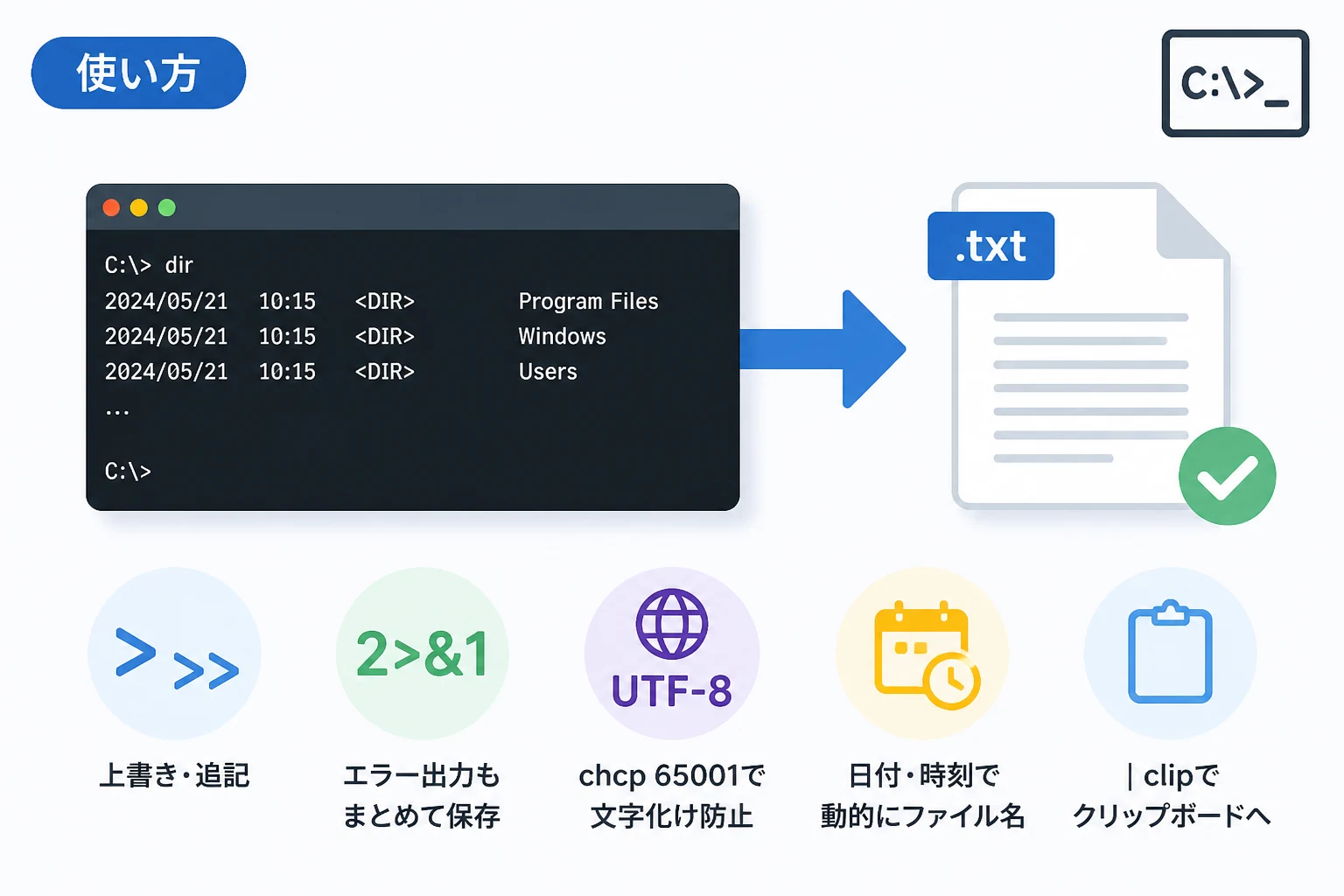
Windowsでのシステム管理や開発業務において、コマンドプロンプトは現在も欠かせないツールです。
特に、実行したコマンドの結果を画面上で確認するだけでなく、テキストファイルとして保存し、後でログとして参照したり報告書に活用したりするスキルは、業務効率化の基本と言えます。
コマンドプロンプトから出力される膨大なテキスト情報を手動でコピー&ペーストするのは非効率であり、ミスを誘発する原因にもなりかねません。
この記事では、標準的なリダイレクト機能から、エラー出力の制御、さらにはタイムスタンプを付与した高度な保存方法まで、実務で役立つテクニックを詳しく解説します。
コマンドプロンプトの「リダイレクト」という概念
コマンドプロンプトで実行した結果をファイルに保存する際、最も重要になるのが「リダイレクト」という仕組みです。
通常、コマンドの実行結果は「標準出力」としてディスプレイ画面に表示されます。
この出力の向きを変え、ファイルへと流し込む記号がリダイレクト演算子です。
Windowsのコマンドプロンプトには、主に2つのリダイレクト演算子が存在します。
上書き保存を行う > 演算子
最も基本的なリダイレクトは、大なり記号 > を使用する方法です。
この記号を使用すると、コマンドの実行結果を新しいファイルとして作成、あるいは既存のファイルを上書きして保存します。
rem カレントディレクトリのファイル一覧を list.txt に保存する
dir > list.txt
このコマンドを実行すると、画面には何も表示されませんが、代わりに list.txt というファイルが作成されます。
注意点として、指定したファイル名が既に存在する場合、その内容はすべて削除され、新しい結果で上書きされます。重要なデータが入っているファイルを誤って指定しないよう注意が必要です。
追記保存を行う >> 演算子
既存のファイルの内容を保持したまま、その末尾に新しい実行結果を付け加えたい場合は、大なり記号を2つ並べた >> を使用します。
rem システム情報を追加書き込みで保存する
systeminfo >> log.txt
この方法を用いれば、複数のコマンドの実行結果を一つのファイルにまとめて蓄積することが可能です。
例えば、バッチファイルなどで定期的にログを記録する場合などに非常に便利です。
標準出力と標準エラー出力の使い分け
リダイレクトを利用する上で、初心者から中級者へのステップアップとして理解しておきたいのが「ストリーム」の概念です。
コマンドプロンプトには、大きく分けて2種類の出力チャンネルが存在します。
- 標準出力 (stdout): 通常の実行結果。識別番号は
1。 - 標準エラー出力 (stderr): コマンド失敗時のエラーメッセージ。識別番号は
2。
単に > を使用した場合は、標準出力のみがファイルに書き込まれます。
もしコマンドが失敗し、エラーメッセージが表示されたとしても、そのエラー内容はファイルには保存されず、画面に表示されてしまいます。
エラーメッセージもファイルに保存する方法
エラーメッセージを含めてすべてファイルに記録したい場合は、以下のように記述します。
rem 標準出力と標準エラー出力の両方を同一ファイルに保存する
dir non_existent_folder > output.txt 2>&1
上記の例にある 2>&1 は、「2番 (エラー出力) を 1番 (標準出力) と同じ場所に送る」という意味です。
これにより、正常な結果もエラーもすべて一つのテキストファイルに集約できます。
トラブルシューティングのためにログを採取する際は、この書き方が推奨されます。
エラーメッセージだけを別ファイルに分ける方法
ログの整理をしやすくするために、正常なログとエラーログを分けることも可能です。
rem 正常な結果は result.log に、エラーは error.log に保存する
dir C:\Windows > result.log 2> error.log
このように、リダイレクト先の番号を明示することで、出力を柔軟にコントロールできます。
実践的な活用シーンとコマンド例
ここでは、日常業務で頻繁に使用する具体的なコマンドを例に、ファイル保存の活用方法を紹介します。
ネットワーク診断結果の保存
ネットワークの接続状況を確認する ipconfig や、疎通確認を行う ping の結果は、後から確認するために保存しておくことがよくあります。
rem ネットワーク設定の詳細をテキストに保存
ipconfig /all > network_config.txt

rem 特定のサーバーへの疎通確認結果を保存
ping google.com > ping_result.txt
フォルダ構成のリスト化
ディレクトリ構造を視覚的に表示する tree コマンドは、リダイレクトと相性が良いコマンドの一つです。
rem フォルダ構成をツリー形式でファイルに出力
tree /f > folder_structure.txt
大量のファイルが含まれるプロジェクトの構成をクライアントやチームメンバーに共有する際に、このテキストファイルを作成しておくと非常に重宝します。
文字エンコーディングに関する注意点
Windows 11以降、特に現在の2026年の環境においても、コマンドプロンプトの文字コード (エンコーディング) は依然として注意が必要なポイントです。
日本語Windows環境では、標準で Shift-JIS (CP932) が使用されていることが多く、リダイレクトしたファイルもこの形式で保存されます。
しかし、近年はクラウド環境や他システムとの連携において UTF-8 が主流となっています。
保存するファイルの文字コードを UTF-8 に変更したい場合は、以下のコマンドを事前に実行します。
rem 文字コードを UTF-8 に変更する
chcp 65001

rem その後コマンドを実行して保存
dir > list_utf8.txt| コマンド | 内容 |
|---|---|
| chcp 932 | 日本語 Shift-JIS に設定 |
| chcp 65001 | UTF-8 に設定 |
実行結果を他のアプリケーション (例えばVS Codeやメモ帳など) で開いた際に文字化けが発生した場合は、この chcp コマンドによる設定確認を行ってください。
応用:タイムスタンプ付きのファイル名で保存する
自動化スクリプトやバッチファイルを作成する場合、毎回同じファイル名で保存するのではなく、「いつ実行したか」がわかるようにファイル名に日付や時刻を含めたいことがあります。
コマンドプロンプトの変数 %date% と %time% を加工することで、動的なファイル名を作成できます。
rem 日付と時刻を取得してファイル名に使用する例
set dt=%date:/=%
set tm=%time::=%
set tm=%tm: =0%
set filename=log_%dt%_%tm:~0,6%.txt

rem 生成されたファイル名で実行結果を保存
dir > %filename%
このバッチ処理を実行すると、 log_20260502_103045.txt のようなファイル名が生成されます。
ログの履歴を自動的に蓄積していくシステム運用においては、この手法が不可欠です。
クリップボードへの保存
ファイルとして永続的に保存するほどではないものの、一時的にメモ帳やメールに貼り付けたいという場合は、ファイルではなく「クリップボード」に出力をリダイレクトすることも可能です。
rem 実行結果をファイルではなくクリップボードにコピーする
dir | clip
パイプ記号 \| を使用して clip コマンドに渡すことで、実行結果が直接クリップボードに格納されます。
この後、任意の場所で Ctrl + V を押すだけで結果を貼り付けることができます。
保存時のトラブルシューティングと対策
リダイレクトを実行した際に、稀に意図した通りに保存されない場合があります。
以下のポイントを確認してください。
- アクセス権限:
C:\WindowsやC:\Program Filesなどのシステム保護領域に直接保存しようとすると、アクセス拒否のエラーが発生します。デスクトップやドキュメントフォルダなど、ユーザーに書き込み権限がある場所を指定してください。 - ファイルの使用中: 保存先のファイルを他のアプリケーション (Excelなど) で開いている場合、コマンドプロンプトからの書き込みがブロックされることがあります。
- 特殊文字の扱い: パス名にスペースが含まれる場合は、必ず
"C:\My Documents\output.txt"のようにダブルクォーテーションで囲んでください。
まとめ
コマンドプロンプトの実行結果をファイルに保存するスキルは、単純な作業の記録から高度なサーバー運用まで、幅広いシーンで求められる基礎知識です。
- 上書きなら
>、追記なら>>。 - エラーも保存するなら
2>&1。 - 文字化け対策には
chcp 65001。 - 一時的な利用なら
\| clip。
これらのテクニックを組み合わせることで、手動操作を減らし、正確な作業ログを残すことができるようになります。
2026年現在、GUIツールやAIによる自動化が進んでいますが、OSの根幹に触れるコマンドプロンプトの操作習熟は、ITエンジニアにとって今後も重要な武器となるでしょう。
まずは身近なコマンドの出力結果を保存することから始めて、徐々にバッチファイルによる自動化へとステップアップしてみてください。