
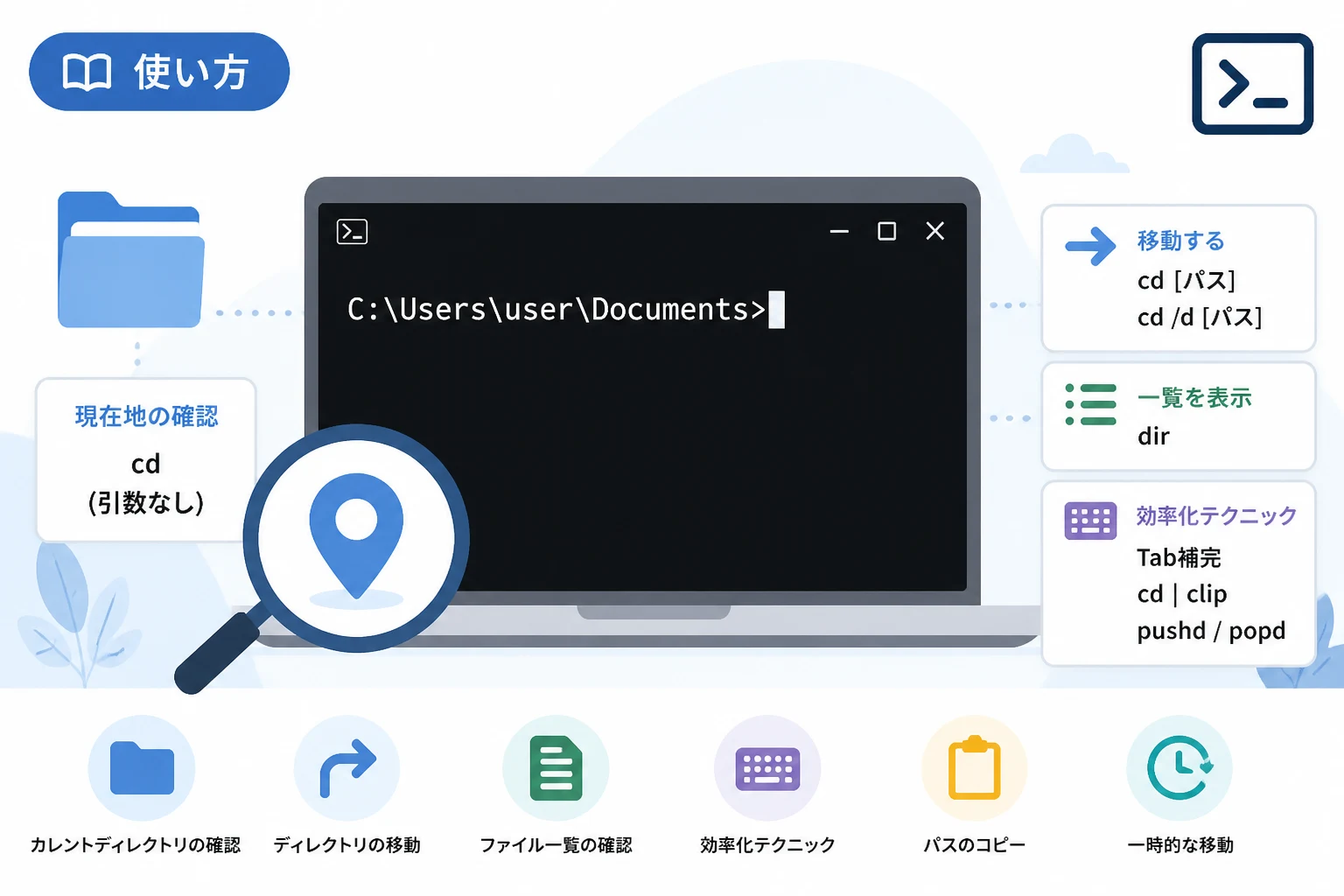
Windows OSにおいて、コマンドプロンプトは依然としてシステム管理やプログラミング、自動化処理に欠かせないツールです。
GUI(マウス操作)が進化し続ける2026年現在でも、コマンドラインでの操作は正確かつ迅速な処理を可能にします。
その中でも、自分が今どのフォルダーで作業しているのかを示す「現在地(カレントディレクトリ)」を把握することは、すべての操作の起点となる重要なスキルです。
この記事では、カレントディレクトリの確認方法から、効率的な移動、そして知っておくと便利な応用テクニックまで詳しく解説します。
カレントディレクトリ(現在地)とは何か
コマンドプロンプトを利用する上で、まず理解しておくべき概念がカレントディレクトリです。
これは、コマンドプロンプトが「現在、作業対象としているフォルダー」のことを指します。
例えば、特定のファイルを開いたり、プログラムを実行したりする際、ファイル名を指定するだけで動作するのは、そのファイルがカレントディレクトリ内に存在しているからです。
もし別の場所にいる場合は、ファイルの場所を「フルパス」で指定するか、あるいはカレントディレクトリを目的の場所へ移動させる必要があります。
今どこにいるのかを正しく認識することは、操作ミスを防ぎ、作業効率を高めるための第一歩となります。
現在地を瞬時に確認する基本的な方法
コマンドプロンプトで現在地を確認する方法は、主に2つのパターンがあります。
コマンドプロンプトの「プロンプト」を見る
最も基本的な確認方法は、入力待ちの状態(プロンプト)を確認することです。
デフォルトの設定では、コマンドを入力する場所の左側に、現在のディレクトリパスが表示されています。
C:\Users\UserName>上記の例では、C:\Users\UserName が現在の場所です。
特にコマンドを打ち込む必要もなく、画面を見るだけで常に現在地を把握できるようになっています。
cdコマンドでフルパスを表示する
画面に多くのログが流れ、現在のプロンプトがどこにあるか見失った場合や、現在のパスをテキストとして正確に取得したい場合は、cd コマンドを使用します。
通常、cd はディレクトリを移動するために使われますが、引数を付けずに実行すると現在のパスを表示するという特性があります。
cd
:: 引数なしで実行すると現在地を表示しますC:\Windows\System32この方法は、バッチファイルなどのスクリプト内で、現在のパスを変数に格納したり、ログに出力したりする際にも頻繁に利用されます。
関連する基本操作:場所を移動する
現在地を確認できたら、次は目的の場所へ移動する方法を覚えましょう。
移動には cd (Change Directory) コマンドを使用します。
下層のフォルダーへ移動する
現在地の下にあるフォルダーへ移動する場合は、フォルダー名を指定します。
cd Documents
:: 現在地の下にあるDocumentsフォルダーへ移動
上層のディレクトリ(親ディレクトリ)へ戻る
一つ上の階層に戻りたい場合は、特殊な記号である .. を使用します。
cd ..
:: 一つ上の階層へ移動複数の階層を一度に戻りたい場合は、cd .... のように繋げて記述することも可能です。
ドライブをまたいで移動する方法
コマンドプロンプトの重要な仕様として、通常のcdコマンドだけではドライブの切り替えができないという点があります。
例えば、CドライブからDドライブへ移動したい場合、単に cd D:\Data と打ってもカレントディレクトリは切り替わりません。
ドライブをまたぐ移動には、/d オプションを付与する必要があります。
cd /d D:\Work
:: /dオプションを付けることで、ドライブをまたいだ移動が可能になります| コマンド | 役割 | 備考 |
|---|---|---|
cd | 現在地の表示 | 引数なしの場合 |
cd [パス] | 指定したフォルダーへ移動 | 同一ドライブ内 |
cd /d [パス] | ドライブをまたいで移動 | 別ドライブへの移動に必須 |
cd .. | 一つ上の階層へ移動 | 親ディレクトリへの移動 |
現在地にあるファイルやフォルダーを確認する
現在地を確認した際、そこにどのようなファイルが存在するのかを把握することも重要です。
そのために使用するのが dir コマンドです。
dir
:: 現在地にあるファイルとフォルダーの一覧を表示します2026/05/01 10:00 <DIR> .
2026/05/01 10:00 <DIR> ..
2026/05/01 10:00 25 sample.txt
1 個のファイル 25 バイト
2 個のディレクトリ 100,000,000,000 バイトの空き領域dir コマンドを実行することで、目的のファイルが正しく現在のディレクトリに存在するかどうかを確実にチェックできます。
効率を劇的に上げるテクニック
コマンドプロンプトでの作業をよりスムーズにするためのテクニックを紹介します。
これらを活用することで、パスの入力ミスを減らし、時間を短縮できます。
パスの自動補完機能(Tabキー)
長いフォルダー名を手動で入力するのは手間がかかり、打ち間違いの原因にもなります。
そこで活用したいのが Tabキーによる自動補完 です。
例えば、cd Doc まで入力した状態で Tab キーを押すと、名前に合致する Documents などの候補が自動で入力されます。
候補が複数ある場合は、Tab キーを連打することで順番に切り替わります。
現在地のパスをクリップボードにコピーする
作業報告書やチャットツールに現在のパスを貼り付けたい場合、以下のコマンドを組み合わせることで、現在地のフルパスを直接クリップボードにコピーできます。
cd | clip
:: 現在のパスをクリップボードへ送る
これを実行した後、任意の場所で Ctrl + V を押せば、コピーされたパスを貼り付けることが可能です。
pushd と popd を活用する
一時的に別のディレクトリへ移動し、作業が終わったらすぐ元の場所に戻りたい場合には、pushd と popd が非常に便利です。
pushd [パス]:現在の場所を記憶してから、指定した場所へ移動するpopd:pushdで記憶した元の場所へ一瞬で戻る
このコマンドは、ネットワークパス(UNCパス)への移動にも対応しているため、通常の cd コマンドよりも強力な場面があります。
まとめ
コマンドプロンプトにおける「現在地(カレントディレクトリ)」の確認と操作は、あらゆる作業の基盤となる知識です。
- 現在地の確認は、プロンプトの表示を見るか、
cdコマンドを引数なしで実行する。 - 階層の移動は
cdコマンドを使い、ドライブをまたぐ際は/dオプションを忘れないようにする。 - 効率化のために、Tabキーによる補完や
clipコマンド、pushd/popdを積極的に活用する。
2026年のシステム環境においても、こうしたコマンドラインの基本操作を習得しておくことは、トラブルシューティングや自動化業務において大きなアドバンテージとなります。
ぜひ本記事で紹介したテクニックを日常の業務に取り入れてみてください。