
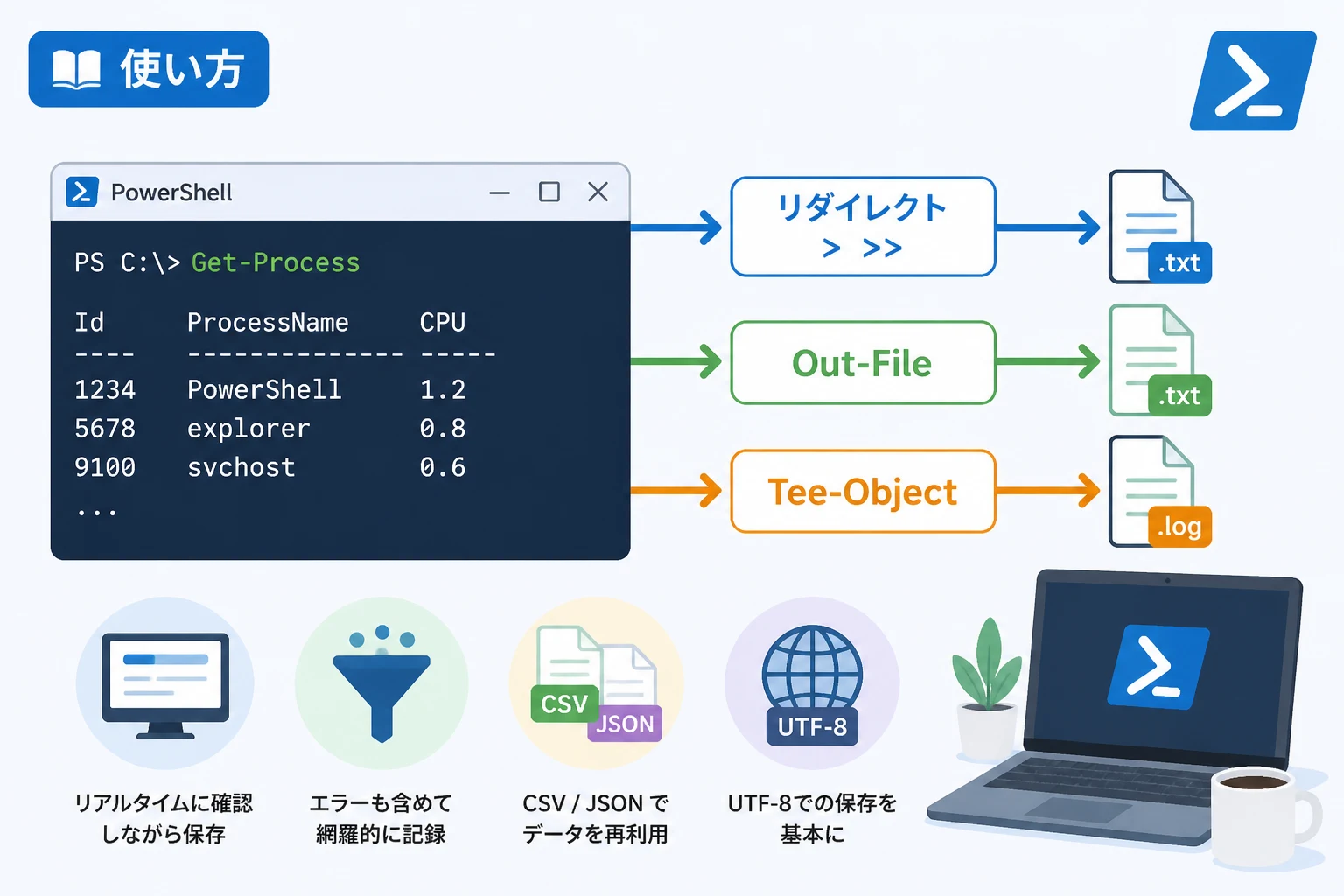
PowerShellは、WindowsだけでなくmacOSやLinuxなどのマルチプラットフォームで利用される非常に強力な自動化ツールです。
日々の運用管理やスクリプト開発において、コマンドの実行結果を後で確認したり、ログとして記録したりするためにテキストファイルへ出力する操作は欠かせません。
単に「ファイルに書き出す」と言っても、PowerShellにはリダイレクト演算子、Out-Fileコマンドレット、そしてTee-Objectといった複数の方法が用意されています。
これらを適切に使い分けることで、文字化けの防止やリアルタイムな進捗確認、エラーログの分離など、より高度なスクリプト作成が可能になります。
本記事では、2026年現在のモダンなPowerShell環境を前提に、それぞれの出力手法の詳細と使い分けについて解説します。
リダイレクト演算子によるシンプルなテキスト出力
最も手軽に実行結果をファイルへ出力する方法が、リダイレクト演算子>および>>を使用する方法です。
Unix系シェルと同様の感覚で利用できるため、多くのユーザーにとって馴染み深い手法でしょう。
新規作成・上書き出力(>)
>演算子は、コマンドの実行結果を指定したファイルに出力します。
指定したファイルが既に存在する場合は、既存の内容をすべて消去して上書きされる点に注意してください。
# 現在のプロセス一覧を取得してテキストファイルに出力する
Get-Process > process_list.txt
このコマンドを実行すると、カレントディレクトリに process_list.txt が作成されます。
追記出力(>>)
既存のファイル内容を保持したまま、末尾に実行結果を追加したい場合は>>を使用します。
ログファイルの作成など、実行のたびに記録を蓄積したい場合に最適です。
# 現在の日時をログファイルに追記する
Get-Date >> execution_log.txt
リダイレクト演算子の特徴と注意点
リダイレクト演算子は、内部的には後述するOut-Fileコマンドレットを簡略化したものとして動作します。
そのため、非常に手軽ではありますが、文字エンコーディングの指定ができないという制約があります。
PowerShell 7.x以降ではデフォルトのエンコーディングが「UTF-8 (BOMなし)」に統一されているため、現代的な環境では大きなトラブルになりにくいですが、Windows PowerShell 5.1以前を使用している環境では「UTF-16」で出力されるなど、環境依存の挙動を示すことがあります。
Out-Fileコマンドレットによる詳細な制御
より細かく出力設定を制御したい場合には、Out-Fileコマンドレットの使用を推奨します。
リダイレクト演算子では手が届かないエンコーディングの設定や、既存ファイルの保護といった機能が備わっています。
基本的な使い方とパラメータ
Out-Fileはパイプラインから渡されたオブジェクトを文字列としてファイルに書き込みます。
# ファイルパスを指定して出力する
Get-Service | Out-File -FilePath "services.txt"

# 内容を追記する場合は -Append パラメータを使用する
"Append this line" | Out-File -FilePath "services.txt" -Append
文字エンコーディングの指定(-Encoding)
日本語を含むテキストを出力する際、最も重要なのがエンコーディングの指定です。
外部システムや古いエディタで読み込む必要がある場合、適切な文字コードを指定しなければなりません。
# UTF-8で出力する(推奨)
Get-Content .\data.txt | Out-File -FilePath "output_utf8.txt" -Encoding utf8

# Shift-JISで出力する必要がある場合
Get-Content .\data.txt | Out-File -FilePath "output_sjis.txt" -Encoding default2026年現在のシステム連携ではutf8が標準ですが、ExcelなどでCSVとして開く際に文字化けを避けたい場合は、環境に応じてoemや特定のコードページを検討する必要があります。
既存ファイルを上書きさせない(-NoClobber)
誤って重要なファイルを上書きしてしまうミスを防ぐために、-NoClobberパラメータが用意されています。
これを使用すると、ファイルが既に存在する場合にエラーを返し、実行を中断します。
# ファイルが存在すればエラーを出力し、書き込まない
"Important Data" | Out-File -FilePath "backup.txt" -NoClobber
出力幅の調整(-Width)
PowerShellの標準出力は、時として画面の幅に合わせて省略されることがあります。
Out-Fileで長い行を持つオブジェクトを出力すると、デフォルトの幅制限により右側が切れてしまうことがあります。
これを防ぐには-Widthパラメータで十分な数値を指定します。
# 出力幅を500文字に設定して、情報の欠落を防ぐ
Get-NetworkStatistics | Out-File -FilePath "network.txt" -Width 500
Tee-Objectによる画面表示とファイル保存の両立
スクリプトの実行中、画面(コンソール)で進捗を確認しつつ、同時にその内容をファイルにも保存したいという場面は多々あります。
リダイレクトやOut-Fileでは、出力がファイルに流れてしまうため画面には何も表示されません。
これを解決するのがTee-Objectです。
Tee-Objectの仕組み
名前の由来は、配管の「T字分岐」です。
パイプラインを流れるデータを「コンソール出力」と「ファイル書き出し」の二方向に分岐させます。
# 画面に結果を表示しつつ、file.txtにも保存する
Get-Date | Tee-Object -FilePath "execution_time.txt"
変数への格納とファイル出力
Tee-Objectの便利な点は、出力先としてファイルだけでなく「変数」も指定できることです。
# 結果を表示し、ファイルに書き込み、さらに変数 $result にも格納する
$result = Get-Process | Tee-Object -FilePath "process_log.txt"
これにより、ログを残しながら、後続の処理で変数 $result を再利用するといった柔軟なスクリプトが作成できます。
各手法の比較表
各出力方法の特性を以下の表にまとめました。
用途に合わせて最適なものを選択してください。
| 手法 | 簡単さ | 追記可否 | エンコード指定 | 画面表示 | 主な用途 |
|---|---|---|---|---|---|
| リダイレクト (>) | ◎ | ✕ | ✕ | ✕ | 簡易的な書き出し |
| リダイレクト (>>) | ◎ | ○ | ✕ | ✕ | 簡易的なログ追記 |
| Out-File | ○ | ○ | ○ | ✕ | 詳細な設定が必要な場合 |
| Tee-Object | △ | ○ | △ | ○ | 監視と保存を同時に行う場合 |
※Tee-Objectでのエンコード指定は、PowerShellのバージョンにより制約があるため、厳密なエンコード管理が必要な場合はOut-Fileとの組み合わせを検討してください。
エラー出力(ストリーム)のテキスト出力
PowerShellには、標準出力以外にも「エラー出力」「警告出力」「情報出力」などの複数のストリームが存在します。
通常の>やOut-Fileでは、エラーメッセージがファイルに出力されないことがあります。
エラーのみを別ファイルに出力する
エラー出力ストリーム(番号2)をリダイレクトすることで、エラーだけを抽出して保存できます。
# 正常な結果は result.txt へ、エラーは error.log へ
Get-Item "C:\NonExistentFile" 1> result.txt 2> error.log
すべての出力を1つのファイルにまとめる
*>&1 という記法を使うことで、成功メッセージもエラーメッセージもすべて標準出力へ統合し、一括でファイルに書き出すことができます。
# すべてのストリームを結合してファイルに出力
& {
    Write-Output "Success message"
    Write-Error "Error message"
} *>&1 | Out-File -FilePath "all_messages.log"
この手法は、自動実行ジョブのトラブルシューティングにおいて、どのような警告やエラーが発生したかを網羅的に把握するために非常に有効です。
構造化データの出力:CSVとJSON
単なるテキスト形式ではなく、後で再利用しやすい「構造化データ」として出力したい場合は、専用のコマンドレットを使用するのがベストプラクティスです。
Export-Csv
Excelなどで管理したいデータの場合、Export-Csvを使用します。
# プロセス情報をCSVとして保存
Get-Process | Export-Csv -Path "processes.csv" -NoTypeInformation -Encoding utf8
ConvertTo-Json と Out-File
Web APIや他のプログラムと連携する場合はJSON形式が適しています。
# JSON形式に変換してファイルへ出力
$data = @{
    Timestamp = Get-Date
    Server = "Production-01"
    Status = "Running"
}
$data | ConvertTo-Json | Out-File -FilePath "status.json" -Encoding utf8
実践的な使い分けのシナリオ
ここでは、実務でよく遭遇するシナリオ別の最適な手法を紹介します。
シナリオ1:短時間のメンテナンス作業で、結果だけサッと残したい
この場合は、リダイレクト演算子が最適です。
コマンドの末尾に > output.txt を付けるだけで済み、タイピングの手間も最小限です。
シナリオ2:バッチ処理で日本語を含むログを確実に残したい
エンコーディングに起因するトラブルを避けるため、Out-File -Encoding utf8 を明示的に使用しましょう。
特に、後続のシステムが特定の文字コードを要求している場合は、この方法以外に選択肢はありません。
シナリオ3:数時間かかる重い処理を、画面で進捗を見守りつつログも取りたい
このケースでは Tee-Object の独壇場です。
画面が止まっていないことを確認しつつ、万が一エラーで止まった場合でも、それまでの経過がファイルに残るため、原因究明が容易になります。
まとめ
PowerShellでのテキスト出力は、単純なように見えて非常に奥が深いテーマです。
- 手軽さ重視ならリダイレクト演算子(
>,>>) - 詳細な設定や文字コード管理ならOut-File
- コンソール表示とファイル保存を両立させるならTee-Object
- 異常系の把握まで含めるならエラーストリームのリダイレクト(
2>,\*>&1)
これらを状況に応じて使い分けることが、プロフェッショナルなスクリプト作成への第一歩となります。
特に、文字コードの問題はOSや環境に依存しやすいため、2026年現在の標準であるUTF-8を意識した設計を心がけてください。
本記事で紹介したテクニックを活用し、効率的で信頼性の高いログ出力・データ保存を実現しましょう。