
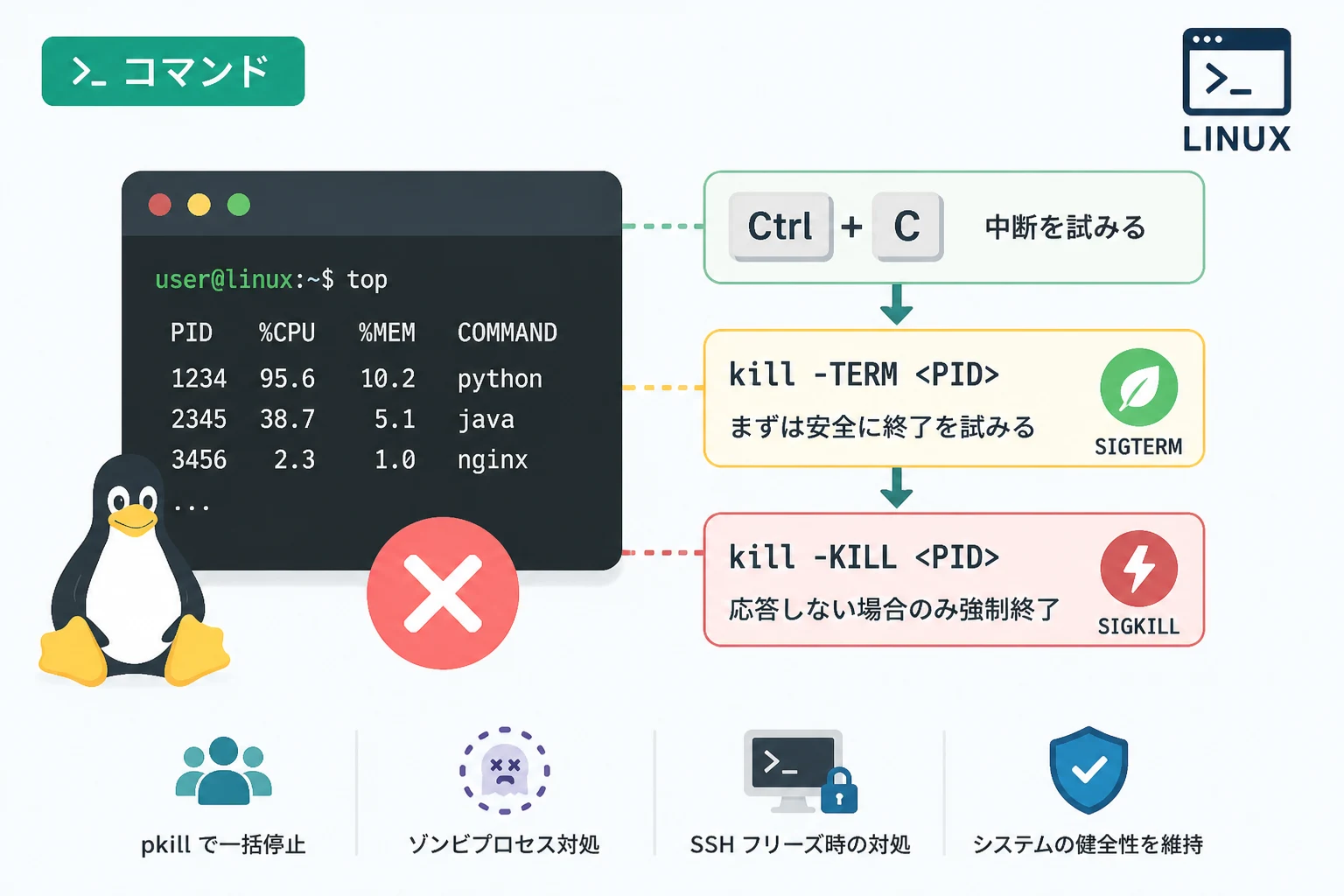
Linuxサーバーの運用やローカル環境での開発において、実行したコマンドが意図せず長時間止まらなかったり、リソースを過剰に消費してシステム全体が重くなったりする場面に遭遇することは珍しくありません。
そのような時、慌ててターミナルを閉じるのではなく、適切な終了操作を行うことがシステムの健全性を保つ鍵となります。
Linuxには、キーボードショートカットによる直感的な中断方法から、プロセスID(PID)を指定して確実に停止させるコマンドまで、多様な手段が用意されています。
本記事では、2026年現在の標準的な Bash 環境を前提に、実行中のプロセスを安全かつ確実に制御するための手法と、それぞれの使い分けについて詳しく解説します。
Linuxにおけるプロセス終了の基本概念
Linuxで動作するすべてのプログラムは「プロセス」として管理されています。
コマンドを実行すると、システムはそれに一意の番号である PID (プロセスID) を割り当てます。
プロセスを終了させるという行為は、実際にはカーネルを通じて対象のプロセスへ「シグナル」を送ることを意味します。
シグナルには多くの種類がありますが、ユーザーが日常的に利用するのは主に以下の3つです。
- SIGINT (Signal Interrupt): 割り込み信号。プログラムに処理の中断を依頼します。
- SIGTERM (Signal Terminate): 終了信号。プログラムに安全な終了(クリーンアップ)を促します。
- SIGKILL (Signal Kill): 強制終了信号。プログラム側の意向を無視してカーネルが即座にプロセスを消去します。
これらを適切に使い分けることで、データの破損を防ぎつつ、ハングアップしたプロセスを効率的に排除できるようになります。
キーボードショートカットによる即時中断
ターミナルでフォアグラウンド(最前面)で実行されているコマンドに対しては、キーボードショートカットを使うのが最も迅速な方法です。
Ctrl+C:処理の中断 (SIGINT)
最も頻繁に使われるのが Ctrl+C です。
これは現在実行中のプロセスに対して SIGINT を送信します。
多くのプログラムはこのシグナルを受け取ると、作成した一時ファイルを削除したり、開いている接続を閉じたりといった「後処理」を行ってから終了します。
# 長時間かかる処理の例
$ find / -name "*.log"
# ここで Ctrl+C を押下
^C
$
Ctrl+Z:処理の一時停止 (SIGSTOP)
Ctrl+Z は、プロセスを「終了」させるのではなく、「一時停止(サスペンド)」させます。
これは SIGSTOP シグナルに相当します。
プロセスはメモリ上に残りますが、CPUの利用は停止します。
後で作業を再開したい場合や、一旦シェルに戻って別の作業をしたい場合に便利です。
# 編集作業中に一時中断
$ nano memo.txt
# Ctrl+Z を押下
[1]+  Stopped                 nano memo.txt

# jobsコマンドで状態確認
$ jobs
[1]+  Stopped                 nano memo.txt

# fgコマンドで復帰
$ fg %1
一時停止したまま放置するとメモリリソースを消費し続けるため、不要になった場合は後述の kill コマンド等で完全に削除する必要があります。
Ctrl+\:コアダンプを伴う強制終了 (SIGQUIT)
Ctrl+C が効かないような重い処理の場合、Ctrl+ (バックスラッシュ) を試すことができます。
これは SIGQUIT を送信します。
SIGINT よりも強力に動作し、終了時に「コアダンプ(メモリの状態を記録したファイル)」を出力することがあります。
開発中のデバッグには有用ですが、通常の運用ではあまり多用しません。
コマンドを使用したプロセスの終了
バックグラウンドで動作しているプロセスや、ショートカットを受け付けなくなったプロセスには、コマンドラインから直接シグナルを送ります。
killコマンドの基本とプロセスIDの特定
特定のプロセスを終了させるには、まずその PID を特定する必要があります。
ps コマンドや pgrep を使用しましょう。
# 特定のプロセス名からPIDを探す
$ pgrep -l python
1234 python_script.py

# psコマンドで詳細を確認
$ ps aux | grep python
user 1234 0.5 1.2 123456 7890 ? S 10:00 0:05 python python_script.pyPIDが判明したら、kill コマンドを実行します。
デフォルトでは SIGTERM (15) が送信されます。
# 安全な終了を依頼
$ kill 1234もし数秒待ってもプロセスが消えない場合は、最終手段として SIGKILL (-9) を使用します。
# 強制的にプロセスを消去
$ kill -9 1234
pkillとkillall:名前による一括終了
PIDをいちいち調べるのが面倒な場合は、プロセス名を直接指定できる pkill や killall が非常に便利です。
pkill: 指定した文字列にマッチするプロセスを終了させます(部分一致も可)。killall: 指定した名前に完全に一致するすべてのプロセスを終了させます。
# 名前に "nginx" を含むプロセスをすべて終了
$ pkill nginx

# 特定のユーザーが実行しているプロセスだけを狙い撃ち
$ pkill -u username

# killall で特定のコマンドをすべて停止
$ killall firefoxこれらのコマンドは非常に強力ですが、意図しないプロセスまで巻き込んで終了させてしまうリスクがあるため、実行前に pgrep -l [キーワード] で対象を確認する癖をつけるのがプロのテクニックです。
終了シグナルの使い分けとベストプラクティス
多くのユーザーが陥りがちな間違いは、最初から kill -9 を使ってしまうことです。
なぜこれが推奨されないのか、その理由と正しい手順を整理します。
SIGTERM (15) と SIGKILL (9) の決定的な違い
| シグナル名 | 番号 | 特徴 | 用途 |
|---|---|---|---|
| SIGTERM | 15 | プロセスに終了を依頼する。クリーンアップが可能。 | 通常の終了。まず最初に試すべき方法。 |
| SIGKILL | 9 | カーネルがプロセスを即座に殺す。拒否不可。 | フリーズして反応しない場合。最終手段。 |
SIGTERM で終了させると、プログラムはデータベースの接続を適切に切断し、書き込み中のファイルを正しく閉じる余裕が与えられます。
一方で SIGKILL は、書き込みの途中であっても強制的に遮断するため、データの破損やファイルシステムの不整合を引き起こす可能性があります。
正しい終了手順のステップ
Ctrl+Cまたはkill (SIGTERM)を試す。- 数秒待ち、
psコマンドなどでプロセスが消えたか確認する。 - 消えていない場合、再度
killを実行するか、対象がゾンビプロセス化していないか確認する。 - どうしても反応がない場合のみ、
kill -9を発行する。
特殊な状況への対処
ゾンビプロセスと孤児プロセス
時折、kill -9 を送っても消えないプロセスが存在します。
これは「ゾンビプロセス(ステータス:Z)」と呼ばれ、プロセス自体は既に終了しているものの、親プロセスがその終了報告を受け取っていない状態です。
ゾンビプロセス自体はリソース(CPUやメモリ)を消費しませんが、プロセスIDの枠を占有します。
これを除去するには、親プロセスを再起動または終了させる必要があります。
# ゾンビプロセスの確認
$ ps js
  PID  PPID  PGID   SID TTY      TPGID STAT   UID   TIME COMMAND
 1234  1233  1234  1234 pts/0     1234 Z+    1000   0:00 [my_app] <defunct>
上記例では、PPID(親プロセスID)である 1233 を終了させることで、ゾンビプロセスも一緒に消滅します。
フリーズしたSSHセッションの切断
リモートサーバーでの作業中にネットワークが切断され、ターミナルが一切の入力を受け付けなくなった場合、Ctrl+C すら効きません。
この場合は、SSHクライアント自身のエスケープシーケンス機能を利用します。
キーボードで Enter、~ (チルダ)、. (ドット) を順番にタイプすることで、クライアント側から強制的にセッションを閉じることができます。
まとめ
Linuxにおけるプロセスの強制終了は、単に「止める」だけでなく、「どのように安全に止めるか」という視点が非常に重要です。
- フォアグラウンドでの簡単な中断には
Ctrl+Cを利用する。 - バックグラウンドプロセスや反応の鈍いプロセスには、まず
kill (SIGTERM)を試す。 - プロセス名で一括処理したい場合は
pkillが効率的。 - データの安全性を守るため、
kill -9 (SIGKILL)はあくまで最後の手段とする。
2026年のシステム管理においても、こうしたシグナルの基本概念は変わることなく重要なスキルです。
適切なコマンドとショートカットをマスターすることで、トラブル発生時にも冷静かつ迅速に対処できるエンジニアを目指しましょう。