
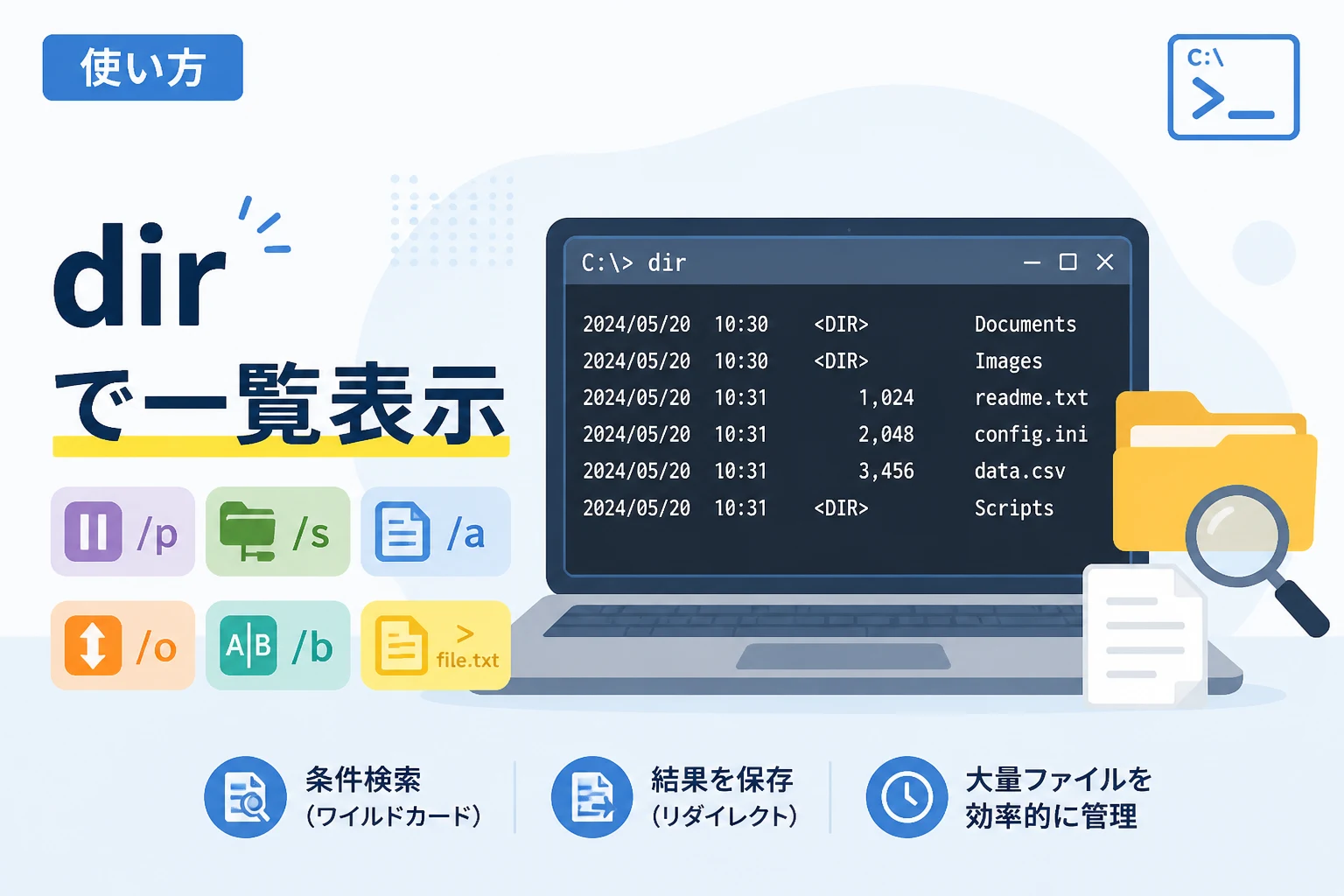
Windows OSを利用する上で、ファイルやフォルダの管理は避けて通れない作業です。
多くの方はエクスプローラーを使用して視覚的に操作を行いますが、大量のファイルを処理したり、特定の条件でファイルを抽出したりする場合、コマンドプロンプトの「dir」コマンドを活用することで作業効率を飛躍的に向上させることができます。
1980年代のMS-DOS時代から続くこのコマンドは、2026年の現在においても、インフラ構築の現場やシステム開発、自動化スクリプトの作成において欠かせないツールとして君臨しています。
本記事では、dirコマンドの基礎から実用的なオプションの使い方、そしてファイル一覧をテキストとして出力する高度な手順までを詳しく解説します。
コマンドプロンプトを使いこなす第一歩として、dirコマンドの真髄を学んでいきましょう。
dirコマンドの基本概念と標準的な実行方法
dirコマンドは、ディレクトリ(フォルダ)内にあるファイルやサブディレクトリの一覧を表示するためのコマンドです。
基本的な構文は非常にシンプルですが、出力される情報には多くの意味が含まれています。
基本的な実行手順
まずは、最もシンプルな形で実行してみましょう。
コマンドプロンプトを起動し、以下のコマンドを入力してEnterキーを押します。
rem 現在のディレクトリにあるファイル一覧を表示する
dir
このコマンドを実行すると、以下のような形式で情報が表示されます。
 ドライブ C のボリューム ラベルは Windows です
 ボリューム シリアル番号は XXXX-XXXX です

 C:\Users\Username のディレクトリ

2026/05/10  10:00    <DIR>          .
2026/05/10  10:00    <DIR>          ..
2026/05/12  14:30    <DIR>          Documents
2026/05/15  09:15            12,500 memo.txt
2026/05/16  18:45    <DIR>          Pictures
2026/05/20  11:00         1,048,576 backup.zip
               2 個のファイル           1,061,076 バイト
               4 個のディレクトリ  120,456,789,012 バイトの空き領域
出力結果の読み方
出力結果の各列には、ファイル管理に不可欠なデータが並んでいます。
- 日付と時刻:ファイルやフォルダが最後に更新された日時を示します。
- 属性(
):これが表示されている項目はディレクトリ(フォルダ)であることを意味します。空白の場合は通常のファイルです。 - ファイルサイズ:ファイルの容量をバイト単位で表示します。
- 名前:ファイル名またはディレクトリ名です。
特に「.」と「..」という表示に戸惑う初心者の方も多いですが、「.」は現在のディレクトリを、「..」は一つ上の親ディレクトリを指しています。これらはシステム上重要な意味を持つ相対パスの指標です。
実用的なオプションを活用した表示のカスタマイズ
dirコマンドの真価は、豊富な「オプション(スイッチ)」を組み合わせることで発揮されます。
用途に合わせて表示形式を変更する方法を見ていきましょう。
画面に収まりきらない場合の「/p」オプション
ファイル数が非常に多いディレクトリでdirコマンドを実行すると、リストが高速で流れてしまい、冒頭の部分が確認できなくなります。
このような場合に便利なのが/pオプションです。
rem 1画面ごとに一時停止しながら表示する
dir /pこのオプションを付けると、画面がいっぱいになった時点で「続行するには何かキーを押してください…」と表示され、自分のペースでリストを確認できるようになります。
横並びで一覧性を高める「/w」オプション
ファイル名だけをざっと確認したいとき、標準の縦並びリストでは効率が悪いことがあります。
/wオプションを使用すると、ファイル名を横方向に並べて表示できます。
rem ワイド形式で表示する
dir /wこのモードでは、日付やサイズなどの詳細情報は省略されますが、一度に多くのファイル名を視認できるため、目的のファイルを探す際に重宝します。
隠しファイルまで全て表示する「/a」オプション
Windowsには、重要なシステムファイルやユーザーが意図的に隠したファイルが存在します。
これらは通常のdirコマンドでは表示されません。
全ての項目を網羅するには/aオプションを使用します。
rem 隠しファイルやシステムファイルを含むすべてのファイルを表示
dir /a
さらに詳細に、特定の属性を持つものだけを絞り込むことも可能です。
| オプション | 表示される内容 |
|---|---|
dir /ad | ディレクトリ(フォルダ)のみを表示 |
dir /ah | 隠しファイルのみを表示 |
dir /ar | 読み取り専用ファイルのみを表示 |
dir /as | システムファイルのみを表示 |
サブディレクトリまで再帰的に探す「/s」オプション
現在のフォルダだけでなく、その中にある全てのフォルダの中身まで調べたいときは、/sオプションが非常に強力です。
rem サブディレクトリ内のファイルもすべて表示する
dir /s
このコマンドは、ドライブ全体から特定のファイルを探し出す際にも利用されます。
後述するワイルドカードと組み合わせることで、その威力はさらに増します。
並べ替え(ソート)機能で情報を整理する
ファイルの一覧を「サイズ順」や「日付順」で確認したい場面は多々あります。
/oオプションを使うことで、自由自在に並べ替えが可能です。
よく使われるソートオプション
基本的には /o の後ろにソート条件を示すアルファベットを記述します。
rem ファイルサイズが小さい順に表示
dir /os

rem ファイルサイズが大きい順に表示(マイナス記号を付ける)
dir /o-s

rem 更新日時が古い順に表示
dir /od

rem 更新日時が新しい順に表示
dir /o-d| 指定子 | 意味 |
|---|---|
| N | 名前順(アルファベット順) |
| S | サイズ順(小さい順) |
| E | 拡張子順 |
| D | 日時順(古い順) |
| G | グループ(ディレクトリを先に表示) |
システムログの調査などで「最新のファイルだけを特定したい」場合は、dir /o-d を活用するのが鉄則です。
ワイルドカードを用いた柔軟なファイル検索
特定の条件に合致するファイルだけを表示したい場合、「*(アスタリスク)」と「?(クエスチョンマーク)」という2つのワイルドカードが利用できます。
アスタリスク(*)の使い方
アスタリスクは「0文字以上の任意の文字列」を表します。
rem 拡張子が .log のファイルだけを表示
dir *.log

rem 「report」で始まるすべてのファイルを表示
dir report*.*
クエスチョンマーク(?)の使い方
クエスチョンマークは「任意の1文字」を表します。
文字数が決まっているファイル名の検索に便利です。
rem 「data」の後に2文字続くテキストファイル(data01.txt, dataAB.txtなど)を表示
dir data??.txtワイルドカードと/sオプションを組み合わせることで、複雑な階層構造の中から特定の拡張子を持つファイルだけを瞬時にリストアップできます。
開発や管理に便利な「ベア(b)」形式
スクリプト処理や、ファイル名の一覧だけを他のプログラムに渡したい場合、ヘッダー情報やサイズなどの余計なデータは邪魔になります。
そこで役立つのが/bオプションです。
rem ファイル名のみを表示する
dir /bmemo.txt
backup.zip
Documents
Pictures余計な修飾が一切省かれ、純粋な名前のリストが得られます。さらに、/sと組み合わせると、各ファイルのフルパスが表示されるようになります。
rem サブディレクトリを含め、フルパスでファイル名を表示する
dir /b /s
この出力結果は、バックアップリストの作成や一括削除スクリプトの基礎データとして非常に有用です。
ファイル一覧をテキストファイルに出力する手順
コマンドプロンプトの画面上で確認するだけでなく、その結果をファイルとして保存したい場合があります。
これを「リダイレクト」と呼びます。
新規ファイルとして書き出す(>)
コマンドの末尾に > ファイル名 を付け加えると、画面に表示されるはずの内容が指定したファイルに書き込まれます。
rem 現在のディレクトリ一覧を filelist.txt という名前で保存する
dir > filelist.txt
既存のファイルに追記する(>>)
既存のファイルの内容を消さずに、末尾に結果を付け加えたい場合は >> を使用します。
rem 既存の filelist.txt の最後に、別のフォルダの一覧を追記する
dir C:\Temp >> filelist.txt
実践的な活用例:インベントリ作成
サーバーの管理などで、定期的にファイル構成を記録しておく必要がある場合、以下のような組み合わせがよく使われます。
rem 日時・サイズ・フルパスを含む詳細なリストを生成
dir /s /n > server_file_inventory.txt
生成されたテキストファイルは、Excelに貼り付けて管理台帳にしたり、メールで共有したりと、活用の幅が大きく広がります。
高度なテクニック:複数のオプションの組み合わせ
dirコマンドは複数のオプションを同時に指定できます。
現場でよく使われる組み合わせを紹介します。
1. 更新順にファイル名だけをフルパスで取得する
最新のファイルを特定しつつ、そのパスをコピーしたい場合に便利です。
rem サブディレクトリを含め、更新日時が新しい順に、フルパスのみを表示
dir /s /b /o-d
2. 特定の属性を持つディレクトリ以外を除外する
特定の作業用フォルダだけを確認したい場合に便利です。
rem 隠し属性ではないディレクトリのみを表示
dir /ad-h
3. ファイルサイズを3桁区切りにしない
プログラムで数値を解析する場合、カンマ(,)が含まれていると不都合なことがあります。
/-cを使用するとカンマを除去できます。
rem カンマ区切りなしでファイルサイズを表示
dir /-c
dirコマンド利用時の注意点と補足事項
dirコマンドを利用する際には、いくつかの留意点があります。
1. PowerShellとの違い
現代のWindowsではPowerShellも広く普及しています。
PowerShell上で dir と入力すると、実は Get-ChildItem という別のコマンドのエイリアス(別名)として動作します。
基本的な使い方は似ていますが、オプションの指定方法(スラッシュではなくハイフンを使う等)が異なるため、従来のコマンドプロンプト(cmd.exe)で実行しているのかを常に意識しましょう。
2. スペースを含むパスの扱い
フォルダ名やファイル名にスペースが含まれている場合、コマンドが正しく認識されないことがあります。
その場合は、パス全体をダブルクォーテーションで囲むのが鉄則です。
rem スペースを含むフォルダ内を表示する
dir "C:\Program Files"
これを忘れると「指定されたパスが見つかりません」というエラーが発生するため注意が必要です。
3. アクセス権限の影響
システムフォルダなど、管理者権限が必要な場所でdirコマンドを実行すると「アクセスが拒否されました」と表示されることがあります。
その場合は、コマンドプロンプト自体を「管理者として実行」する必要があります。
まとめ
コマンドプロンプトのdirコマンドは、一見すると地味なツールかもしれません。
しかし、その豊富なオプションを理解し、ワイルドカードやリダイレクトと組み合わせることで、GUIのエクスプローラーでは不可能な、迅速かつ正確なファイル管理が可能になります。
今回紹介した以下のポイントを振り返ってみましょう。
- 基本のdir:現在の場所を確認する。
- /p や /w:視認性を向上させる。
- /s や /a:広範囲かつ詳細に検索する。
- /o:目的の順序で情報を整理する。
- /b と リダイレクト:データの二次利用や自動化に繋げる。
これらの機能を日常の業務に取り入れることで、ファイルを探す手間が減り、本来集中すべき重要なタスクに時間を割くことができるようになります。
2026年というデジタル化が極まった時代だからこそ、こうした質実剛健なコマンドラインツールの習熟が、エンジニアやITビジネスマンとしての基礎体力を形作るのです。
ぜひ、今日からコマンドプロンプトを開き、実際に手を動かしてdirコマンドの便利さを体感してみてください。