
Googleドキュメントを長年利用していると、作成した企画書やメモ、共有された資料などが溜まり、管理が煩雑になりがちです。
不要なドキュメントをそのままにしておくと、Googleドライブのストレージ容量を圧迫するだけでなく、必要なファイルを探し出す際の妨げにもなります。
整理整頓された作業環境を維持するためには、不要なファイルを適切に「ゴミ箱」へ移動し、必要に応じて「完全に削除」する手順を正しく理解しておくことが重要です。
本記事では、2026年現在の最新のUIに基づき、パソコンおよびスマートフォンからドキュメントを削除する基本手順から、誤って消してしまった場合の復元方法、さらにはストレージ管理を効率化するテクニックまで詳しく解説します。
Googleドキュメントをゴミ箱に移動する基本手順
不要になったドキュメントを整理する第一歩は、ファイルを「ゴミ箱」へ移動することです。
ゴミ箱に移動した段階では、まだファイルは完全に消去されておらず、一時的に保管されている状態となります。
パソコン(Webブラウザ)から削除する場合
パソコンのブラウザからGoogleドキュメントを操作している場合、以下の2つの方法でゴミ箱に移動できます。
ドキュメント一覧画面から操作する
- Googleドキュメントのホーム画面
(docs.google.com)を開きます。 - 削除したいドキュメントのタイトル横にある 「その他 (3つの点)」 アイコンをクリックします。
- メニューの中から 「削除」 を選択します。
編集画面から操作する
- 編集中のドキュメント上部にある「ファイル」メニューをクリックします。
- メニュー下部にある 「ゴミ箱に移動」 を選択します。
- 「ホーム画面に移動」という確認メッセージが表示されるので、そのまま画面を閉じます。
スマートフォンアプリ(iOS/Android)から削除する場合
外出先などでアプリから操作する場合も手順はシンプルです。
- Googleドキュメントアプリを起動します。
- ファイル名の横にある「その他 (…)」アイコンをタップします。
- 「削除」 をタップし、確認画面で「ゴミ箱に移動」を選択します。
アプリ版で削除したファイルも、パソコン版と同様に30日間はゴミ箱内に保持される仕組みになっています。
ゴミ箱の中身を完全に削除して容量を確保する方法
ゴミ箱に移動しただけでは、Googleドライブのストレージ使用量は削減されません。
完全に削除して空き容量を増やすには、ゴミ箱の中にあるファイルを消去する操作が必要です。
完全に削除する手順
完全に削除する操作は、Googleドキュメントの画面ではなく Googleドライブ の管理画面から行います。
- Googleドライブ
(drive.google.com)にアクセスします。 - 左サイドメニューにある「ゴミ箱」をクリックします。
- 特定のファイルだけを消したい場合は、そのファイルを右クリックして 「完全に削除」 を選択します。
- 全てのファイルを一度に消したい場合は、画面右上の「ゴミ箱を空にする」をクリックします。
| 操作内容 | 反映タイミング | データの復元 |
|---|---|---|
| ゴミ箱に移動 | 即時 | 可能 (30日以内) |
| 完全に削除 | 即時 | 不可能 |
一度「完全に削除」を実行すると、そのファイルは二度と復元できません。 重要なデータが含まれていないか、実行前に必ず再確認するようにしてください。
30日間の自動削除ルールと注意点
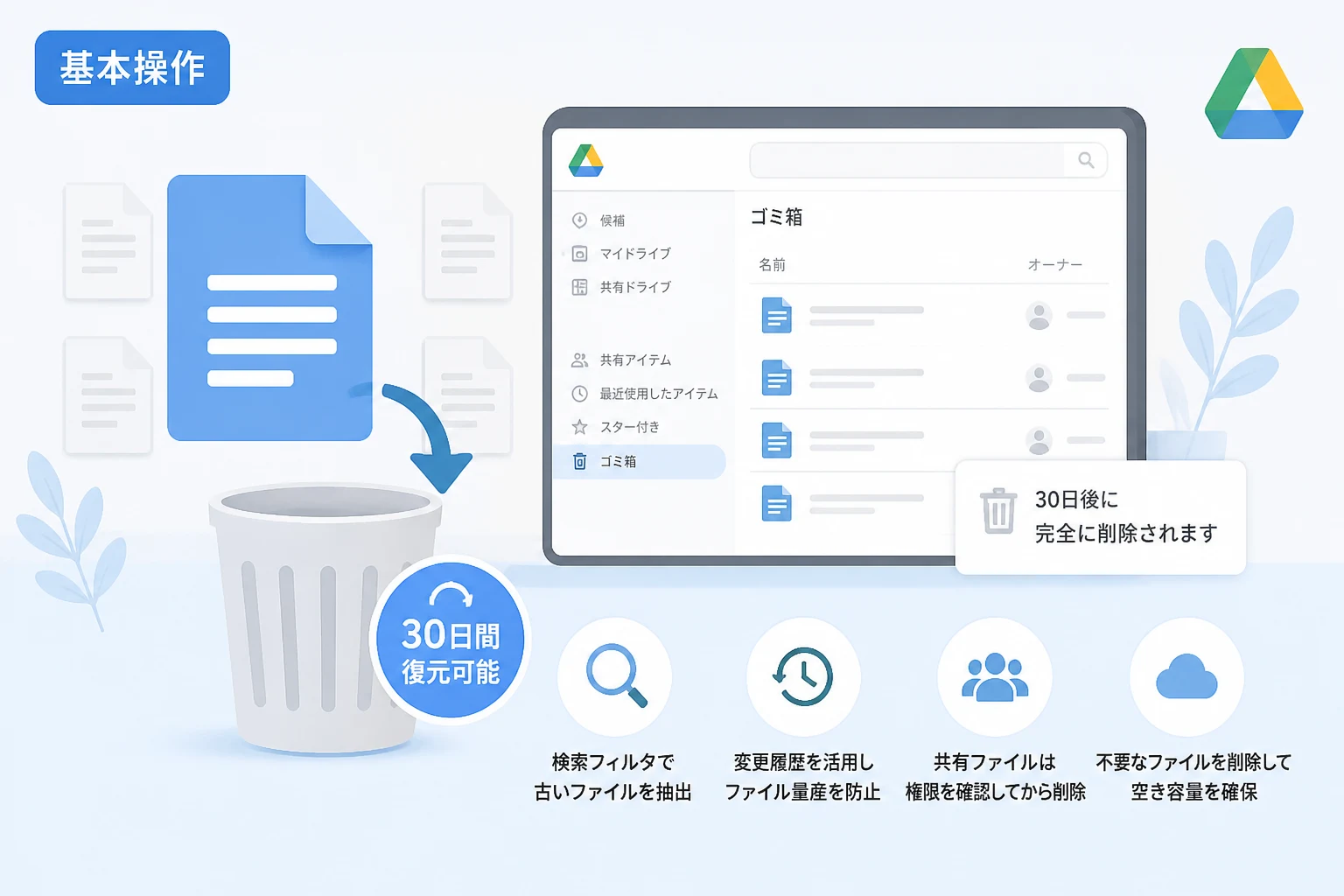
Googleの仕様により、ゴミ箱に移動されたファイルには 30日間の保持期限 が設定されています。
自動削除の仕組み
ゴミ箱に移動してから30日が経過すると、ユーザーが操作を行わなくてもシステムによって自動的にファイルが完全削除されます。
これは、不要なデータが永久に残り続けてストレージを占有するのを防ぐための機能です。
共有ファイルにおける注意点
自分がオーナー (作成者) であるファイルをゴミ箱に移動した場合、そのファイルを共有していた他のユーザーも閲覧・編集ができなくなります。
もし、自分には不要だが他のユーザーには引き続き使ってほしいという場合は、削除する前に 「オーナー権限の譲渡」 を行うことを検討してください。
オーナー権限を譲渡する流れ
- ファイルの「共有」ボタンをクリックします。
- 譲渡したい相手の権限を「オーナー」に変更します。
- 保存すると、自分はそのファイルの編集者となり、相手が新しい所有者になります。
これにより、自分がファイルを整理しても、組織やチーム内での共有に支障をきたすことはありません。
効率的にファイルを整理するための応用テクニック
大量のドキュメントを一つずつ削除するのは手間がかかります。
ここでは、効率的に整理を行うためのテクニックを紹介します。
複数ファイルを一括で削除する
特定の条件に当てはまるファイルをまとめて削除したい場合は、以下の操作が便利です。
- Shiftキーを押しながら選択:連続する複数のファイルを選択できます。
- Ctrlキー (MacはCommand) を押しながらクリック:離れた場所にあるファイルを複数選択できます。
これらを使って選択した状態で右クリックし、一括でゴミ箱へ移動しましょう。
検索機能を活用して古いファイルを見つける
Googleドライブの検索フィルタ機能を活用すると、長期間更新されていない不要なドキュメントを簡単に見つけ出せます。
- 検索窓に
type:documentと入力してドキュメントだけに絞り込む。 - 「最終更新」フィルタを使用して、1年以上前の古いファイルを表示する。
このように条件を絞り込むことで、「とりあえず作成したが放置されているメモ」 などを効率よくクリーンアップできます。
間違えて削除したドキュメントを復元する方法
「必要なファイルを誤ってゴミ箱に入れてしまった」という場合でも、30日以内であれば簡単に元の場所へ戻すことができます。
復元の手順
- Googleドライブの「ゴミ箱」を開きます。
- 復元したいファイルを右クリックします。
- 「復元」 をクリックします。
復元されたファイルは、削除される直前に保存されていたフォルダに自動的に戻ります。
もし元のフォルダが既に削除されている場合は、マイドライブの直下に配置されます。
完全に削除した後の復元は可能か?
個人アカウントの場合、ユーザー自身が「完全に削除」を確定させたファイルや、ゴミ箱で30日以上経過したファイルを復元することは原則としてできません。
ただし、Google Workspace (法人・学校向け) を利用している場合は、管理者が管理コンソールを通じて、削除から25日以内であれば復元できる可能性があります。
困ったときは組織のIT管理者に相談してみるのも一つの手段です。
ストレージ容量を節約するための管理習慣
Googleドキュメント自体はテキストデータが中心のため、1ファイルあたりの容量はそれほど大きくありません。
しかし、高画質な画像が多く貼り付けられたドキュメントが増えると、蓄積された容量は無視できなくなります。
添付画像のリサイズ
ドキュメント内に挿入する画像は、必要以上に高解像度なものは避け、適切なサイズに圧縮してからアップロードすることをお勧めします。
これはストレージの節約だけでなく、ドキュメントの読み込み速度の向上にもつながります。
コピーの作成を最小限に抑える
「念のためコピーを取っておく」という習慣は、ファイルが散らかる原因になります。
Googleドキュメントには 「変更履歴」 機能が備わっており、過去のどの時点の状態にも戻すことが可能です。
- 「ファイル」メニューから「変更履歴」>「変更履歴を表示」を選択。
- 戻したいバージョンを選択して「この版を復元」をクリック。
この機能を活用すれば、同じような名前のファイル (「企画書_案1」「企画書_最終」など) を量産せずに済み、整理整頓が格段に楽になります。
まとめ
Googleドキュメントの削除操作は、「ゴミ箱への移動」と「完全消去」の2段階で構成されています。
ゴミ箱に移動したファイルは30日間保持されるため、万が一の際も安心ですが、ストレージ容量を確保したい場合は手動でゴミ箱を空にする必要があることを覚えておきましょう。
特に共有ファイルやオーナー権限が絡む場合は、周囲への影響を考慮した上で削除を行うのがプロフェッショナルなマナーです。
定期的なクリーンアップを習慣化し、検索フィルタや変更履歴機能を賢く活用することで、常に最新かつ重要な情報に素早くアクセスできる環境を整えてください。
今回解説した手順を参考に、今日からGoogleドライブ内のドキュメント整理を始めてみてはいかがでしょうか。