
LinuxやmacOSなど、Unix系OSの標準シェルとして長年愛用されているBashにおいて、ファイル操作の基本となるのがlsコマンドです。
しかし、システムの設定ファイルやアプリケーションの構成情報の多くは「隠しファイル(ドットファイル)」として管理されており、通常のlsコマンドを実行しただけでは画面に表示されません。
これらの隠しファイルを適切に表示し、管理することは、開発環境の構築やトラブルシューティングにおいて非常に重要なスキルとなります。
本記事では、2026年現在のモダンな開発環境でも変わらず重要視されるBashのlsコマンドで隠しファイルを表示するテクニックについて、基礎からエイリアス設定による効率化までを詳しく解説します。
隠しファイルの基本概念とlsコマンドの挙動
Linux環境における隠しファイルとは、ファイル名がドット(.)で始まるファイルのことを指します。
これらは一般的に「ドットファイル」と呼ばれ、ユーザーのホームディレクトリ直下にある設定ファイル(例:.bashrc、.ssh、.gitconfig)などがその代表例です。
通常のlsコマンドがこれらのファイルを表示しない理由は、ユーザーが日常的に操作するドキュメントやプログラムコードの中に、システムレベルの設定ファイルが混ざって視認性が下がるのを防ぐためです。
しかし、環境変数の編集や認証鍵の確認を行う際には、明示的にこれらを表示する必要があります。
隠しファイルを表示する主要なオプション
Bashのlsコマンドには、隠しファイルを扱うためのオプションが主に2つ用意されています。
それぞれの違いを理解することで、状況に応じた使い分けが可能になります。
-a オプション(All)
最も一般的に使われるのが-aオプションです。
これは「all」の略で、すべての隠しファイルを表示する際に使用します。
# 現在のディレクトリにあるすべてのファイルを表示(隠しファイル含む)
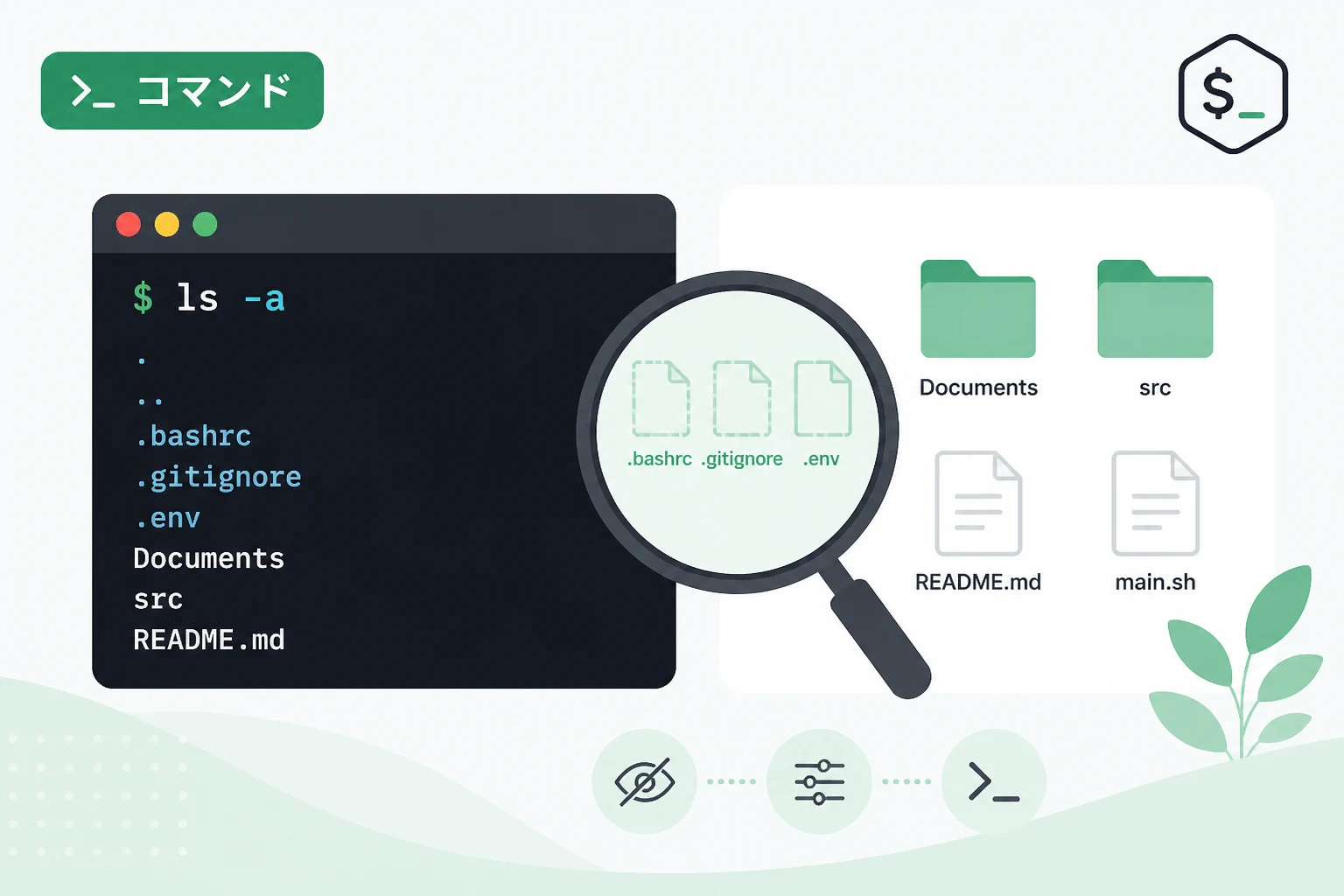
ls -a
実行結果の例を以下に示します。
. .. .bash_history .bashrc .ssh README.md srcここで注目すべきは、.(カレントディレクトリ)と..(親ディレクトリ)という2つの特殊なディレクトリも表示される点です。
-A オプション(Almost All)
一方で、-Aオプションは「almost-all」の略です。
これは「.」と「..」を除いたすべてのファイルを表示するためのオプションです。
# カレントディレクトリと親ディレクトリを除いて表示
ls -A.bash_history .bashrc .ssh README.md srcディレクトリ内のファイル一覧をループ処理するスクリプトを作成する場合や、純粋に設定ファイルだけを一覧したい場合には、この-Aオプションの方が画面がスッキリし、誤操作も防ぎやすくなります。
詳細情報と組み合わせて表示する
実務においては、単にファイル名を知るだけでなく、そのファイルの所有者やパーミッション(権限)、更新日時を確認したいケースが多々あります。
その場合は-lオプションを組み合わせます。
ls -la による詳細表示
-l(ロング形式)と-aを組み合わせたls -laは、インフラエンジニアや開発者にとって最も馴染みのあるコマンドの一つです。
# 詳細情報を含めてすべての隠しファイルを表示
ls -la| 項目 | 説明 |
|---|---|
| パーミッション | ファイルの読み書き実行権限(例:-rw-r–r–) |
| リンク数 | そのファイルへのハードリンクの数 |
| 所有者ユーザー | ファイルを所有しているユーザー名 |
| 所有グループ | ファイルが属しているグループ名 |
| ファイルサイズ | バイト単位でのサイズ(-hを付けると読みやすくなる) |
| 更新日時 | 最後に内容が変更された日時 |
| ファイル名 | ファイルやディレクトリの名前 |
サイズを読みやすくする -h オプション
隠しファイルの中には、ログファイルやバイナリデータのようにサイズが大きいものもあります。
デフォルトのバイト単位では直感的に大きさを把握しづらいため、-h(human-readable)オプションを併用するのがベストプラクティスです。
# ファイルサイズを KB, MB, GB 単位で表示
ls -lah
エイリアス設定による効率化
毎回ls -laと入力するのは手間がかかります。
Bashのエイリアス機能を利用することで、短いコマンドで隠しファイルを含めた詳細表示が可能になります。
.bashrcへの設定追加
一般的に、多くのLinuxディストリビューションではデフォルトでいくつかのエイリアスが定義されていますが、自分好みにカスタマイズすることで作業効率が大幅に向上します。
設定はホームディレクトリにある~/.bashrcに記述します。
# .bashrc ファイルをエディタで開く
nano ~/.bashrc

# 以下の行を追加または修正
alias ll='ls -lah'        # 詳細表示(隠しファイル含む)
alias la='ls -A'          # 隠しファイルのみ表示(. .. は除外)
alias l='ls -CF'          # 標準的な表示
設定を反映させるには、以下のコマンドを実行するか、ターミナルを再起動します。
source ~/.bashrcこれにより、次からはllと入力するだけで、パーミッションやサイズを含めた隠しファイルの一覧が瞬時に確認できるようになります。
ワイルドカードを用いた隠しファイルのみの操作
特定の操作(コピーや削除など)を隠しファイルだけに限定したい場合、ワイルドカード(*)の使い分けに注意が必要です。
隠しファイルのみを指定する
通常、*(アスタリスク)は隠しファイルを含みません。
隠しファイルだけを指定したい場合は、明示的にドットから書き始めます。
# ドットから始まるファイルやディレクトリのみを表示
ls -d .*ここで-dオプションを使用しているのは、これを行わないと「ディレクトリの中身」まで展開して表示されてしまうためです。
dotglob オプションの活用
Bashには、ワイルドカードの挙動を変更するdotglobというシェルオプションが存在します。
これを有効にすると、通常の*だけで隠しファイルも対象に含まれるようになります。
# dotglobを有効にする
shopt -s dotglob

# この状態なら隠しファイルも ls * で表示される
ls *

# 元に戻す場合
shopt -u dotglob一時的に大量の隠しファイルを一括操作する場合などは便利ですが、意図しないファイルを削除してしまうリスクもあるため、基本的にはデフォルト設定のまま、必要なときだけオプションを指定する方法が推奨されます。
現代的な代替コマンド:eza(旧exa)の紹介
2026年現在、標準のlsに代わる高機能なツールとして「eza」などのRust製コマンドが広く普及しています。
これらはデフォルトで見やすい色付けやアイコン表示、Gitステータスの表示などに対応しています。
# ezaで隠しファイルを表示する場合
eza -la
もし環境にインストールが許可されているのであれば、こうしたモダンな代替ツールを検討するのも一つの手です。
しかし、いかなるサーバー環境でも確実に動作するのは標準のlsであるため、基本のオプションは必ず習得しておくべきです。
セキュリティと隠しファイルの取り扱い
最後に、隠しファイルを扱う上での注意点に触れます。
隠しファイルは「見えにくい」だけであり、「保護されている」わけではありません。
例えば、Webサーバーの公開ディレクトリ(public_htmlなど)に、誤って.envファイル(環境変数やAPIキー、パスワードが記述されたファイル)を置いてしまうと、適切なアクセス制限がない限り外部から閲覧される危険性があります。
ls -aを使用して定期的に不要なドットファイルが混入していないか確認する習慣をつけることは、システムのセキュリティを維持する上でも極めて重要です。
特にGit管理下にあるプロジェクトでは、.gitignoreが正しく設定されているかを隠しファイル表示によって確認するようにしましょう。
まとめ
Bashにおいてlsコマンドで隠しファイルを表示する方法は、単なる操作の習得以上の意味を持ちます。
- ls -a:すべての隠しファイルを表示する基本コマンド。
- ls -A:不要な「.」と「..」を除いて効率的に表示する。
- エイリアス設定:日常的な操作を簡略化し、作業ミスを減らす。
- 詳細表示(-l)との組み合わせ:ファイルの権限やサイズを把握し、トラブルを未然に防ぐ。
これらを使い分けることで、システム構成の理解が深まり、コマンドラインでの作業がより確実かつ迅速になります。
初心者の方は、まずls -laを使いこなすことから始め、徐々に自分に合ったエイリアス設定を構築していくことをおすすめします。