
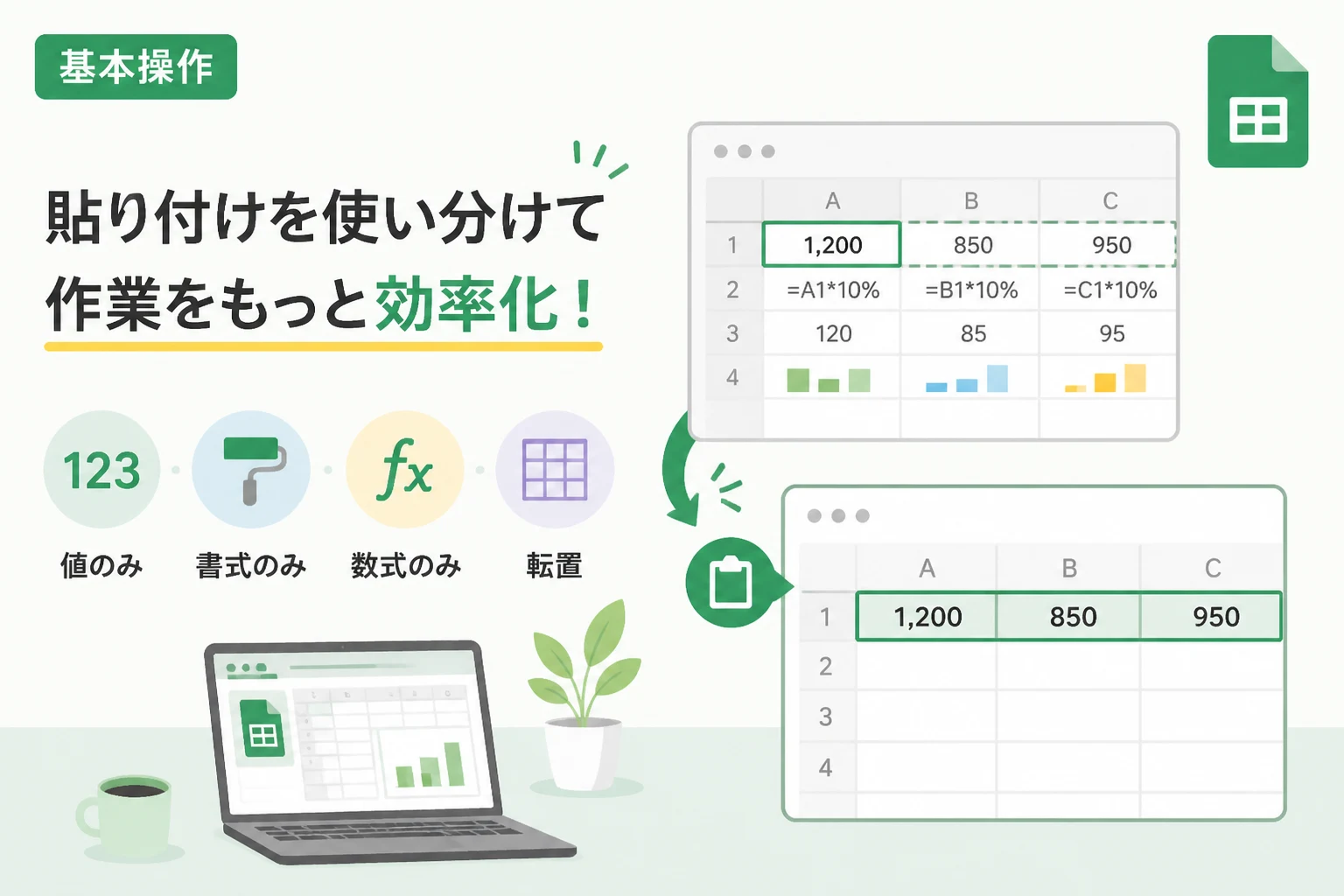
Googleスプレッドシートを業務で使用する際、コピー&ペーストは最も頻繁に行われる操作の一つです。
しかし、単純に Ctrl + C でコピーし、 Ctrl + V で貼り付けるだけでは、セルの背景色や枠線、あるいは複雑な数式まで意図せずコピーされてしまい、シートのレイアウトが崩れてしまうことが多々あります。
このような問題を解決し、作業効率を劇的に向上させるのが「形式を選択して貼り付け」という機能です。
目的に合わせて「値のみ」「書式のみ」「数式のみ」といった要素を使い分けることで、データの整形にかかる時間を大幅に短縮できます。
本記事では、スプレッドシートを使いこなす上で欠かせない、貼り付けオプションの使い分けと活用術について詳しく解説します。
なぜ「形式を選択して貼り付け」が重要なのか
スプレッドシートのセルには、「値(数値やテキスト)」「数式」「書式(色・フォント・枠線)」「データ入力規則」など、複数の情報がレイヤーのように重なって保持されています。
通常の貼り付け操作では、これらの要素がすべて上書きされてしまうため、既存の表のデザインを壊してしまったり、数式の参照先がずれてエラーが発生したりする原因となります。
特に複数人で共有しているシートでは、各自がバラバラな書式でデータを貼り付けると、視認性が著しく低下します。
そこで、必要な情報だけを抽出して貼り付けるスキルが必要不可欠となります。
これらをマスターすることで、データのクレンジング作業やレポート作成が驚くほどスムーズになります。
1. 最も多用する「値のみ貼り付け」
スプレッドシートの操作で最も利用頻度が高いのが「値のみ貼り付け」です。
これは、コピー元のセルに含まれる数式や書式を一切無視し、表示されている結果(テキストや数値)だけを貼り付ける機能です。
活用シーン:数式の結果を確定させる
例えば、 VLOOKUP 関数や消費税計算の数式が入ったセルを別のシートにコピーしたい場合、そのまま貼り付けると参照エラー(#REF!)が発生することがあります。
このようなとき、値のみ貼り付けを行えば、計算結果の数値だけを固定データとして抽出できます。
活用シーン:Webサイトや外部資料からの引用
Webサイト上の表や他のドキュメントからテキストをコピーすると、HTMLの装飾やフォント情報が付着してくることがあります。
これをそのまま貼り付けると、スプレッドシートのフォントサイズがバラバラになり、修正に手間取ります。
「値のみ貼り付け」を使えば、余計な装飾をすべて削ぎ落とし、貼り付け先のスプレッドシートの書式に合わせたプレーンテキストとして流し込むことが可能です。
ショートカットキーの活用
値のみ貼り付けには専用のショートカットキーが割り当てられています。
Ctrl + Shift + V (Windows) / Command + Shift + V (Mac)
この操作を指に覚えさせるだけで、右クリックメニューを開く手間が省け、作業速度が格段に向上します。
2. デザインを統一する「書式のみ貼り付け」
「書式のみ貼り付け」は、セルの値や数式はそのままに、背景色、文字色、太字、枠線、データの表示形式(通貨や日付など)だけをコピーする機能です。
活用シーン:表の行追加やデザインの修正
すでに完成している美しい表の中に、新しい行を挿入した場面を想像してください。
新しく追加した行には色や枠線が設定されていません。
このとき、既存の行をコピーして「書式のみ貼り付け」を行えば、一瞬で周囲のデザインと同期させることができます。
活用シーン:日付や通貨の表示形式を一括適用
「2026/05/01」という日付形式を「2026年5月1日」に統一したい場合、一つ一つのセルを設定し直すのは非効率です。
正しく設定された一つのセルをコピーし、対象範囲全体に「書式のみ貼り付け」を適用することで、データの値を書き換えることなく表示形式だけを整えることができます。
3. 計算ロジックを再利用する「数式のみ貼り付け」
計算式そのものを別の場所に流用したいときは「数式のみ貼り付け」を使用します。
これは、コピー元の書式(塗りつぶしや罫線)を無視して、ロジックだけを反映させたい場合に便利です。
活用シーン:集計行の横展開
例えば、1月度の売上集計表で作成した複雑な計算式を、2月度の表にも適用したい場合です。
2月度の表にすでに別の色が塗られていたり、枠線が引かれていたりする場合、通常の貼り付けでは1月度のデザインが混ざってしまいます。
「数式のみ貼り付け」を使えば、デザインを保ったまま計算ロジックだけを正確に移植できます。
4. 表の構造を劇的に変える「行列を入れ替えて貼り付け」
データの分析を行っている際、「横に長い表を縦長に直したい」あるいはその逆のケースが発生することがあります。
これを手作業で修正するのは苦行ですが、「転置」と呼ばれるこの機能を使えば一瞬で完了します。
活用シーン:アンケート結果やリストの整形
項目名が横に並んでいるデータを、データベース形式(縦方向)に並べ替えたい場合に非常に有効です。
- コピーしたい範囲を選択して
Ctrl + C - 貼り付け先のセルで右クリック
- 「形式を選択して貼り付け」から「行列を入れ替えて貼り付け」を選択
これにより、行と列が入れ替わった状態でデータが再配置されます。
5. その他の便利な貼り付けオプション
スプレッドシートには、他にも特定の要素に特化した貼り付け機能が備わっています。
条件付き書式のみ貼り付け
特定のルール(例:数値が100以上なら赤字にする)だけをコピーしたい場合に使用します。
複雑な条件設定を複数の表に展開する際に重宝します。
データ入力規則のみ貼り付け
プルダウンメニュー(ドロップダウンリスト)などの入力制限の設定だけをコピーできます。
既存のデータを誤って消去することなく、入力インターフェースだけを整えたいときに活用してください。
列の幅のみ貼り付け
意外と知られていないのがこの機能です。
別のシートに表をコピーした際、列の幅がバラバラになって見栄えが悪くなることがあります。
コピー元の列を選択してコピーし、貼り付け先で「列の幅のみ貼り付け」を実行すれば、ピクセル単位で正確に列幅を再現できます。
貼り付けオプションの比較一覧
各貼り付け形式がどの要素を保持するかを以下の表にまとめました。
| 貼り付け形式 | 値・数式 | 書式(色・枠線等) | 入力規則 | 列の幅 |
|---|---|---|---|---|
| 通常の貼り付け | ○ | ○ | ○ | × |
| 値のみ貼り付け | 値のみ | × | × | × |
| 書式のみ貼り付け | × | ○ | × | × |
| 数式のみ貼り付け | 数式のみ | × | × | × |
| 条件付き書式のみ | × | 条件付のみ | × | × |
| 入力規則のみ | × | × | ○ | × |
| 列の幅のみ | × | × | × | ○ |
Google Apps Script (GAS) での貼り付け制御
定型業務を自動化する場合、Google Apps Script (GAS) を使用して特定の形式で貼り付けを行うことも可能です。
以下のサンプルコードは、値のみを貼り付ける基本的なスクリプトです。
/**
 * 指定した範囲の値を別の範囲に「値のみ」でコピーする関数
 */
function copyValues() {
  const ss = SpreadsheetApp.getActiveSpreadsheet();
  const sheet = ss.getActiveSheet();

  // コピー元の範囲(例:A1からB10)
  const sourceRange = sheet.getRange("A1:B10");

  // 貼り付け先の左上セル(例:D1)
  const destination = sheet.getRange("D1");

  // {contentsOnly: true} を指定することで「値のみ貼り付け」を実現
  sourceRange.copyTo(destination, {contentsOnly: true});

  console.log("値のみ貼り付けが完了しました。");
}このように、プログラム側でも貼り付け形式を制御することで、「自動処理によって意図しない書式崩れが起きる」といったトラブルを防ぐことができます。
効率化を支える操作のコツ
右クリックメニューから「形式を選択して貼り付け」を選ぶのは確実な方法ですが、よりスピーディーに操作するためのヒントを紹介します。
貼り付け直後のメニューを利用する
Ctrl + Vで貼り付けた直後、貼り付けた範囲の右下に小さなクリップボードのアイコンが表示されます。ここをクリック(またはCtrlキーを押下)することで、後から「値のみ」などに変更することが可能です。「特殊な貼り付け」のショートカットを覚える
「値のみ貼り付け」以外にも、ブラウザのメニューバーにある「編集」から各機能にアクセスできます。Altキーを活用したショートカット(Windowsの場合)を組み合わせることで、マウス操作を最小限に抑えられます。
まとめ
Googleスプレッドシートにおける「貼り付け」の使い分けは、単なる操作の知識ではなく、データの正確性と業務のスピードを担保するための必須スキルです。
特に Ctrl + Shift + V による「値のみ貼り付け」を習慣化するだけで、書式の崩れに悩まされる時間は大幅に減少します。
また、行列の入れ替えや列幅のコピーといった細かな機能を状況に応じて選択できるようになれば、あなたはもうスプレッドシートの初心者ではありません。
日々の業務の中で、「今の貼り付けは本当に通常のペーストでいいのか?」と一瞬立ち止まって考える癖をつけてみてください。
その小さな積み重ねが、ミスを防ぎ、誰にとっても見やすいプロフェッショナルなシート作りへと繋がります。
今回ご紹介したテクニックを駆使して、よりスマートなデータワークを実現しましょう。