
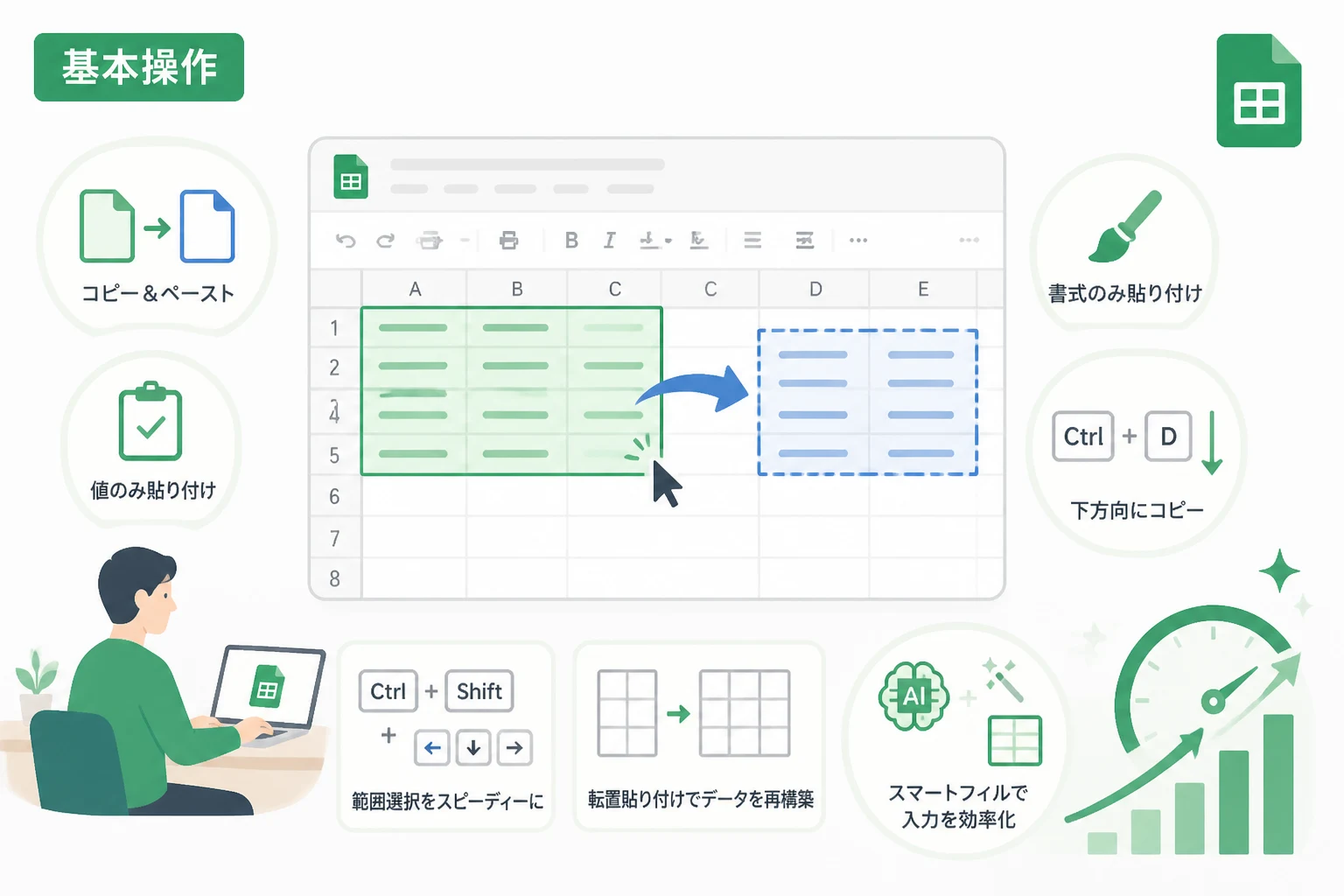
Googleスプレッドシートは、ビジネスシーンや個人のデータ管理において欠かせないツールです。
しかし、多くのユーザーがそのポテンシャルの数パーセントしか活用できていないのが現状です。
特に「コピー&ペースト」という操作は、誰もが毎日行う基本的なものですが、その裏にある多様なオプションやショートカットを使いこなすだけで、日々の業務時間は大幅に短縮されます。
本記事では、初心者から中級者へステップアップするために不可欠な、コピー&ペーストの応用テクニックと、作業効率を劇的に向上させる厳選されたショートカットキーを詳しく紹介します。
コピー&ペーストの基本と重要性
Googleスプレッドシートにおいて、データをあるセルから別のセルへ移動したり複製したりする操作は、データ分析や資料作成の根幹を成します。
単に「同じ値を入力する手間を省く」だけでなく、数式の構造を維持したまま展開したり、デザインを統一したりするために非常に重要な役割を果たします。
基本の操作は非常にシンプルです。
コピーしたいセルを選択して Ctrl + C (Macの場合は Command + C) を押し、貼り付け先のセルに移動して Ctrl + V (Macの場合は Command + V) を押すだけです。
しかし、これだけではスプレッドシートの真価を発揮しているとは言えません。
効率を数倍に高める「特殊な貼り付け」の活用
通常の貼り付けを行うと、セルの値だけでなく、数式や背景色、枠線といった「書式」まですべてコピーされてしまいます。
これが原因で、表のレイアウトが崩れてしまったり、意図しない計算結果が表示されたりすることがあります。
そこで重要になるのが「特殊な貼り付け」の機能です。
値のみ貼り付け
最も頻繁に使用されるのが「値のみ貼り付け」です。
計算式が入っているセルの結果だけを固定して別の場所に貼り付けたい場合や、書式の設定を無視してテキストだけを抽出したい場合に非常に便利です。
- ショートカット:
Ctrl + Shift + V(Mac:Command + Shift + V)
これを使用することで、数式が含まれるセルをコピーしても、貼り付け先にはその時の計算結果の数値だけが反映されます。
書式のみ貼り付け
表のデザインを統一したいときに役立つのが「書式のみ貼り付け」です。
フォントの種類、サイズ、背景色、枠線などの設定だけを他のセルに適用できます。
- ショートカット:
Ctrl + Alt + V(Mac:Command + Option + V)
例えば、既に完成している美しい表のデザインを、新しく入力したデータ群に一括適用したい場合に、データそのものを上書きすることなく見た目だけを整えることができます。
数式のみ貼り付け
特定のセルに入力した数式を、他の列や行にも適用したい場合に使用します。
書式を崩さずに計算ルールだけをコピーできるため、複雑な管理表を作成する際に重宝します。
転置して貼り付け
行と列を入れ替えて貼り付ける機能です。
横長に作成してしまったデータを縦長に変換したい場合など、データの構造を再構築する際に劇的な効率化をもたらします。
これは右クリックメニューの「特殊な貼り付け」から「転置して貼り付け」を選択することで実行可能です。
厳選!作業スピードを爆速にするショートカットキー
ショートカットキーを覚えることは、単にマウスを動かす時間を減らすだけでなく、思考を中断させずに作業を続けるためのマインドセットの改善にも繋がります。
ここでは、コピー&ペーストに関連して覚えておくべき重要なショートカットを厳選して紹介します。
基本的な操作
| 操作内容 | Windows ショートカット | Mac ショートカット |
|---|---|---|
| コピー | Ctrl + C | Command + C |
| 貼り付け | Ctrl + V | Command + V |
| 切り取り | Ctrl + X | Command + X |
| 値のみ貼り付け | Ctrl + Shift + V | Command + Shift + V |
| 元に戻す | Ctrl + Z | Command + Z |
| やり直し | Ctrl + Y | Command + Shift + Z |
連続データの入力とコピー(オートフィル)
Googleスプレッドシートには、隣接するセルにデータを素早くコピーする便利な機能があります。
下方向へのコピー
選択したセルの内容を、その下のセル(範囲選択している場合はその範囲内)に一括コピーします。
- ショートカット:
Ctrl + D(Mac:Command + D)
右方向へのコピー
選択したセルの内容を、その右のセルに一括コピーします。
- ショートカット:
Ctrl + R(Mac:Command + R)
これらは、数式を大量の行に適用する場合に、マウスでドラッグする手間を省いてくれる最強の効率化ショートカットの一つです。
応用編:データのクレンジングと貼り付けの工夫
外部サイトや他の文書からデータをコピーしてスプレッドシートに貼り付ける際、余計な改行やスペース、HTMLタグなどが混じってしまうことがあります。
こうしたデータを綺麗に扱うためのテクニックを解説します。
プレーンテキストとして貼り付け
ブラウザ上の情報をコピーしてそのまま貼り付けると、リンクやフォントスタイルまで維持されてしまいます。
これを防ぐには、先述した「値のみ貼り付け」(Ctrl + Shift + V) を習慣化しましょう。
これにより、スプレッドシート側であらかじめ設定しておいた書式を壊さずに済みます。
重複データの除外と貼り付け
データを貼り付けた後、重複している項目を削除したいケースは多々あります。
スプレッドシートの機能である「重複を削除」を使用するのも手ですが、あらかじめ UNIQUE 関数を使って、コピー元から必要なデータだけを抽出しておく方法も有効です。
// 重複を除いてデータを抽出するサンプルの関数
// A列の2行目から100行目までの範囲から重複を取り除きます
=UNIQUE(A2:A100)このように、関数とコピー&ペーストを組み合わせることで、データの整合性を保ちながら作業を進めることが可能になります。
セル移動と選択の高速化ショートカット
コピー&ペーストを素早く行うためには、その前段階である「セルの選択」も高速である必要があります。
マウスを使わずに広範囲を選択するためのショートカットをマスターしましょう。
データの端まで一気に移動
Ctrl + 矢印キー を使うと、データが入っている連続した範囲の端まで一瞬で移動できます。
範囲の選択
移動のショートカットに Shift を加えます。
Ctrl + Shift + 矢印キー:現在の位置からデータの端までをすべて選択。Ctrl + A:表全体(データが入力されている範囲)を選択。
例えば、1000行あるデータのすべてをコピーしたい場合、マウスでドラッグするのではなく、先頭のセルで Ctrl + Shift + 下矢印 を押せば、1秒足らずで全範囲を選択できます。
その後、即座に Ctrl + C でコピーに移ることができます。
実践的なワークフローの例
ここでは、実際の業務でどのようにこれらの機能を組み合わせるかの例を挙げます。
ケース1:売上データの集計表作成
- 別シートにある月ごとの売上データを
Ctrl + Cでコピー。 - 集計用シートの貼り付け先で
Ctrl + Shift + Vを行い、余計な書式を排除。 - 合計値を出す数式を一番上の行に入力。
- そのセルを選択したまま、下方向のデータ範囲まで含めて選択し
Ctrl + Dで数式を一括適用。 - 表のタイトル部分の書式を
Ctrl + C。 - 新しく作成した列の見出しを選択し
Ctrl + Alt + Vで見た目を統一。
この一連の流れにおいて、マウスを操作する場面はほとんどありません。
キーボードだけで完結させることで、作業ミスが減り、集中力を維持しやすくなります。
ケース2:アンケート結果の整理
アンケート結果など、横長に並んだ回答項目を縦に並べ替えたい場合は、範囲をコピーした後に「特殊な貼り付け」の「転置して貼り付け」を利用します。
これにより、分析しやすいリスト形式に瞬時に変換できます。
スプレッドシートの設定でさらに便利に
Googleスプレッドシート自体の設定を見直すことで、コピー&ペーストの挙動をカスタマイズできる場合もあります。
また、2026年現在の最新機能では、AIによる「スマートフィル」がさらに進化しています。
スマートフィルは、ユーザーが行っているコピー&ペーストのパターンを学習し、「次に貼り付けたいデータ」を予測して提案してくれる機能です。
例えば、姓と名が分かれたセルを結合して貼り付ける操作を数回繰り返すと、残りの行に対して自動的に結合案を提示してくれます。
この提案を受け入れるには Ctrl + Enter を押すだけです。
こうした最新の自動化機能と手動のショートカットを組み合わせることが、現代のスプレッドシート活用術における正解と言えるでしょう。
トラブルシューティング:貼り付けがうまくいかない場合
時折、コピー&ペーストが期待通りに動作しないことがあります。
その際のチェックポイントをまとめました。
- 書式が崩れる: 貼り付け時に
Ctrl + Vを使っていませんか?Ctrl + Shift + Vを試してください。 - 数式エラー(#REF!)が出る: セル参照が相対的であるため、貼り付け先で参照先がなくなっている可能性があります。コピー元の数式で
$を使った絶対参照(例:$A$1)を使っているか確認してください。 - ブラウザの干渉: 特定のブラウザ拡張機能がショートカットキーを横取りしている場合があります。シークレットモードで試して、動作が変わるか確認しましょう。
まとめ
Googleスプレッドシートにおけるコピー&ペーストは、単なる複製作業ではなく、データの構造や見た目をコントロールするための強力な手段です。
今回ご紹介した以下のポイントを意識するだけで、あなたの作業効率は劇的に変わります。
- 基本の
Ctrl + C/Ctrl + Vだけでなく、「値のみ貼り付け」 を活用する。 Ctrl + DやCtrl + Rで、連続するデータ入力を高速化する。- 範囲選択のショートカットを併用し、マウス操作を最小限に抑える。
- 特殊な貼り付け(転置や書式のみなど)を使い分け、データの再構築をスムーズに行う。
最初はすべてのショートカットを覚えるのは大変かもしれませんが、まずは「値のみ貼り付け」と「下方向へのコピー」の2つから使い始めてみてください。
一度その便利さを体感すれば、二度と以前の操作には戻れなくなるはずです。
日々の小さな積み重ねが、大きな時間の節約へと繋がります。
ぜひ今日からの業務に取り入れてみてください。