
Google Chromeを使用していて、気づくとブラウザの上部が小さなタブで埋め尽くされていることはありませんか。
必要な情報に素早くアクセスしようとしても、タブが多すぎるとどれが目的のページか判別できず、作業効率が著しく低下してしまいます。
最新のブラウザ環境では、これらを一つずつ操作するのではなく、「複数のタブをまとめて操作する」テクニックを習得することが、快適なブラウジングの鍵となります。
本記事では、タブの複数選択から一括移動、グループ化による整理術まで、生産性を劇的に向上させる具体的な手法を詳しく解説します。
なぜタブの複数選択が必要なのか
日々の業務やリサーチにおいて、関連する複数のウェブサイトを同時に開くことは珍しくありません。
しかし、それらを個別に管理していると、ウィンドウの切り替えやタブの移動に余計な時間がかかってしまいます。
複数のタブをまとめて操作できるようになると、例えば「特定のプロジェクトに関連するタブだけを新しいウィンドウに切り出す」といった操作や、「不要になった複数のタブを一括で閉じる」といった作業が数秒で完了します。
2026年現在のGoogle Chromeは、より直感的にこれらの操作が行えるよう進化しており、基本操作を覚えるだけでデスクトップ環境を劇的にスッキリさせることが可能です。
タブを複数選択する基本操作
まずは、全ての操作の起点となる「複数選択」の方法をマスターしましょう。
WindowsとMacでキーボード操作が若干異なりますが、基本的な考え方は同じです。
連続したタブを選択する
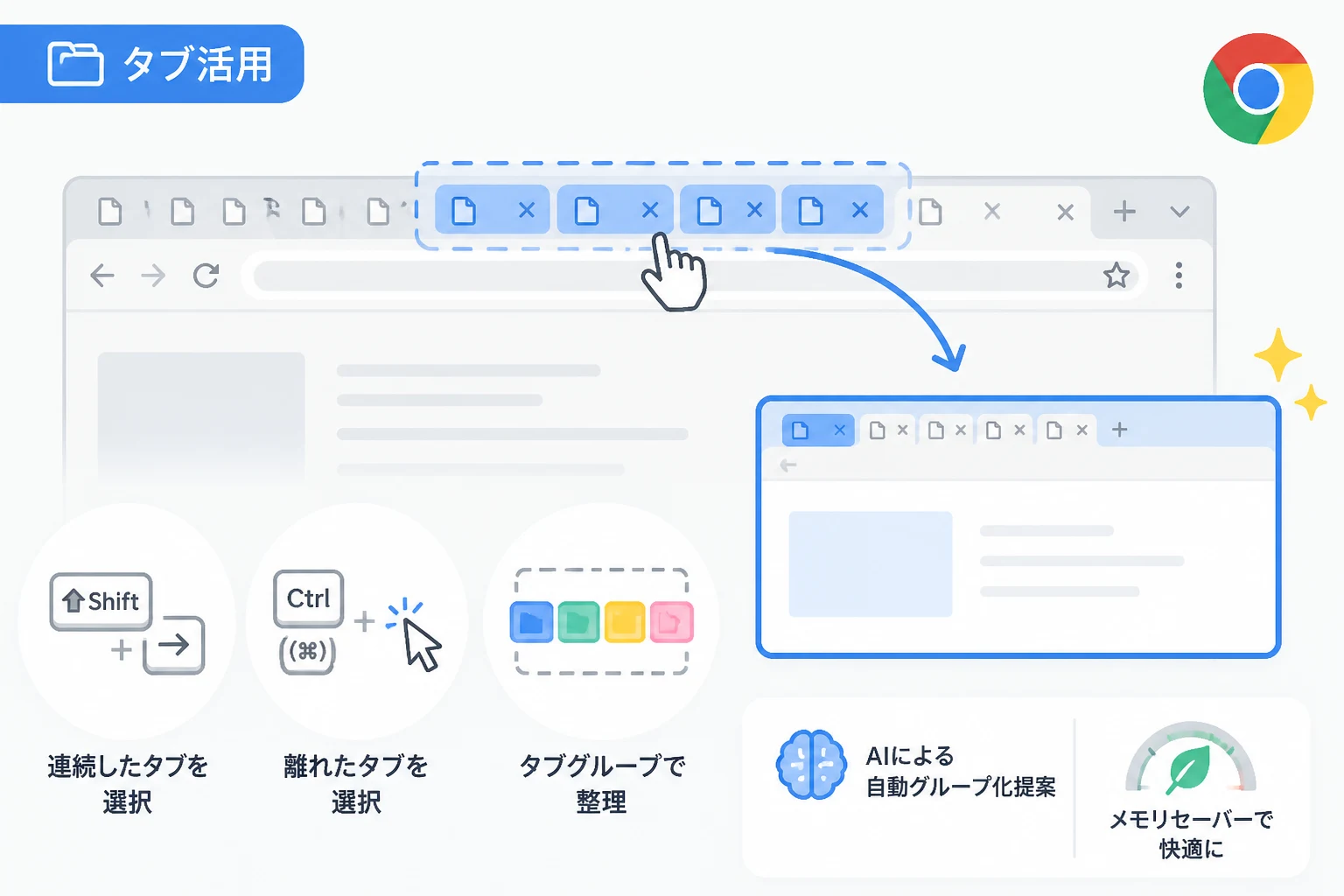
特定の範囲にあるタブをすべて選択したい場合は、Shift キーを利用します。
- 選択したい範囲の最初のタブをクリックします。
Shiftキーを押しながら、範囲の最後のタブをクリックします。
これにより、最初から最後までにあるすべてのタブがハイライト表示され、一括操作が可能な状態になります。
離れた位置にあるタブを選択する
飛び石のように並んだ特定のタブだけを選びたい場合は、Ctrl キー (Macの場合は Command キー) を使用します。
- 一つ目のタブをクリックします。
Ctrlキー (またはCommandキー) を押したまま、選択したい他のタブを順にクリックしていきます。
この方法を使えば、関連性の高いページだけをピックアップして、整理の対象にすることができます。
誤って選択してしまった場合は、同じキーを押しながら再度クリックすることで選択を解除できます。
選択したタブを一括で移動・操作する
タブを選択した後は、それらを効率的に配置するためのアクションに移ります。
ドラッグ&ドロップによる位置移動
選択された状態のタブ(ハイライトされているタブ)のいずれか一つをマウスで掴み、そのまま左右にドラッグしてみてください。
選択されたすべてのタブがまとまった状態で移動します。
また、タブをタブバーの外(ブラウザのウィンドウ外)へドラッグすると、選択していた複数のタブが一瞬で新しいウィンドウとして独立します。
これは、作業中のタスクを一時的に切り分けたいときに非常に便利な機能です。
右クリックメニューの活用
複数選択した状態でタブの上で右クリックをすると、一括操作専用のメニューが表示されます。
以下の機能は特によく利用されます。
| 操作項目 | 実行される内容 |
|---|---|
| タブを新しいグループに追加 | 選択したタブを一つの「タブグループ」にまとめます。 |
| タブを再読み込み | 選択中のすべてのページを最新の状態に更新します。 |
| タブを固定 | 重要なページを小さなアイコンとして左端に固定します。 |
| タブを閉じる | 選択したタブをすべて一度に終了させます。 |
特に 「タブを閉じる」操作は、大量のタブを整理する際に非常に強力ですが、必要なページまで閉じてしまわないよう注意が必要です。
タブグループ機能を活用した高度な整理術
Google Chromeには、選択したタブを名前や色で分類できる「タブグループ」機能が備わっています。
これを複数選択と組み合わせることで、整理の効率は最大化されます。
グループの作成とカスタマイズ
複数選択した状態で右クリックし、「タブを新しいグループに追加」を選択します。
グループには任意の名前(例:プロジェクトA、リサーチ、SNSなど)を付けることができ、カラーバリエーションによって視覚的に区別しやすくなります。
2026年現在のバージョンでは、AIによる自動グループ化提案機能も強化されており、手動で選択したタブの内容を解析して最適なグループ名を推奨してくれる場合もあります。
グループの折りたたみによる省スペース化
タブグループの最大の利点は、グループ名をクリックすることでタブを折りたためる点にあります。
作業に使用していないグループを折りたたんでおけば、タブバーが非常にスッキリし、現在注力すべきページだけを画面上に残すことができます。
再度必要になったときは、グループ名を再度クリックするだけで一瞬で展開されます。
効率をさらに高めるショートカットとテクニック
マウス操作だけでなく、キーボードショートカットを併用することで、タブ管理のスピードはさらに加速します。
タブ検索機能の活用
タブが多すぎて、そもそもどこに目的のタブがあるか分からない場合は、タブ検索機能 (Ctrl + Shift + A / Macは Command + Shift + A) を使いましょう。
開いているすべてのタブのタイトルを検索できるだけでなく、最近閉じたタブも検索対象に含まれます。
ここから必要なタブを見つけ出し、そのままグループへ移動させるといった連携もスムーズに行えます。
メモリセーバーとの併用
タブを大量に開くとPCの動作が重くなることが懸念されますが、Google Chromeの「性能」設定にある「メモリセーバー」を有効にしておくことを推奨します。
整理されたタブグループの中でも、長時間使用していないタブのメモリを自動的に解放してくれるため、多数のタブを保持したまま快適な動作を維持することが可能です。
よくあるトラブルと解決策
複数選択や移動の際に起こりやすい問題とその対処法についてまとめました。
- 誤ってタブを閉じてしまった場合
すぐにCtrl + Shift + T(MacはCommand + Shift + T) を押してください。閉じたタブや、直前に閉じた「タブグループごと」復元することができます。 - タブの選択がうまく解除されない
選択されていない別のタブを単一クリックするか、タブバーの空白部分(余裕がある場合)をクリックすることで、選択状態をリセットできます。 - 移動中にタブがバラバラになる
ドラッグを開始する前に、すべての対象タブが正しくハイライトされているか確認してください。マウスのクリックを離す場所がタブバーの範囲外すぎると、意図せず新しいウィンドウが開いてしまうことがあります。
まとめ
Google Chromeで増えすぎたタブを効率的に管理するためには、単一の操作に頼らず、「複数選択」と「タブグループ」を組み合わせた運用が不可欠です。
まずは Shift キーや Ctrl キーを使った一括選択に慣れることから始めてみてください。
それだけで、タブを一つずつ移動させていたこれまでのストレスが嘘のように解消されるはずです。
情報を整理し、視覚的なノイズを減らすことは、仕事の集中力を高めるための最も簡単な方法の一つです。
今回ご紹介したテクニックを日常のブラウジングに取り入れ、2026年の進化したGoogle Chromeを最大限に使いこなしていきましょう。