
Windowsのタスクマネージャーを眺めていると、ApplicationFrameHost.exe というプロセスのCPU使用率やメモリ消費量が一時的に高くなっていることに気づくことがあります。
普段は目立たない存在ですが、このプロセスはWindowsのユーザーインターフェースを維持するために極めて重要な役割を担っています。
本記事では、この実行ファイルの正体から、トラブル発生時の具体的な解決策まで詳しく紐解いていきます。
ApplicationFrameHost.exeとは何か
ApplicationFrameHost.exe は、MicrosoftがWindows 10以降のOSに導入したシステムプロセスの一つです。
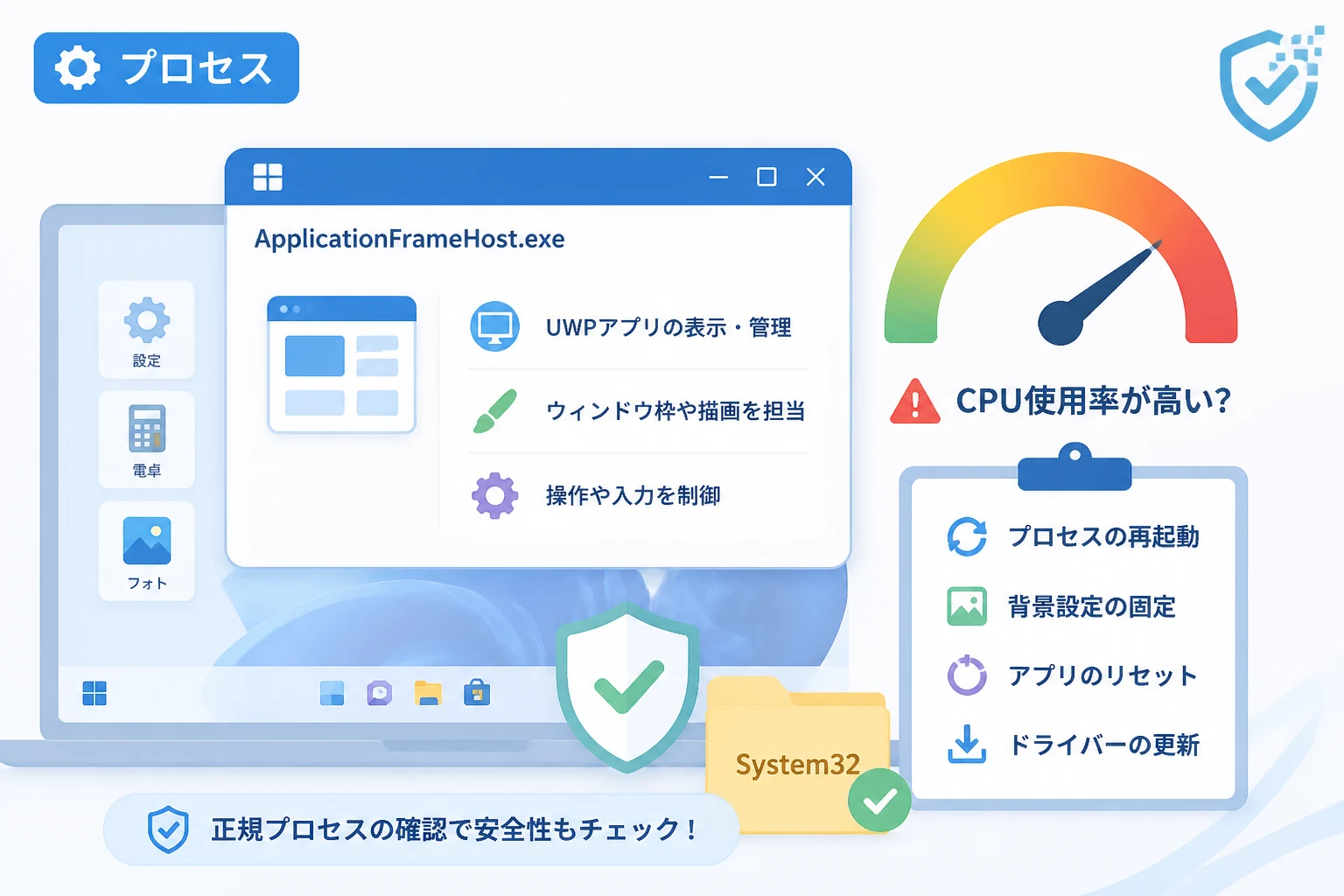
その主な役割は、ユニバーサルWindowsプラットフォーム (UWP) アプリケーションの表示を管理することにあります。
UWPアプリとは、Microsoft Storeからダウンロードできるアプリや、Windowsに標準搭載されている「設定」「電卓」「フォト」などのアプリを指します。
これらのアプリは、従来のデスクトップアプリ (Win32アプリ) とは異なる仕組みで動作しており、ウィンドウの枠組やタイトルバー、最大化・最小化ボタンなどの「フレーム」部分を自分自身で完全に制御しているわけではありません。
そこで登場するのが ApplicationFrameHost.exe です。
このプロセスが橋渡し役となり、UWPアプリのウィンドウ枠をデスクトップ上に正しく描画しています。
もしこのプロセスを強制終了させると、現在開いているUWPアプリのウィンドウがすべて閉じてしまうといった現象が発生します。
プロセスの詳細情報
このプロセスが正当なシステムファイルであるかどうかを確認するために、以下の基本情報を把握しておきましょう。
| 項目 | 詳細内容 |
|---|---|
| ファイル名 | ApplicationFrameHost.exe |
| ファイルパス | C:\Windows\System32 |
| プロセス名 | Application Frame Host |
| 開発元 | Microsoft Corporation |
通常、このファイルは C:\Windows\System32 フォルダ内に配置されています。
これ以外の場所にファイルが存在する場合は、マルウェアがシステムファイルに偽装している可能性があるため、セキュリティソフトによるスキャンを推奨します。
ApplicationFrameHost.exeの具体的な役割
なぜ一つのアプリに対して専用のホストプロセスが必要なのでしょうか。
その理由は、Windowsにおける「アプリのマルチデバイス対応」という設計思想にあります。
1. ウィンドウのフレーム管理
UWPアプリは、PCだけでなくタブレットやモバイルデバイスなど、さまざまな画面サイズで動作するように設計されています。
PCのデスクトップ上でこれらのアプリを「ウィンドウ」として表示する際、標準的なタイトルバーや枠線を提供するのがこのプロセスの役割です。
2. グラフィックスの橋渡し
UWPアプリは、DirectXなどのグラフィックス技術を駆使してコンテンツを描画します。
その描画内容をデスクトップマネージャー (DWM.exe) と連携させ、スムーズに画面に映し出すための仲介を ApplicationFrameHost.exe が行っています。
3. 入力操作の制御
マウス操作によるウィンドウのドラッグ、リサイズ、あるいはタッチパネルでの操作などをアプリ側に伝える役割も持っています。
これにより、ユーザーはアプリの種類を意識することなく、一貫した操作感でPCを利用できるのです。
なぜCPU負荷やメモリ消費が高くなるのか
通常、ApplicationFrameHost.exe は非常に軽量な動作をしており、CPUやメモリを大量に消費することはありません。
しかし、特定の条件下ではリソースを過剰に使用し、PCの動作を重くすることがあります。
主な原因としては、以下の点が挙げられます。
- 特定のUWPアプリの不具合: 背景で動作しているフォトアプリやニュースアプリなどが不安定になると、それをホストしているプロセスにも負荷がかかります。
- 壁紙のスライドショー設定: デスクトップの背景をスライドショーに設定している場合、画像が切り替わるタイミングでフレームのリフレッシュが発生し、一時的にCPU使用率が跳ね上がることがあります。
- グラフィックスドライバーの競合: ディスプレイドライバーが最新でない、あるいは破損していると、描画処理に余計な負荷がかかり、ホストプロセスが暴走するケースが見られます。
CPU負荷が高い時の対処法
もしタスクマネージャーでこのプロセスの負荷が異常に高いことを確認した場合は、以下の手順を順番に試してみてください。
1. プロセスの再起動
最も手軽で効果的な方法は、一度プロセスを終了させることです。
Ctrl + Shift + Escを押してタスクマネージャーを開きます。- 「詳細」タブまたは「プロセス」タブから
Application Frame Hostを探します。 - 右クリックして 「タスクの終了」 を選択します。
この操作を行うと、現在開いているUWPアプリ (設定や電卓など) も同時に終了しますが、システムが自動的にプロセスを再起動させるため、一時的な不具合であればこれで解決します。
2. 背景設定の変更
意外な原因として多いのが、デスクトップの背景設定です。
アクセントカラーの自動取得やスライドショー機能が負荷を与えている場合があります。
- 「設定」 > 「個人用設定」 > 「背景」から、背景を 「単色」または「画像」 に固定します。
- 「色」の設定で「背景から自動的にアクセントカラーを選ぶ」をオフにします。
これにより、ApplicationFrameHost.exe が頻繁に画面を再描画する必要がなくなり、CPU負荷の低減が期待できます。
3. 特定のアプリを修復・リセットする
特定のアプリを開いているときだけ負荷が上がる場合は、そのアプリ自体に問題があります。
- 「設定」 > 「アプリ」 > 「インストールされているアプリ」を開きます。
- 問題のありそうなアプリの横にある「…」をクリックし、「詳細オプション」を選択します。
- 「修復」 ボタンを押し、改善しない場合は 「リセット」 を実行してください。
4. グラフィックスドライバーの更新
描画に関連するプロセスであるため、ビデオカード (GPU) のドライバーを最新の状態に保つことは非常に重要です。
- NVIDIA、AMD、Intelの各公式サイトから最新のドライバーをダウンロードしてインストールするか、デバイスマネージャーから更新を確認してください。
- Windows Updateを実行し、「オプションの更新プログラム」 にドライバーが含まれていないかチェックしましょう。
ApplicationFrameHost.exeはウイルスか?
システムプロセスを装ったウイルスやマルウェアは珍しくありませんが、ApplicationFrameHost.exe 自体はWindowsの正規のコンポーネントです。
しかし、念のため以下のポイントをチェックして安全性を確認してください。
ファイル場所の確認
タスクマネージャーでこのプロセスを右クリックし、「ファイルの場所を開く」を選択します。
開いた場所が C:\Windows\System32 であれば、それは本物のシステムファイルです。
もし Temp フォルダやユーザープロファイル直下など、不自然な場所で動作している場合は、ウイルスの可能性が非常に高いと言えます。
デジタル署名の確認
ファイルのプロパティを開き、「デジタル署名」タブを確認してください。
署名者が Microsoft Windows になっていれば信頼できるファイルです。
高度なトラブルシューティング:システムファイルの修復
もし上記の手順をすべて試しても改善しない場合は、Windowsのシステムファイル自体が破損している可能性があります。
その場合は、コマンドプロンプトを使用して修復を試みましょう。
- スタートメニューで「cmd」と入力し、「管理者として実行」 を選択します。
- 以下のコマンドを入力し、Enterキーを押します。
dism /online /cleanup-image /restorehealth - 完了後、続いて以下のコマンドを入力します。
sfc /scannow
これらのコマンドは、Windowsのイメージファイルを修復し、不整合が起きているシステムファイルを正常なものに置き換える機能を持っています。
OS全体の安定性を向上させるため、原因不明のプロセス暴走には非常に有効な手段です。
まとめ
ApplicationFrameHost.exe は、現代のWindowsにおいてUWPアプリをデスクトップで利用するために欠かせない、「窓口」のような役割を果たすプロセスです。
通常、私たちがその存在を意識する必要はありませんが、CPU負荷が高まった際には、今回紹介した対処法を試すことで、スムーズに解決へと導くことができます。
PCのパフォーマンス低下を感じたときは、焦らずにタスクマネージャーを確認し、どのアプリがホストプロセスに過剰な要求を送っているのかを見極めることが重要です。
適切なメンテナンスを行い、快適なWindows環境を維持しましょう。