
Windowsを搭載したPCを長期間使用していると、動作が急に重くなったり、ファンが激しく回転し始めたりすることがあります。
そのような際にタスクマネージャーを確認すると、backgroundTaskHost.exe という名称のプロセスがCPUやメモリを大量に消費している場面に遭遇することがあります。
見慣れない英単語のプロセスがリソースを占有していると、「ウイルスに感染したのではないか」と不安に感じる方も少なくありません。
本記事では、backgroundTaskHost.exeの正体や役割を明確にし、なぜPCの動作を重くする原因になるのかを詳しく解説します。
また、正規のシステムファイルであるかを見分ける方法や、負荷を軽減するための具体的な対処法についても紹介します。
PCのパフォーマンス低下に悩んでいる方は、ぜひ参考にしてください。
backgroundTaskHost.exeの正体とは?
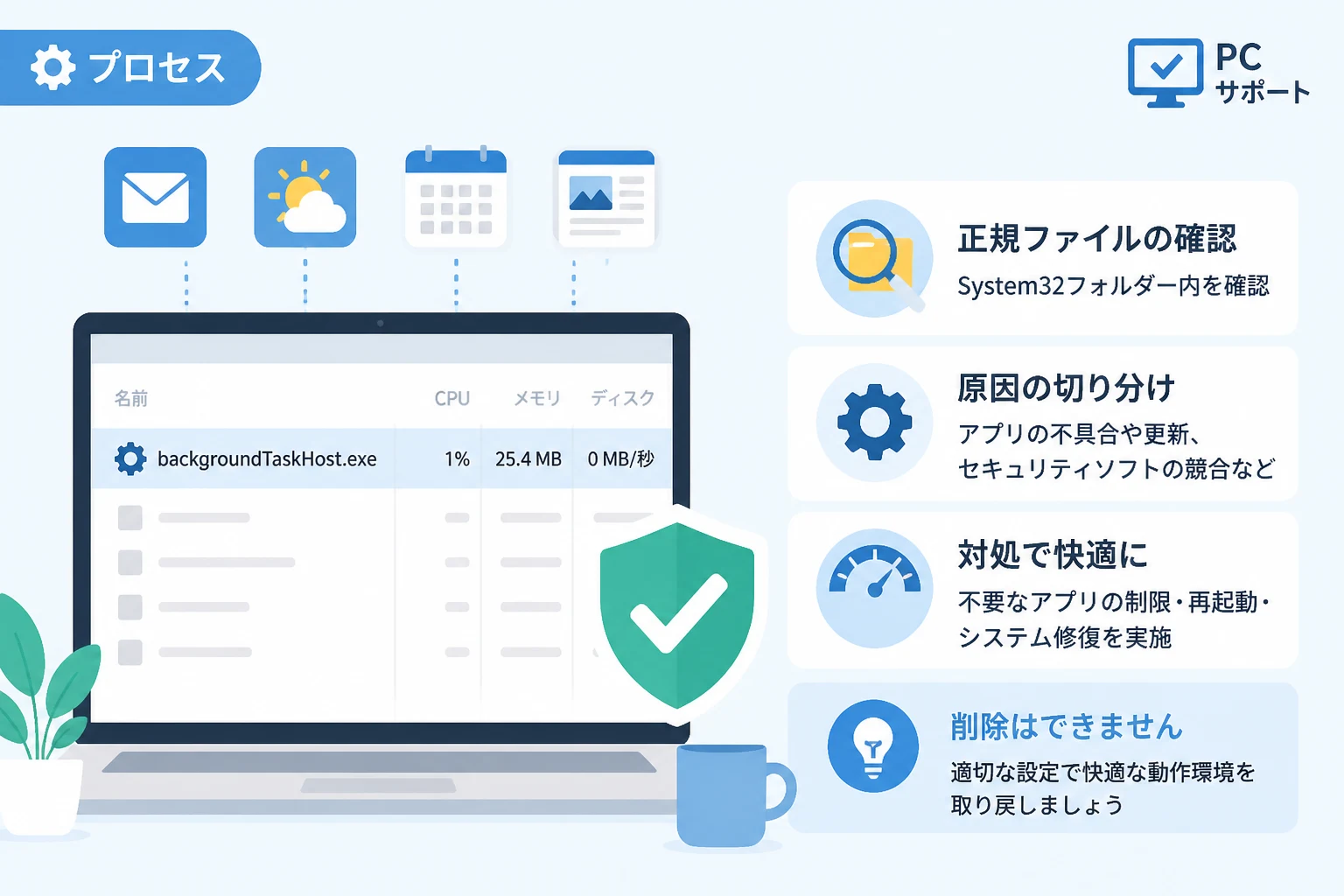
backgroundTaskHost.exe は、Microsoft Windowsオペレーティングシステムに標準で組み込まれている「バックグラウンドタスクホスト」と呼ばれる実行ファイルです。
主に、Microsoft StoreからインストールしたユニバーサルWindowsプラットフォーム(UWP)アプリが、バックグラウンドで処理を実行するために利用されます。
バックグラウンドタスクホストの役割
通常、Windowsのアプリケーションはウィンドウを閉じると動作を停止しますが、一部のアプリはユーザーが操作していない間も裏側で特定の作業を行う必要があります。
例えば、メールアプリの新着受信通知、天気アプリの情報更新、カレンダーの予定アラート、写真アプリのインデックス作成などがこれに該当します。
これらのバックグラウンド処理をOS側で一括して管理・実行するための「入れ物」としての役割を担っているのが、backgroundTaskHost.exe です。
このプロセス自体が独自の機能を持っているわけではなく、あくまで他のアプリからの依頼を受けて処理を代行しているに過ぎません。
なぜ複数のプロセスが存在するのか
タスクマネージャーを確認すると、backgroundTaskHost.exe が複数同時に起動している場合があります。
これは異常ではなく、実行されているアプリやサービスごとに個別のホストプロセスが割り当てられているためです。
複数のアプリが同時にバックグラウンドで動作していれば、その分だけプロセス数も増加します。
backgroundTaskHost.exeが重い原因
本来、バックグラウンドタスクはシステム全体のパフォーマンスに影響を与えないよう、優先度を低く設定して実行されます。
しかし、特定の条件下ではCPU使用率が100%に張り付いたり、メモリを過剰に消費したりすることがあります。
その主な原因としては、以下の要素が挙げられます。
特定のアプリによるリソースの過剰消費
最も多い原因は、backgroundTaskHost.exe を経由して動作している特定のアプリケーションに不具合が生じているケースです。
例えば、データの同期に失敗して無限ループに陥っている、あるいは膨大な量のメディアファイルをスキャンしているといった状況です。
特に「メール」や「フォト」、「Cortana」に関連するタスクが原因となることが多い傾向にあります。
Windows Updateの影響
Windowsのシステム更新(Windows Update)が行われた直後や、更新プログラムのダウンロード・適用が裏側で進行している場合、システムファイルの整合性チェックや再構成のために一時的に負荷が高まることがあります。
これはOSの仕様上避けられない挙動ですが、長時間続く場合は問題となります。
セキュリティソフトとの競合
サードパーティ製のウイルス対策ソフトが、バックグラウンドで動作するタスクを「不審な挙動」と誤検知し、過剰に監視・スキャンを行うことでCPU負荷を増大させる場合があります。
特に、リアルタイムスキャン機能がバックグラウンドタスクのファイルアクセスを制限しようとした際に、リソースの奪い合いが発生しやすくなります。
ウイルスかどうかの確認方法
backgroundTaskHost.exe はWindowsの重要なシステムファイルですが、稀にマルウェア(ウイルス)がこの名称を装って潜伏していることがあります。
以下の手順で、お使いのPCで動作しているプロセスが正規のものか確認してください。
保存場所をチェックする
正規の backgroundTaskHost.exe は、必ず特定のシステムフォルダーに保存されています。
- タスクマネージャーを起動します(
Ctrl+Shift+Esc)。 - 「詳細」タブをクリックし、
backgroundTaskHost.exeを探します。 - プロセスを右クリックし、「ファイルの場所を開く」を選択します。
開かれたフォルダーのパスが C:\Windows\System32 であれば、それは正規のシステムファイルです。
これ以外の場所、例えばデスクトップや一時フォルダー(Temp)、ユーザープロファイル内などで見つかった場合は、ウイルスの可能性が極めて高いため、直ちにセキュリティスキャンを実行してください。
デジタル署名を確認する
ファイルのプロパティからデジタル署名を確認することでも、信頼性を判断できます。
| 確認項目 | 正規のファイルの特徴 |
|---|---|
| ファイル名 | backgroundTaskHost.exe |
| 署名者 | Microsoft Windows |
| 保存パス | C:\Windows\System32 |
ファイルのプロパティを開き、「デジタル署名」タブに「Microsoft Windows」という記載があることを確認しましょう。
これがない、あるいは署名者が不明な場合は注意が必要です。
PCが重い時の対処法
backgroundTaskHost.exe による高負荷状態を解消するための、具体的なステップを解説します。
PCの再起動
まずは基本となる再起動を試してください。
単なる「シャットダウン」ではなく、「再起動」を選択することで、Windowsの高速スタートアップによる一時的な不整合をクリアし、プロセスの状態をリセットできます。
Windows Updateの実施
OS自体にバグがある場合、修正パッチが配布されている可能性があります。
- 「設定」アプリを開きます。
- 「Windows Update」を選択し、「更新プログラムのチェック」をクリックします。
- 未適用の更新があればすべてインストールし、PCを再起動します。
バックグラウンドアプリの実行制限
不要なアプリが裏で動かないように制限をかけることで、backgroundTaskHost.exe の起動回数を減らすことができます。
- 「設定」>「アプリ」>「インストールされているアプリ」の順に進みます。
- リソースを消費していそうなアプリ(メール、天気、ニュースなど)の横にある「…」をクリックし、「詳細オプション」を開きます。
- 「このアプリをバックグラウンドで実行する」という設定を「常にオフ」または「電力最適化」に変更します。
システムファイルの修復(SFC/DISM)
システムファイル自体が破損している場合、コマンドを使用して修復を試みることができます。
- スタートメニューで「cmd」と入力し、「コマンドプロンプト」を管理者として実行します。
- 以下のコマンドを入力し、Enterキーを押します。
sfc /scannow - 完了後、続いて以下のコマンドを実行します。
DISM /Online /Cleanup-Image /RestoreHealth
これにより、OSのコンポーネントストアがクリーンアップされ、backgroundTaskHost.exe を含むシステムファイルの正常な動作が期待できます。
よくある質問(FAQ)
backgroundTaskHost.exeを強制終了しても大丈夫?
一時的に終了させることは可能ですが、Windowsが必要に応じて自動的に再起動します。
強制終了してもPCが壊れることはありませんが、メールの通知が届かなくなったり、ライブタイルの更新が止まったりする可能性があります。
根本的な解決にはならないため、設定の見直しをおすすめします。
backgroundTaskHost.exeを完全に削除できますか?
このファイルはWindowsの重要なコンポーネントの一部であるため、削除することはできません。
無理に削除しようとすると、OSが不安定になったり、Microsoft Storeアプリが一切動作しなくなったりする恐れがあります。
ノートPCのバッテリー消費が激しい原因になりますか?
はい、原因になり得ます。
CPU使用率が高い状態が続くと、消費電力が増加します。
外出先でバッテリーを持たせたい場合は、設定から「省電力モード」を有効にすることで、バックグラウンドタスクの実行を自動的に抑制できます。
まとめ
backgroundTaskHost.exe は、Windowsアプリがバックグラウンドで便利に機能するために欠かせないプログラムです。
通常は目立たない存在ですが、アプリの不具合やシステムの状態によっては高い負荷をかけることがあります。
PCが重いと感じたときは、まず「ファイルの場所」を確認して安全性を確かめ、その上で不要なバックグラウンドアプリの制限やシステム更新を行ってみてください。
適切な設定を行うことで、Windowsの利便性を損なうことなく、快適な動作環境を取り戻すことができるはずです。