
ウェブサイトを閲覧している際、ついついタブを増やしすぎてしまい、どこに何があるのか分からなくなった経験はありませんか。
調べ物や仕事に集中しているときほど、ブラウザの上部には無数のタブが並び、一つひとつのサイトタイトルすら判別できない状態になりがちです。
そんなストレスを一瞬で解消してくれるのが、Google Chromeに標準搭載されている「タブ検索機能」です。
この記事では、大量のタブの中から目的のページを爆速で見つけ出すための具体的な操作方法や、効率を最大化するテクニックを詳しく解説します。
Chromeのタブ検索機能とは?散らかったブラウザを一瞬で整理する秘策
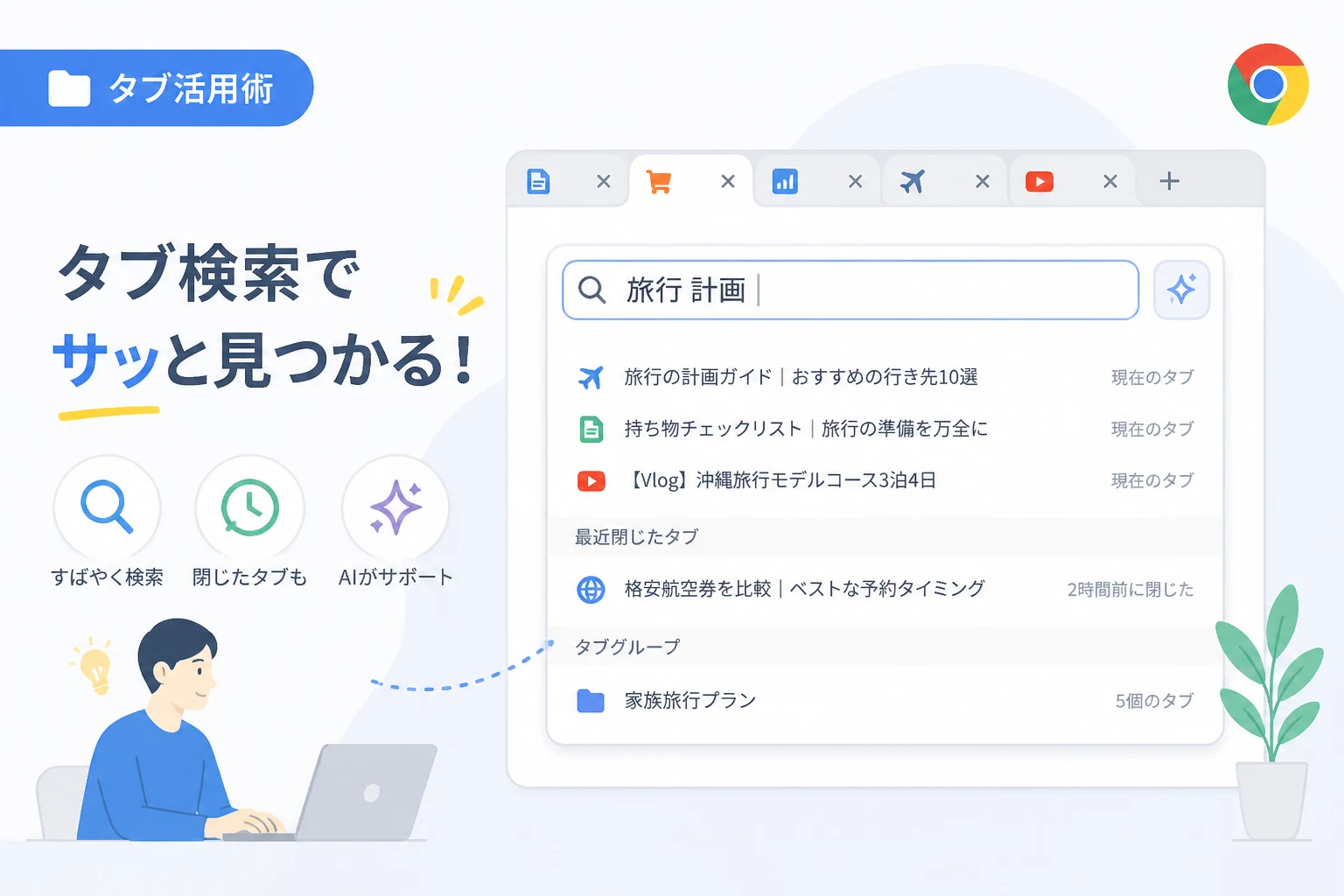
Google Chromeのタブ検索機能は、開いているすべてのウィンドウのタブを横断的に検索し、即座に切り替えることができる非常に強力なツールです。
以前のブラウザ環境では、目的のタブを探すために一つひとつクリックして内容を確認したり、タブを整理するために拡張機能を手動で導入したりする必要がありました。
しかし、現在のChromeでは標準機能として高度な検索エンジンが統合されており、誰でも簡単かつ高速にタブ管理を行うことが可能です。
この機能の最大のメリットは、現在開いているタブだけでなく、最近閉じたタブも検索対象に含めることができる点にあります。
「さっきまで見ていたあのページ、間違えて閉じてしまった」という場面でも、履歴を遡ることなくタブ検索パネルからすぐに見つけ出せるのです。
タブ検索の基本操作とショートカットキー
タブ検索を開始する方法は主に2つあります。
1つはマウス操作、もう1つはキーボードショートカットです。
効率を求めるのであれば、ショートカットキーを指に覚え込ませてしまうのが最も近道と言えるでしょう。
- マウスでの操作方法
ブラウザの右上、最小化ボタンなどの近くにある▼のようなアイコン(または虫眼鏡のアイコン)をクリックします。すると、現在開いているタブの一覧がリスト形式で表示されます。 - キーボードショートカットでの操作方法
WindowsやChromeOSを使用している場合はCtrl + Shift + Aを、Macを使用している場合はCmd + Shift + Aを押してください。
この操作を行うと、画面上部に検索窓が現れます。
ここにサイトのタイトルやURLの一部を入力するだけで、瞬時に候補が絞り込まれます。
マウスを動かす手間を省けるため、キーボード操作を中心にするだけで作業効率は劇的に向上します。
目的のタブを最速で見つけるための実践的なテクニック
単にキーワードを入れるだけでも十分便利ですが、より高度な使い方を知ることで、さらに検索時間を短縮できます。
特に、常に数十個以上のタブを開きっぱなしにしているユーザーにとっては、以下のテクニックが非常に役立ちます。
キーワード検索のコツ:タイトルだけじゃない検索対象
Chromeのタブ検索は、表示されている「ページタイトル」だけでなく、「URL」に含まれる文字列も検索対象としています。
例えば、Amazonで買い物をしている際に特定の商品のタブを探したい場合、商品名だけでなく「amazon」と入力するだけで、開いているすべてのAmazon関連タブを抽出できます。
また、2026年現在の最新バージョンでは、タブの内容をある程度理解したセマンティック検索に近い精度も持ち合わせています。
タイトルに直接含まれていなくても、そのサイトが属するカテゴリーに関連するキーワードを入力することで、目的のタブがヒットしやすくなっています。
検索精度を上げるための入力例
- サイト名で絞り込む: 「youtube」「github」「slack」など
- トピックで絞り込む: 「旅行」「会議」「マニュアル」など
- ドメインで絞り込む: 「.jp」や「.com」などを入力して特定のドメインを持つサイトを探す
最近閉じたタブも検索対象に含める方法
タブ検索パネルを開くと、上部には「開いているタブ」が表示されますが、その下には「最近閉じたタブ」というセクションが存在します。
誤って重要な資料ページを閉じてしまった際、通常であれば Ctrl + Shift + T で1つずつ復元していく必要があります。
しかし、タブ検索機能を使えば、閉じたタブのリストの中から特定のページを検索して直接再開することが可能です。
これにより、不要な復元作業を繰り返すことなく、ピンポイントで必要な状態に戻ることができます。
タブ検索をさらに使いこなすための応用設定
ブラウザの利用環境を整えることで、タブ検索はさらに使いやすくなります。
特に、複数のウィンドウを使い分けている場合や、プロジェクトごとにタブをグループ化している場合に、その真価を発揮します。
タブグループとの併用で管理効率を最大化する
Chromeにはタブを右クリックして色分けや名前付けができる「タブグループ」機能があります。
タブ検索機能はこのグループ名もしっかりと認識します。
例えば、「仕事用」や「買い物リスト」といったグループ名を作成しておけば、検索窓に「仕事」と入力するだけで、そのグループに属するタブが優先的に表示されます。
視覚的に整理されたグループと、論理的にアクセスできる検索機能を組み合わせることで、ブラウザ上の情報整理は完璧なものになります。
2026年最新版:AIによるタブの自動要約と検索精度の向上
2026年のGoogle Chromeでは、AIエンジンであるGemini(ジェミニ)がブラウザ内部に深く統合されています。
これにより、タブ検索機能は単なるキーワード一致以上の役割を果たすようになりました。
例えば、ユーザーが「昨日調べていたAIに関するニュース」と検索窓に入力すると、AIがタブの閲覧履歴や内容を解析し、最適なタブを推測して提示してくれます。
キーワードが思い出せなくても、「文脈」でタブを探せるようになったのは、現代のWebブラウジングにおける大きな進化と言えるでしょう。
他の管理機能との使い分け:お気に入りやリーディングリストとの違い
Chromeにはタブ検索以外にも、ページを保存・管理するための機能がいくつか備わっています。
これらを適切に使い分けることが、情報の死蔵を防ぐコツです。
| 機能 | 主な用途 | 保存期間 |
|---|---|---|
| タブ検索 | 今まさに開いている、またはさっきまで使っていたページを即座に切り替える | 短期(リアルタイム) |
| ブックマーク | 頻繁にアクセスする重要なサイトを恒久的に保存する | 長期(半永久的) |
| リーディングリスト | 後で読むつもりだが、常時開いておく必要はないページを一時保存する | 中期(数日〜数週間) |
タブ検索は、あくまで「現在進行中の作業」を円滑に進めるためのツールです。
作業が終わったらタブを閉じ、もし後で読み返したいのであればリーディングリストへ移動させるという習慣をつけると、ブラウザのメモリ消費も抑えられ、動作がより軽快になります。
タブ検索をマスターして作業の「迷子」をゼロにする
最後に、タブ検索を日常的に使いこなすためのルーチンを紹介します。
まず、ブラウザを開いたら、無意識にタブを探すのをやめてみてください。
多くのユーザーは、タブの形や色、並び順を頼りに、マウスのホイールを回して必死に目的のページを探そうとします。
しかし、これでは集中力が途切れてしまいます。
これからは、「タブを探したくなったらまずショートカットキー」を徹底しましょう。
Ctrl + Shift + Aを押す- キーワードを2、3文字入力する
Enterで決定する
この一連の流れを体に叩き込むだけで、あなたの作業スピードは格段に上がります。
タブが100個開いていても、1個しか開いていなくても、目的の場所にたどり着くまでの時間はほぼ同じになります。
これこそが、現代のデジタルワークスペースにおいて求められる「情報の高速アクセス」の形です。
まとめ
Google Chromeのタブ検索機能は、もはや単なる補助ツールではなく、生産性を支える中心的な機能となっています。
- 爆速検索: ショートカットキー
Ctrl + Shift + Aを活用する。 - 全方位対応: 開いているタブだけでなく、最近閉じたタブも対象。
- 文脈理解: タイトルやURLだけでなく、グループ名やAIによる文脈検索も可能。
- 整理の習慣: タブグループやリーディングリストと併用し、ブラウザを常に清潔に保つ。
2026年の今、私たちの扱う情報量は増え続けています。
しかし、ツールを正しく使いこなせば、その情報の波に溺れることはありません。
今回紹介したタブ検索機能を今日から活用し、ストレスフリーで快適なブラウジング体験を手に入れてください。