
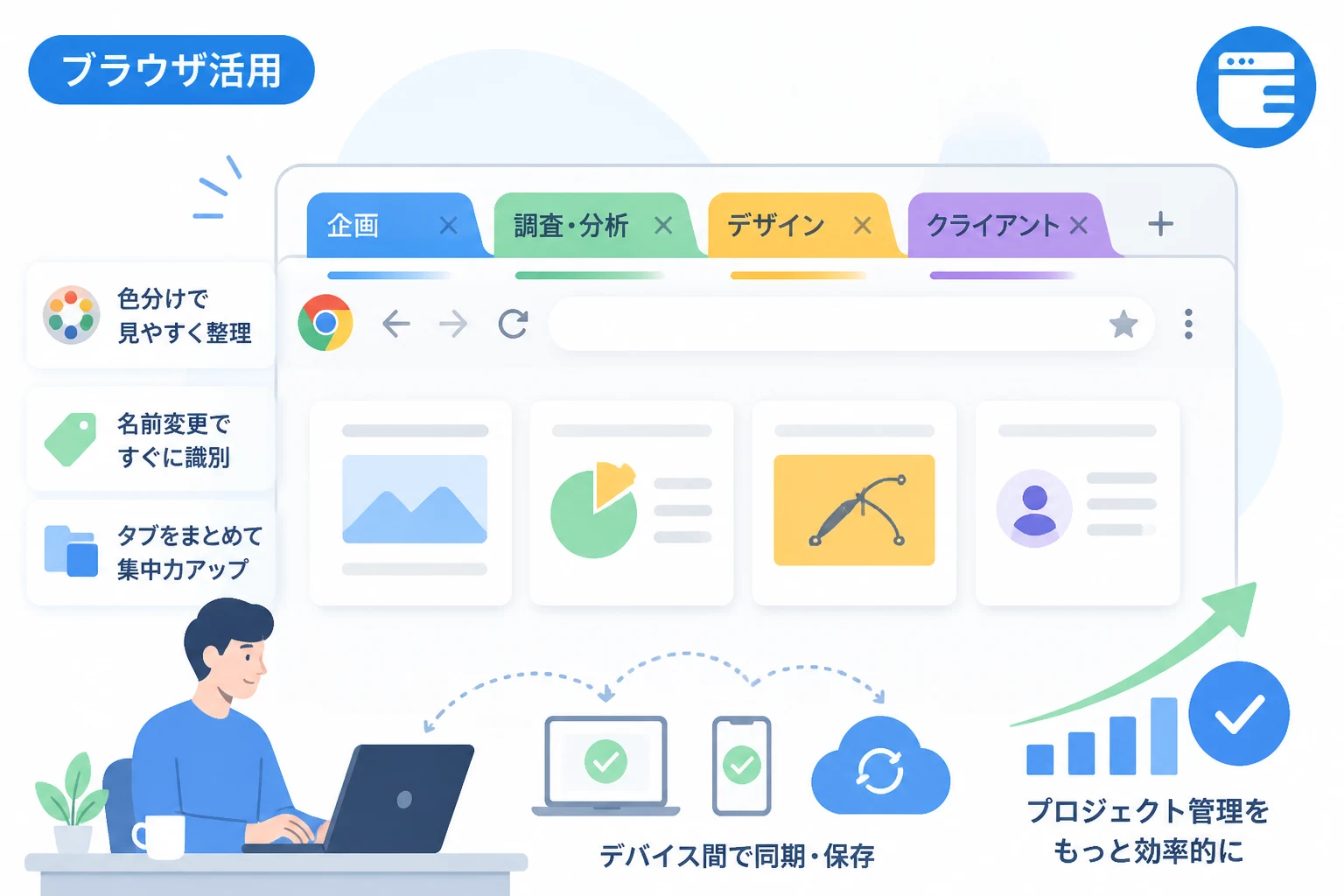
現代のビジネスシーンにおいて、ウェブブラウザは単なる閲覧ソフトではなく、主要な業務プラットフォームとなりました。
しかし、多くのプロジェクトを並行して進める中で、ブラウザのタブが溢れかえり、必要な情報を探すだけで時間を浪費してはいないでしょうか。
Google Chromeの「タブグループ」機能は、こうした混乱を解消し、デジタルワークスペースを論理的に整理するための強力な武器となります。
本記事では、2026年現在の最新機能を踏まえ、色分けと名前変更を駆使してプロジェクト管理を飛躍的に効率化する具体的な手順と活用ノウハウを詳しくお伝えします。
タブグループ機能の基本と導入のメリット
Google Chromeのタブグループ機能とは、バラバラに開かれたタブを一つのグループとしてまとめ、名前や色を付けて管理できる仕組みです。
タブを右クリックするだけで簡単に作成でき、グループ単位で開閉できるため、ブラウザの視認性を劇的に向上させることが可能です。
多くのタブを開いたまま作業を続けると、一つひとつのタブの幅が狭くなり、サイトのアイコンやタイトルが見えなくなります。
これが原因で、目的のページにアクセスするたびに数秒の迷いが生じ、一日の合計では大きなタイムロスに繋がります。
タブグループを活用すれば、プロジェクトごとにタブを「梱包」して整理できるため、脳にかかる認知負荷を最小限に抑えることができます。
また、最新のChromeではタブグループの保存機能が強化されており、ブラウザを一度閉じても、あるいは別のデバイスに移動しても、構築したワークフローを即座に復元できるようになっています。
これにより、オフィスでの続きを自宅のPCやモバイル環境でスムーズに再開できるのが大きな魅力です。
ステップバイステップ:タブグループの作成とカスタマイズ
まずは、基本的な操作手順をおさらいしましょう。
直感的な操作で、誰でもすぐに使いこなすことができます。
タブグループの作成手順
- グループにまとめたいタブを右クリックします。
- メニューから
タブを新しいグループに追加を選択します。 - 表示された設定メニューで、グループに付ける「名前」を入力します。
- 次に、視認性を高めるための「色」をリストから選択します。
既存のグループに新しいタブを追加したい場合は、そのタブを既存のグループラベルの隣までドラッグ&ドロップするか、右クリックメニューから対象のグループ名を選択するだけです。
色分けによる直感的なプロジェクト識別
タブグループの最大の特徴は、8色以上のカラーバリエーションから各グループに固有の色を割り当てられる点です。
人間の脳はテキストよりも色を素早く認識する特性があるため、色分けをルール化することで、目的のプロジェクトを瞬時に見つけ出すことができます。
例えば、以下のようなルールで色を使い分けるのが効果的です。
| カラー | 推奨される用途・カテゴリ |
|---|---|
| レッド | 最優先事項・緊急性の高いタスク |
| ブルー | 進行中のメインプロジェクト |
| グリーン | 完了済み、または参照用の資料 |
| イエロー | 調査中・検討段階のトピック |
| グレー | ルーチンワーク(メール、カレンダー等) |
このように色に意味を持たせることで、タブバーを見ただけで「今、どの種類の仕事にどれだけの負荷がかかっているか」を視覚的に把握できるようになります。
プロジェクト管理を加速させる名前変更のコツ
タブグループの名前は、単なるラベルではありません。
それは、作業のコンテキスト(文脈)を明確にするための重要な情報です。
効果的なネーミングを行うことで、複数のプロジェクトを並行していても、頭の切り替えがスムーズになります。
具体的なプロジェクト名で管理する
「仕事」や「調べ物」といった曖昧な名前ではなく、「A社提案資料作成」や「2026年度予算案」のように具体的、かつ行動に直結する名称を付けましょう。
これにより、タブグループをクリックした瞬間に、その作業に必要な思考モードへと移行しやすくなります。
記号や絵文字を活用した視認性の向上
名前の先頭に絵文字を追加するテクニックも非常に有効です。
例えば、コミュニケーション系のツールをまとめたグループには「💬」、開発関連なら「💻」、経理関連なら「💰」といった絵文字を添えます。
テキストを読み込まなくても、アイコンのイメージでグループの内容を判断できるため、検索効率がさらに向上します。
絵文字と名前の組み合わせ例
- 💬 SNS・連絡(Slack, Discord, Gmail)
- 📊 分析レポート(Google Analytics, Search Console)
- ✍️ ブログ執筆(WordPress, 下書きツール)
2026年最新機能:AIによる自動グループ化と保存機能
2026年現在のGoogle Chromeには、生成AIを活用したタブ管理の支援機能が搭載されています。
これにより、ユーザーが手動で整理する手間が大幅に削減されています。
AIによるインテリジェントなグループ作成
現在では、大量のタブを開いた状態でタブバーの空白部分を右クリックし、類似したタブを整理を選択すると、AIがコンテンツの内容を分析して自動的に適切な名前と色を割り当てたグループを作成してくれます。
ニュースサイト、ショッピングサイト、技術ドキュメントなど、文脈に応じた分類が瞬時に完了するため、手動で整理する時間が惜しい時に非常に便利です。
タブグループの同期と「保存済み」管理
作成したタブグループは、単にその場限りのものではありません。
グループ名を右クリックして「グループを保存」を有効にすると、ブラウザのブックマークバーの左端にある「タブグループ専用エリア」に常駐するようになります。
これにより、以下のメリットを享受できます。
- 作業の継続性: ブラウザを閉じても、次回起動時にワンクリックで全ての関連タブを一度に開くことができます。
- マルチデバイス対応: 同一のGoogleアカウントでログインしていれば、スマートフォンのChromeからも、デスクトップで作成したグループのURL一覧を確認・同期できます。
- デスクトップの整理: 作業が終わったグループを「非表示」にしても、保存されていればいつでも呼び出せるため、作業領域を常にクリーンに保てます。
効率を最大化するためのワークフロー設計
タブグループ機能をツールとして使いこなすだけでなく、日々のワークフローに組み込むことで真の価値が発揮されます。
ここでは、生産性を高めるための具体的な運用ルーチンを紹介します。
始業時と終業時のルーチン
朝、業務を開始する際には、まずその日の最優先プロジェクトのタブグループを展開します。
一方で、午前中に終わらせるべきルーチンワーク(メールチェックなど)のグループは、作業が終わり次第、「グループを閉じて」視界から消去します。
終業時には、翌朝すぐに取り掛かりたいプロジェクトのタブグループだけを残し、他はすべて保存して閉じます。
これにより、翌朝ブラウザを開いた瞬間に、迷うことなく重要な仕事に集中できる環境が整います。
コンテキストスイッチの最小化
人間は、作業内容を頻繁に切り替える「コンテキストスイッチ」が発生するたびに、集中力が低下し、エネルギーを消費します。
タブグループを活用して「今やるべきこと」に関係のないタブをグループ内に折りたたんで隠すことは、不必要な視覚情報の遮断に繋がります。
ショートカットキーによる高速操作
キーボード操作に慣れることで、さらに効率を高めることができます。
Ctrl (Windows) / Command (Mac) + Shift + E:タブグループの検索と切り替えCtrl / Commandを押しながら複数のタブを選択し、右クリックで一括グループ化
これらのショートカットを指に覚えさせることで、マウス操作の手間を省き、思考のスピードを止めることなく整理が行えます。
まとめ
Google Chromeのタブグループ機能は、単なる整理整頓のツールに留まらず、私たちのプロジェクト管理を支える重要なインフラへと進化しました。
色分けによって直感的に状況を把握し、具体的な名前を付けることで作業の目的を明確化し、そして最新の保存・同期機能を駆使することで、場所やデバイスを問わない柔軟な働き方が実現します。
「ブラウザの乱れは心の乱れ」とも言えるほど、デジタル環境の整理は生産性に直結します。
本記事で紹介した色分けルールやAI活用術を取り入れ、まずは現在開いているタブを一つのグループにまとめることから始めてみてください。
整理されたタブ環境がもたらす高い集中力と、プロジェクトがスムーズに進む快感を、ぜひ今すぐ体感してください。