
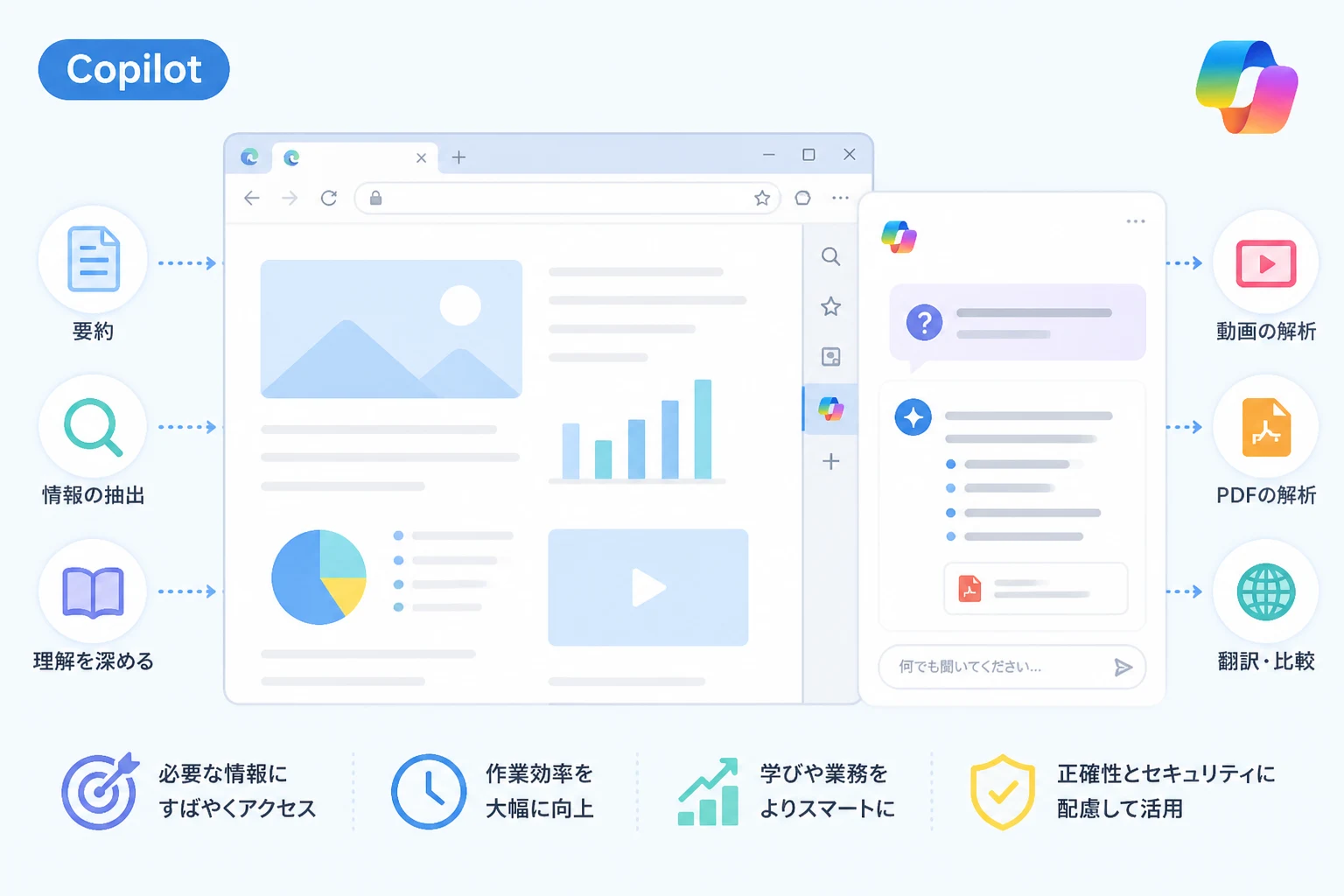
現在のWebブラウジングは、単に情報を閲覧するだけの時代から、AIと共に内容を解釈し、活用する時代へと移行しました。
特にMicrosoft Edgeに搭載されているAIチャット機能は、2026年現在、私たちの生産性を劇的に向上させる不可欠なツールとなっています。
膨大なテキストデータや複雑な論文、あるいは長時間の動画コンテンツが埋め込まれたWebページであっても、AIに直接問いかけることで必要な情報を瞬時に抽出できるからです。
この記事では、Microsoft EdgeのAIチャットを使用して、表示中のページ内容を効率的に質問・要約するための具体的な手法と、日常業務や学習で役立つ活用手順について詳しくご紹介します。
Microsoft EdgeのAIチャットがもたらす新しい閲覧体験
かつて、ブラウザは「情報を表示する箱」に過ぎませんでした。
しかし、現在のMicrosoft Edgeは、閲覧しているコンテンツをリアルタイムで理解するインテリジェントなアシスタントへと進化を遂げています。
この進化の核心にあるのが、サイドバーから利用できるAIチャット機能です。
ブラウザとAIがシームレスに統合されたメリット
従来のAIツールでは、Webページの内容を要約させるために、テキストをコピーしてAIのプロンプト欄に貼り付けるという手間が発生していました。
しかし、EdgeのAIチャットでは、現在開いているタブの情報をAIが直接参照できるため、コピー&ペーストの作業が一切不要になります。
これにより、数万文字に及ぶ長いレポートや、複数のページにまたがるニュース記事であっても、ユーザーはブラウザのサイドバーを開くだけで、その内容についての対話を開始できます。
2026年におけるAI精度の向上
2026年現在のAIモデルは、文脈の理解力が飛躍的に向上しており、単なるキーワードの抽出に留まりません。
執筆者の意図や、記事の背景にある論理構造までを把握した上での回答が可能です。
また、マルチモーダル機能の強化により、ページ内のテキストだけでなく、図表や埋め込まれた画像の内容についても質問できるようになっている点が大きな特徴です。
AIチャットを利用するための準備と基本設定
EdgeのAIチャットを最大限に活用するためには、いくつかの設定を確認しておく必要があります。
特に、プライバシー保護の観点から、AIがページの内容を読み取るための権限設定が重要となります。
ページ内容へのアクセス許可を有効にする
AIが今見ているページを認識できるようにするためには、設定画面で「ブラウズ コンテンツへのアクセス」を許可しておく必要があります。
- Edgeの右上にある「…」 (設定など) アイコンをクリックします。
- 「設定」を選択し、左メニューから「サイドバー」をクリックします。
- 「Appと通知の設定」セクションにある「Copilot」を選択します。
- 「Microsoft にページ コンテンツへのアクセスを許可する」のスイッチをオンにします。
この設定がオフになっていると、AIに質問しても「現在表示されているページの内容にアクセスできません」という回答が返ってきてしまいます。
スムーズな利用のために、最初の一度だけこの設定を確認しておきましょう。
サイドバーの起動とチャット画面の構成
設定が完了したら、ブラウザの右上隅にあるロゴマークをクリックしてサイドバーを開きます。
チャット画面では、会話のスタイルを選択できます。
「より創造的に」「よりバランスよく」「より厳密に」という3つのモードがありますが、Webページの内容を正確に把握したい場合は「より厳密に」を、内容を分かりやすく噛み砕いて説明してほしい場合は「よりバランスよく」を選択するのがおすすめです。
| モードの種類 | おすすめの用途 |
|---|---|
| より創造的に | 記事を元にした新しいアイデアの創出、SNS投稿案の作成 |
| よりバランスよく | 一般的なニュース記事の要約、日常的な質問 |
| より厳密に | 論文の解析、契約書の確認、技術ドキュメントの調査 |
Webページの内容を要約する実践的手順
最も利用頻度が高い機能が「要約」です。
時間が限られている中で、その記事を読む価値があるかどうかを判断する際に非常に役立ちます。
ワンクリックでの要約実行
サイドバーを開くと、AIが自動的に「このページの要約を作成しますか?」といった提案を表示することがあります。
その場合は、ボタンをクリックするだけで箇条書き形式の要約が生成されます。
もし提案が表示されない場合は、チャット入力欄に直接このページを要約してと入力してください。
AIはページ全体をスキャンし、主要なポイントを3〜5つの項目で出力してくれます。
ニーズに合わせた高度な要約リクエスト
単純な要約だけでなく、目的を絞った要約を依頼することで、より実用的な回答が得られます。
例えば、以下のようなプロンプトが有効です。
- 「この記事の結論と、その根拠となっているデータを3点挙げてください」
- 「専門用語を使わずに、中学生でもわかるように100文字以内で要約して」
- 「この製品レビュー記事から、メリットとデメリットを比較表にして出力して」
このように、出力形式を指定することで、情報を再構成する手間を省くことができます。
表示中のページに対して「質問」する活用テクニック
要約の次に強力なのが、特定の疑問をAIに投げかける「質問」機能です。
長い文章の中から、自分が知りたい特定の箇所だけを探し出す必要がなくなります。
特定の情報を見つけ出す
例えば、投資家向けの長い決算資料を表示している際、「今期の純利益はいくらで、前年同期比で何パーセント増減しましたか?」と質問すれば、AIが該当箇所を特定し、数値を提示してくれます。
ブラウザの標準機能である「Ctrl + F」によるキーワード検索では、数値の意味までを解釈することはできませんが、AIチャットなら文脈に基づいた検索が可能です。
ページ内容の深掘りと解説
技術的な解説記事を読んでいる際、記事内に説明がない専門用語が出てくることがあります。
その場合、「このページで説明されている 量子コンピューティング の仕組みを、この記事の文脈に沿って詳しく教えて」といった質問が可能です。
AIはページ内の情報と、自身が持つ広範な知識を組み合わせて、読者の理解を助ける補足説明を提供してくれます。
翻訳と内容理解の同時並行
海外のニュースサイトを閲覧している場合、AIチャットは翻訳ツールとしても優秀です。
単に日本語に翻訳するだけでなく、「この英文記事で述べられている最重要事項を日本語で教えて」と依頼すれば、言語の壁を意識することなく内容を把握できます。
これは、翻訳された文章を再度自分で読み直すよりも圧倒的に効率的です。
応用編:様々なファイル形式とメディアへの対応
Microsoft EdgeのAIチャットが対応しているのは、一般的なHTMLのWebページだけではありません。
2026年の現在では、より多様な形式のコンテンツに対応しています。
PDFドキュメントの解析
ブラウザで開いたPDFファイルに対しても、Webページと同様にチャット機能が利用できます。
数百ページに及ぶホワイトペーパーや官公庁の報告書であっても、「このPDFの中から、2026年度の予算案に関する記述をすべてリストアップして」といったリクエストに応えてくれます。
PDF内を何度もスクロールして探す手間は、もはや過去のものです。
動画コンテンツの要約とQA
EdgeでYouTubeなどの動画を再生している場合、AIはその動画の「文字起こしデータ」を読み取ることができます。
動画をすべて視聴する時間がない場合でも、「この動画で紹介されている料理のレシピを手順ごとに書き出して」や「15分ごろに話しているトピックの詳細を教えて」といった指示が可能です。
これにより、動画を「読む」という新しい視聴体験が実現します。
複数タブを横断した情報の統合
さらに高度な使い方として、現在開いている複数のタブの内容を比較・統合させることも可能です。
例えば、A社の製品ページとB社の製品ページを別々のタブで開いている状態で、「これらのタブの情報を比較して、価格とスペックの差を一覧表にしてください」と指示します。
AIは開いているタブの情報を収集し、横断的な分析を瞬時に行います。
AIチャット利用時の注意点とセキュリティ
非常に便利なAIチャットですが、利用にあたってはいくつかの留意点があります。
情報の正確性とプライバシーの保護について、正しく理解しておきましょう。
回答の正確性を確認する
AIは極めて高い精度を持っていますが、稀に「ハルシネーション」 (事実に基づかないもっともらしい嘘) を生成することがあります。
特に、複雑な数値や専門的な法的解釈については、AIの回答を鵜呑みにせず、必ず提示された参照元リンクをクリックして、一次情報を確認する習慣をつけてください。
EdgeのAIチャットは、回答の根拠となった箇所のリンクを表示してくれるため、情報の裏取りが容易に行えます。
企業秘密や個人情報の取り扱い
Webページの内容をAIに読み取らせる際、そのページに個人情報や機密情報が含まれている場合は注意が必要です。
一般的なWebサイトであれば問題ありませんが、社内の管理システムやログインが必要な個人ページを解析させる場合は、組織のITポリシーに従うようにしてください。
エンタープライズ版のEdge (Microsoft 365 Copilot) を利用している場合は、データが学習に利用されないなどの保護措置が講じられていますが、個人アカウントでの利用時は慎重な判断が求められます。
生産性を最大化するワークフローの例
ここでは、AIチャットを日々の業務にどのように組み込むべきか、具体的なワークフローの例を挙げます。
調査業務の効率化フロー
- 調査対象のWebページを数件、新しいタブで開く。
- 各ページで「このページからXXに関する最新動向を3点抽出して」と依頼し、サイドバーに結果を出力させる。
- 得られた結果を「1つのレポート案としてまとめて」と指示し、構成案を作成させる。
- 完成した構成案をMicrosoft WordやOneNoteへ直接エクスポートする。
このように、ブラウザ内ですべての作業を完結させることで、アプリケーションの切り替えによる集中力の断絶を防ぐことができます。
学習・キャッチアップのフロー
- 難解な論文や技術解説記事を開く。
- 「この内容を、前提知識がない私にわかるようにステップバイステップで説明して」とリクエストする。
- 理解できない箇所があれば、「具体例を挙げて説明して」と追加で質問する。
- 最後に「理解度をチェックするためのクイズを3問作成して」と頼み、自分の理解を確認する。
AIを単なる要約ツールとしてではなく、対話型のチューター(家庭教師)として活用することで、学習効率は飛躍的に高まります。
まとめ
Microsoft EdgeのAIチャット機能は、私たちがWebから情報を得るプロセスを根本から変えました。
表示中のページ内容を理解し、質問に答え、要約を作成するこの機能は、もはやおまけの機能ではなく、ブラウザのメイン機能の一つと言っても過言ではありません。
まずは、サイドバーの設定から「ページ コンテンツへのアクセス」が有効になっていることを確認し、気になった記事を「要約して」と頼むところから始めてみてください。
文字の壁、言語の壁、そして時間の壁を超えて、必要な情報に最短距離でたどり着く感覚を一度味わえば、もう以前のブラウジングに戻ることはできないでしょう。
2026年というAI全盛の時代において、このツールを使いこなせるかどうかは、情報収集の質とスピードに直結します。
ぜひ本記事で紹介した手順やプロンプトを参考に、日々のブラウジングをよりスマートで創造的なものへと進化させてください。