
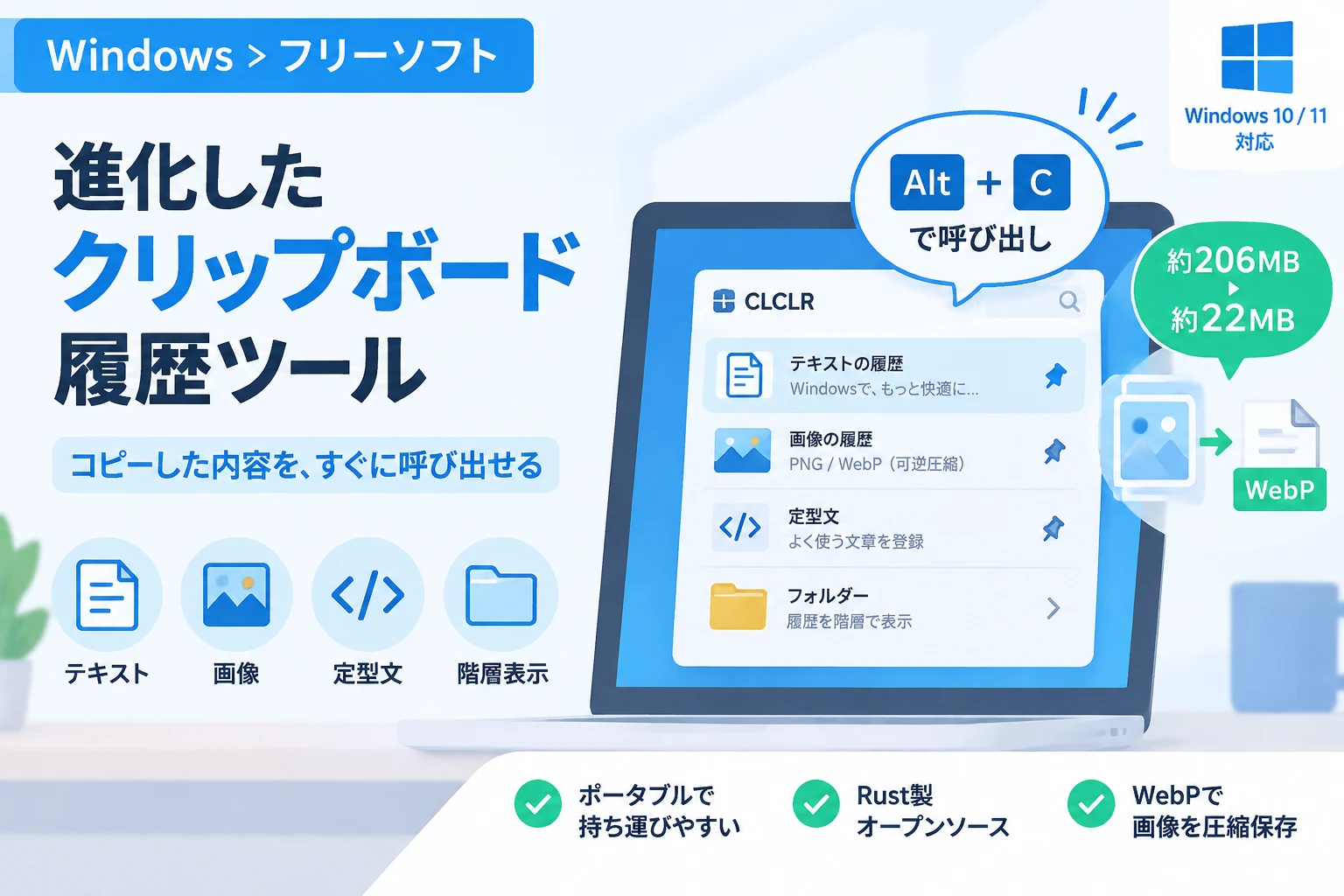
クリップボードにコピーした文章や画像をあとから呼び出せる「CLCL」は、長く利用されてきたWindows向けの履歴管理ソフトです。
その使い勝手を参考に、Rustで新たに開発された「CLCLR」は、履歴をポータブルに管理し、画像をWebP形式で保存できるアプリです。
この記事では、CLCLRの基本機能やCLCLとの違い、導入前に確認したい注意点を紹介します。
CLCLRとは
CLCLRは、クリップボードの履歴を記録し、必要な項目を選んで貼り付けられるWindows向けのオープンソースソフトです。
CLCLを手本にしていますが、既存のソースコードを移植したものではなく、設計から新たに作られています。
実装言語には、メモリ安全性と実行速度を重視するRustが採用されています。
64bit版のWindows 10およびWindows 11に対応し、MITライセンスで公開されています。
実行ファイルは、CLCLRのGitHubリリースページから入手できます。
履歴を呼び出して、すばやく貼り付け
CLCLRを起動してクリップボードの監視を有効にすると、コピーしたテキストや画像などが履歴として保存されます。
Alt+Cキーを押すと履歴のポップアップが表示され、項目を選ぶと利用中のアプリに貼り付けられます。
Windows標準のクリップボード履歴を開くWindows+Vキーと似た使い方ですが、CLCLRにはよく使う内容を残す「ピン留め」機能もあります。
定型文を登録しておけば、毎回入力する署名や住所、定型の返信文などを履歴から探す手間を減らせます。
履歴の階層表示や、テキスト変換、形式フィルター、ウィンドウフィルターといった機能も利用できます。
タスクトレイのアイコンから履歴ビューアを表示できるため、ショートカットキー以外の方法で履歴を確認することも可能です。
CLCLとの違いとCLCLRの特徴
| 項目 | CLCLR |
|---|---|
| 対応OS | 64bit版Windows 10/11 |
| 起動構成 | 単一の64bitネイティブ実行ファイル |
| 設定・履歴の保存場所 | 実行ファイルと同じフォルダー |
| 画像の保存 | WebP形式の可逆圧縮 |
| ライセンス | MIT |
レジストリに依存しないポータブル仕様
CLCLRは本体の実行ファイル1つで動作し、設定や履歴は実行ファイルと同じフォルダー内に保存されます。
設定や履歴の一覧はTOML形式のテキストファイルに記録され、履歴データ本体はblobsフォルダーに格納されます。
そのため、フォルダーごと別の場所へ移動したり、バックアップしたりしやすく、通常の利用ではレジストリに設定を残さないポータブルアプリとして扱えます。
ただし、CLCLの設定や登録アイテム、保存済み履歴をCLCLRへ読み込む互換機能はありません。
画像をWebPで保存して容量を節約
CLCLRは画像をWebP形式の可逆圧縮で保存するため、圧縮による画質の劣化を避けながら、履歴データの容量を抑えられる場合があります。
開発者による測定では、1,920×1,080ピクセルのスクリーンショット風画像25件を保存した際、CLCLの約206MBに対してCLCLRは約22MBだったとされています。
この結果は特定の画像を使った開発者の実測値であり、画像の内容や形式によって圧縮後のサイズは変わります。
導入前に知っておきたい注意点
CLCLRには、CLCLで利用できるプラグインの仕組みがありません。
テキスト変換や履歴の階層表示など、一部の機能は本体に組み込まれていますが、プラグインを追加して機能を拡張する使い方はできません。
また、開発者はCLCLRがCLCLより軽量だとは説明しておらず、常駐時のメモリ使用量がCLCLよりわずかに多い場合があります。
CLCLと同等の操作感を期待する場合でも、機能や保存形式が異なるため、移行先というより別のアプリとして試すのが適切です。
SmartScreenやセキュリティソフトの警告
CLCLRの実行ファイルにはデジタル署名がないため、初回起動時にWindows SmartScreenの警告が表示されることがあります。
さらに、クリップボードの監視やキー入力の送信といった動作が、セキュリティソフトによって誤検出される可能性もあります。
警告が表示された場合は、配布元やファイルの内容を確認し、納得できる場合にのみ実行してください。
クリップボードにはパスワードや個人情報をコピーすることもあるため、履歴に何が残るかを意識し、共有PCでは利用後の履歴管理にも注意が必要です。
まとめ
CLCLRは、CLCLを参考にRustで開発された、Windows向けのクリップボード履歴管理ソフトです。
履歴の呼び出しやピン留めに加え、レジストリに依存しない保存方式と、画像をWebPで可逆圧縮する仕組みが特徴です。
一方で、CLCLとのデータ互換性やプラグイン機能はなく、署名のない実行ファイルに対する警告が表示される場合もあります。
履歴をフォルダー単位で管理したい方や、画像履歴の容量を抑えたい方は、注意点を確認したうえで公式リリースから試してみるとよいでしょう。