
Windows 11を搭載したPCを快適に利用するためには、プロセッサのリソースをどのように活用するかが重要な鍵となります。
特に多くのコアを搭載した近年のマルチコアプロセッサでは、特定のアプリケーションが一部のコアを占有したり、逆に効率の悪いコアで動作したりすることがあります。
Windows 11の標準機能であるタスクマネージャーを活用すれば、ユーザーが手動で「どのプログラムをどのCPUコアで動作させるか」を細かく制御することが可能です。
本記事では、システム全体のパフォーマンスを最適化するために役立つ「関係の設定」という機能の使い方と、その具体的なメリットについて詳しく解説します。
プロセッサの「関係の設定」機能とは何か
Windows 11における「関係の設定」とは、特定のプロセス(アプリケーションやプログラム)が使用できるCPUの論理コアを制限する機能のことです。
通常、Windowsのスケジューラという仕組みが、すべての実行中のタスクを空いているCPUコアへ自動的に、かつ効率的に割り振っています。
しかし、特定の状況下ではこの自動割り当てが最適ではない場合があり、ユーザーが意図的に特定のコアへプロセスを固定したほうが良い結果を得られることがあります。
この設定はプロセッサ・アフィニティ(Processor Affinity)とも呼ばれ、古くからWindowsに搭載されている高度な管理機能の一つです。
2026年現在の最新PC環境では、16コアや32コアといった多コア環境が一般的になっており、この機能を使いこなす重要性はかつてないほど高まっています。
CPUコアを制限・割り当てるべき具体的なケース
どのような場面で特定のCPUコアへの割り当てが必要になるのか、その代表的なケースをいくつか挙げてみましょう。
一つ目のケースは、古いアプリケーションやゲームを実行する場合です。
一部の古いプログラムは、最新のマルチコア環境に対応しておらず、あまりにも多くのコアが存在すると逆に動作が不安定になったり、クラッシュしたりすることがあります。
このような場合、使用するコアを1つまたは2つに制限することで、動作の互換性を高めることが可能になります。
二つ目のケースは、バックグラウンドで重い処理を実行しながら、別の作業を快適に行いたい場合です。
例えば、動画のレンダリングやファイルの圧縮といったCPU負荷の高い処理を特定のコア(例:CPU 12〜15など)に追い出すことで、メインで使用するコアの負荷を下げることができます。
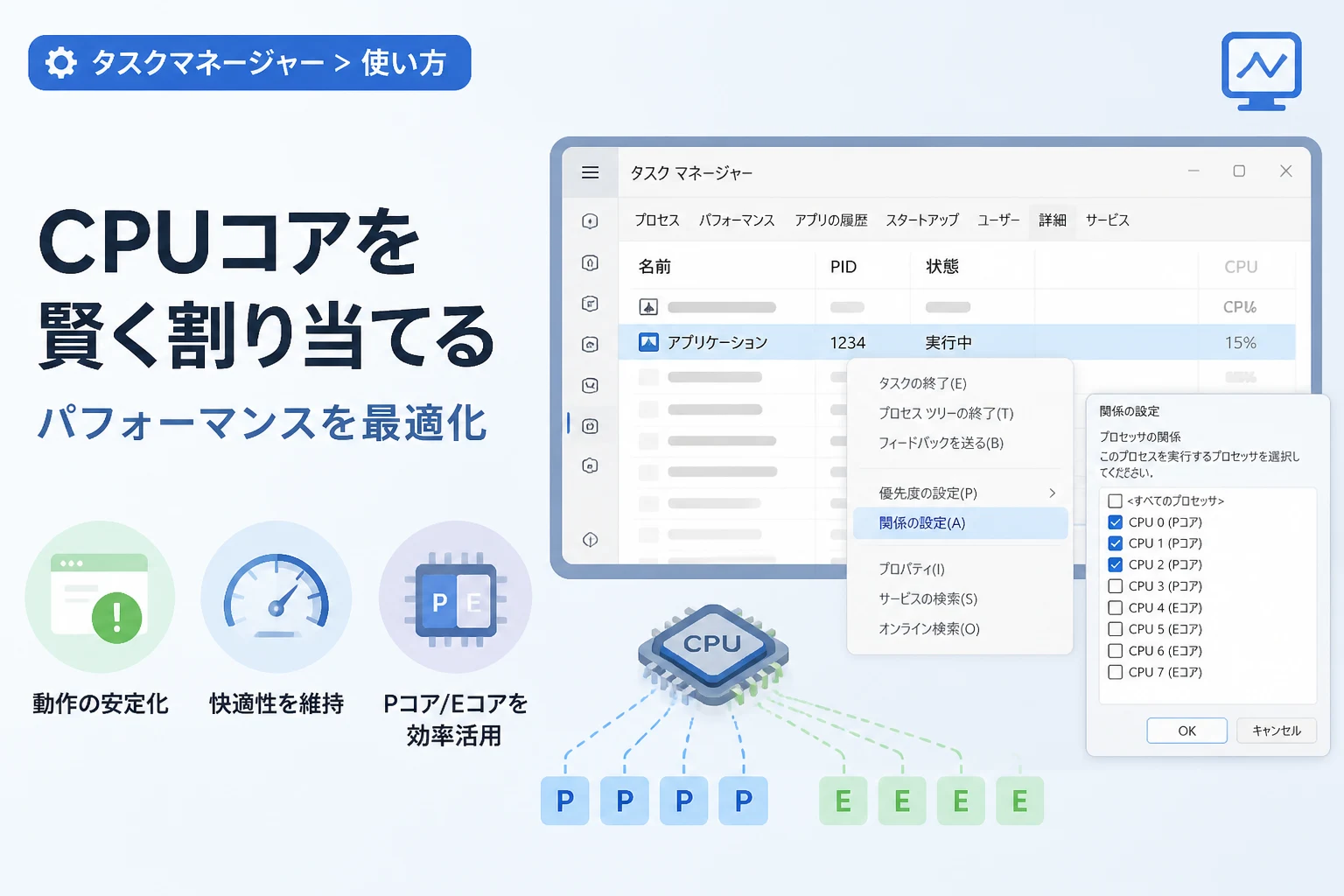
三つ目のケースは、Intelのハイブリッド・アーキテクチャ(PコアとEコア)を搭載したCPUを利用している場合です。
パフォーマンスを重視したいゲームなどのアプリを、高性能な「Pコア」に強制的に割り当てることで、処理能力を最大限に引き出すことができます。
逆に、常に動作させておく必要のあるチャットツールやブラウザなどを省電力な「Eコア」へ割り当てれば、消費電力の抑制や発熱の低減に寄与します。
以下の表に、CPUコアの割り当てを変更することで得られる主なメリットをまとめました。
| 利用シーン | 設定の目的 | 期待できる効果 |
|---|---|---|
| レガシーソフトウェアの実行 | 使用コア数を1〜2個に制限する | 動作の安定化・クラッシュの防止 |
| 動画編集・3Dレンダリング | 特定のコアに処理を隔離する | 他の作業(ブラウジング等)の快適性維持 |
| ゲーミング | Pコア(高性能コア)への優先割り当て | フレームレートの安定と最大化 |
| 省電力運用 | Eコア(高効率コア)への割り当て | バッテリー駆動時間の延長・静音化 |
タスクマネージャーで「関係の設定」を行う手順
それでは、Windows 11のタスクマネージャーを使用して、実際に特定のCPUコアへプログラムを割り当てる手順を解説します。
手順1:タスクマネージャーを起動する
まずは、タスクマネージャーを開く必要があります。
タスクバーの何もないところを右クリックして「タスクマネージャー」を選択するか、キーボードのCtrl + Shift + Escを同時に押して起動してください。
手順2:「詳細」タブに移動する
タスクマネージャーが起動したら、左側のサイドバーにあるアイコンから「詳細」タブを選択します。
「プロセス」タブでも実行中のアプリは確認できますが、コアの割り当て設定は「詳細」タブからしか行えない点に注意してください。
「詳細」タブには、現在システムで動作しているすべての実行ファイル(.exe)が一覧表示されます。
手順3:対象のプロセスを右クリックして設定を開く
CPUコアの割り当てを変更したいプログラムを探し、その名前の上で右クリックをします。
表示されたメニューの中から、「関係の設定」をクリックしてください。 もしメニューに「関係の設定」が表示されない場合は、そのプロセスがシステムの保護対象であるか、管理者権限が必要な状態である可能性があります。
手順4:使用するCPUコアを選択する
「関係の設定」ウィンドウが表示されると、そのPCに搭載されているすべての論理プロセッサ(CPU 0, CPU 1, …)がチェックボックス形式で表示されます。
デフォルトでは「
特定のコア割り当てにおける注意点と制限事項
この機能は非常に強力ですが、利用するにあたっていくつか理解しておくべき重要なポイントがあります。設定は再起動するとリセットされる
タスクマネージャーから行った「関係の設定」は、そのプログラムを終了したり、PCを再起動したりすると元の状態に戻ってしまいます。 Windows 11の仕様上、プロセスの実行ごとに新しいインスタンスが生成されるため、設定を永続的に保持することはできません。 もし常に特定のコアで動作させたい場合は、コマンドプロンプトのstart /affinityコマンドを使用するショートカットを作成するか、専用のサードパーティ製ツールを導入する必要があります。