
Windows 11を搭載したパソコンを使用している際、時折動作が重いと感じることはありませんか。
リアルタイムの負荷を確認しても原因が特定できない場合、過去の蓄積データを確認することが有効な解決策となります。
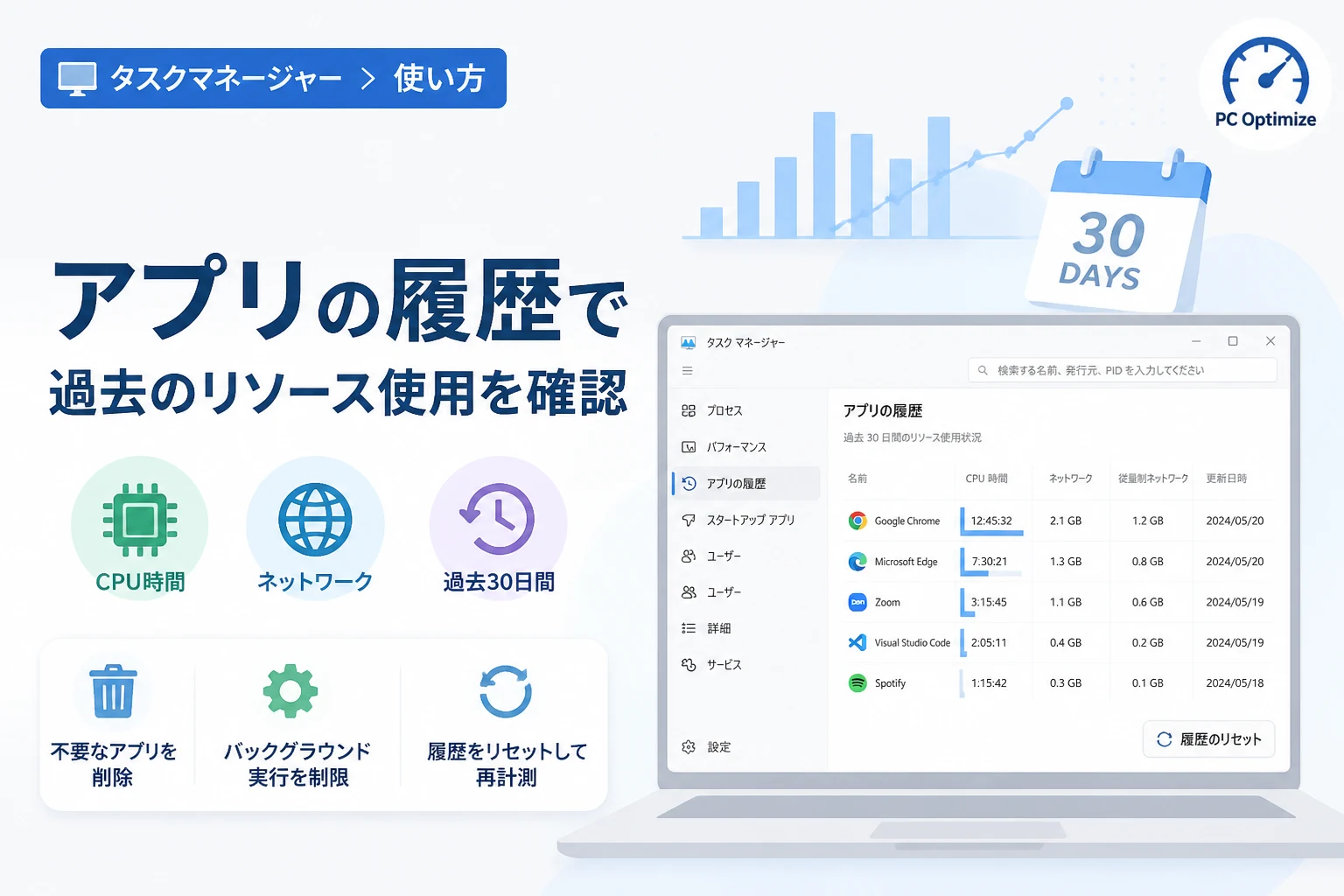
本記事では、タスクマネージャーの「アプリの履歴」機能を活用して、過去にリソースを多く消費したアプリを特定する方法を詳しく解説します。
システムパフォーマンスの最適化や、バッテリー消費の激しいアプリの特定にぜひお役立てください。
Windows 11の「アプリの履歴」タブとは何か
タスクマネージャーには複数のタブが存在しますが、その中でも「アプリの履歴」は異色の存在です。
「プロセス」タブが現在のリアルタイムな状況を表示するのに対し、「アプリの履歴」は過去の累積データを表示します。
具体的には、直近30日間における各アプリのリソース消費量を記録し続けています。
このデータを確認することで、自分がパソコンを操作していない間にどのアプリが動いていたのかを把握できます。
例えば、夜間にバックグラウンドで大量の通信を行っていたアプリや、CPUを長時間占有していたアプリを見つけることが可能です。
特にノートパソコンを利用しているユーザーにとって、バッテリーの持ちを改善するための貴重な情報源となります。
2026年現在のWindows 11においても、この機能は標準アプリやMicrosoft Storeアプリを中心に非常に詳細な統計を提供しています。
タスクマネージャーの起動と「アプリの履歴」へのアクセス
まずは、情報の確認元となるタスクマネージャーを起動しましょう。
最も素早い方法は、キーボードのCtrl + Shift + Escを同時に押すことです。
また、タスクバーの「スタートボタン」を右クリックして、メニューから「タスクマネージャー」を選択することもできます。
タスクマネージャーが起動したら、画面左側にあるナビゲーションメニューに注目してください。
時計のようなアイコン、あるいはメニューを展開した際に出る「アプリの履歴」をクリックします。
これにより、過去のリソース使用状況が一覧で表示される画面に切り替わります。
表示されるリソース項目の詳細と意味
「アプリの履歴」タブには、いくつかの重要な項目が並んでいます。
それぞれの項目が何を意味しているのかを理解することで、より正確な分析が可能になります。
| 項目名 | 内容の解説 | チェックのポイント |
|---|---|---|
| CPU 時間 | アプリがCPUを使用して処理を行った累積時間です。 | 数値が高いほど、バックグラウンドで頻繁に動作している可能性があります。 |
| ネットワーク | データのダウンロードおよびアップロードに使われた総量です。 | 意図しない大量通信を行っているアプリがないか確認できます。 |
| 従量制課金接続 | テザリングなどの従量制ネットワーク環境下での通信量です。 | モバイル環境でのデータ節約に役立つ指標です。 |
| タイルの更新 | ライブタイルやウィジェットの更新に使用されたリソースです。 | 通知やウィジェットを多用するアプリで数値が上昇します。 |
CPU時間の見方
CPU時間は、単なる「起動時間」ではなく、実際にプロセッサを動かした時間を指します。
起動しているだけで何も処理をしていないアプリは、この数値がほとんど増えません。
逆に、この数値が異常に高いアプリは、システム全体のレスポンスを低下させている原因かもしれません。
ネットワーク使用量の重要性
ネットワーク項目をチェックすることで、プライバシーやセキュリティの確認も行えます。
自分が使った覚えのないアプリが数GBもの通信を行っている場合、自動更新以外の不審な挙動を疑うきっかけになります。
特に動画ストリーミングアプリやクラウドストレージアプリは、この数値が大きくなりやすい傾向にあります。
過去にリソースを多く消費したアプリを特定する手順
情報の読み解き方がわかったところで、実際に負荷の高いアプリを特定していきましょう。
「アプリの履歴」画面では、各列の見出しをクリックすることで「並べ替え(ソート)」が可能です。
例えば、「CPU時間」の見出しを1回クリックすると、消費時間の多い順にアプリが並びます。
この状態でリストの上位に来ているアプリが、過去30日間で最もプロセッサに負荷をかけたプログラムです。
同様に「ネットワーク」の見出しをクリックすれば、通信量の多いアプリを即座に特定できます。
特定の期間にパソコンが熱くなったり、ファンが激しく回ったりした経験がある場合は、この上位リストを確認してください。
意外なユーティリティソフトや、ブラウザのバックグラウンドプロセスが原因であることが判明することがあります。
すべてのプロセスを表示して分析範囲を広げる
デフォルトの状態では、標準的なWindowsアプリ(UWPアプリ)のみが表示されている場合があります。
デスクトップアプリを含めたより広範囲な履歴を確認したい場合は、設定の変更が必要です。
画面上部の「設定(歯車アイコン)」やオプションメニューから「すべてのプロセスの履歴を表示する」を有効にしてください。
これにより、従来のインストール型ソフトやシステムプロセスの一部も履歴に含まれるようになります。
ただし、一部の古いアプリケーションやサービスは、詳細な統計が記録されない仕様となっていることもあります。
基本的には、このオプションを有効にして情報を網羅的に確認することをおすすめします。
履歴をリセットして最新の状況を計測する方法
「アプリの履歴」に表示されるデータは、過去30日間の累計であるため、古い情報が混ざっています。
「現在の改善策が効いているか確認したい」という場合は、一度履歴をリセットするのが便利です。
タブの右上に表示されている「使用状況データの削除」というリンクをクリックしてください。
これを実行すると、すべてのカウントがゼロに戻り、その瞬間からの計測が新たに始まります。
リセット後、数日間通常通りにパソコンを使用してみてください。
その後、再びこの画面を確認することで、現在の利用スタイルにおける「真のリソース消費源」が浮き彫りになります。
リソースを消費しているアプリへの対処法
負荷が高いアプリを特定できたら、次はそのアプリに対する処置を検討しましょう。
不要なアプリのアンインストール
全く使っていないにもかかわらずリソースを消費しているアプリは、削除を検討すべきです。
「設定」アプリの「アプリ」→「インストールされているアプリ」から削除を実行できます。
バックグラウンド実行の制限
アプリ自体は必要だが、勝手に動いてほしくない場合は、バックグラウンド実行の設定を変更します。
Windows 11の設定画面で、該当アプリの「詳細オプション」を開き、「バックグラウンド アプリのアクセス許可」を調整してください。
これを「常にオフ」や「電力最適化」に設定することで、無駄なリソース消費を抑えることができます。
スタートアップの無効化
パソコンの起動と同時にアプリが動き出す「スタートアップ」が原因の場合もあります。
タスクマネージャーの「スタートアップ アプリ」タブを開き、負荷の高いアプリの「状態」を「無効」に変更しましょう。
これにより、手動で起動しない限り、そのアプリがリソースを消費し始めることはなくなります。
まとめ
Windows 11のタスクマネージャーにある「アプリの履歴」は、過去のトラブルやパフォーマンス低下の原因を探るための強力な診断ツールです。
リアルタイムの監視だけでは見落としてしまう「累積的な負荷」を可視化することで、効率的なPCメンテナンスが可能になります。
特にCPU時間やネットワーク使用量を定期的にチェックし、不要なアプリの整理に役立ててください。
もしパソコンの挙動に不安を感じたら、まずは履歴をリセットし、数日間のクリーンなデータを計測することから始めてみましょう。
適切なリソース管理を行うことで、あなたのWindows 11環境は常に快適な状態を維持できるはずです。