
Windows 11を搭載したPCを共有で利用している場合や、リモートデスクトップ経由で複数のユーザーが接続している環境では、システムリソースの管理が重要になります。
特定のユーザーが過度な負荷をかけることで、システム全体の動作が重くなってしまうケースは少なくありません。
このような状況を改善するためには、Windows 11の標準機能であるタスクマネージャーを活用し、ユーザーごとのリソース使用状況を正確に把握する必要があります。
本記事では、タスクマネージャーを使用して、CPUやメモリ、ディスク、ネットワークなどのリソースをどのユーザーがどれだけ消費しているかを確認し、適切に管理する方法を詳しく解説します。
タスクマネージャーでユーザー別の負荷を確認する重要性
複数のユーザーアカウントが同時にサインインしているPCでは、バックグラウンドで動作している他のユーザーのアプリケーションがリソースを消費し続けていることがあります。
自分が使用していないアプリケーションによってPCの動作が妨げられるのは、業務効率の低下に直結する深刻な問題です。
特に、高負荷な演算処理を行うソフトや、メモリを大量に消費するブラウザなどが放置されている場合、システム全体の安定性が損なわれます。
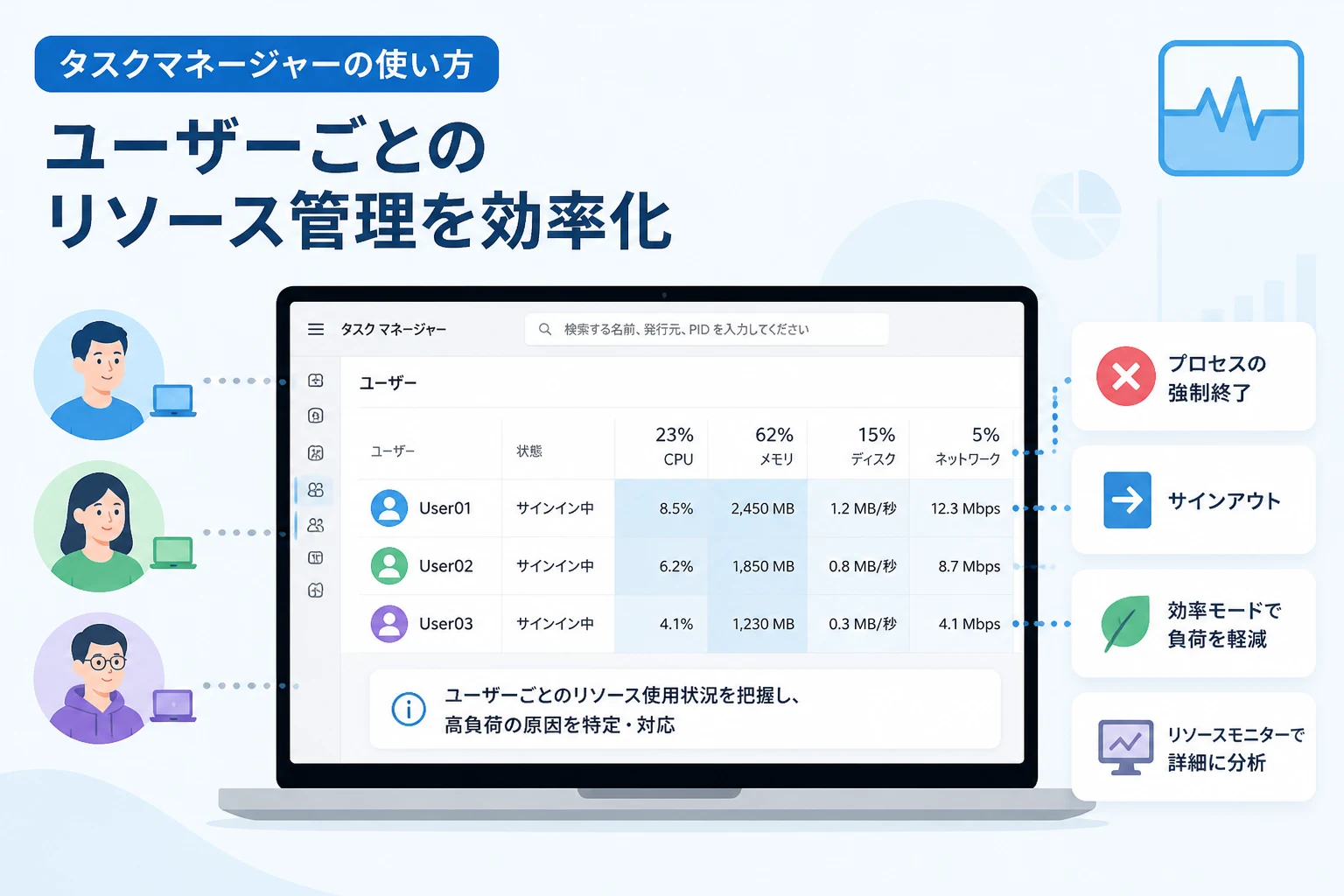
タスクマネージャーの「ユーザー」タブを活用することで、どのユーザーがどの程度の負荷をシステムにかけているのかを一目で特定できるようになります。
これにより、リソースが不足している原因を特定し、適切な対処を講じることが可能になります。
タスクマネージャーの起動とユーザー情報の表示方法
まずは、Windows 11でタスクマネージャーを起動する基本的な手順をおさらいしておきましょう。
最も迅速な方法は、キーボードのCtrl + Shift + Escを同時に押すショートカットキーを利用することです。
また、タスクバーの「スタート」ボタンを右クリックして表示されるアドバンスドメニューから「タスクマネージャー」を選択することもできます。
「ユーザー」タブへのアクセス
タスクマネージャーが起動したら、画面の左側に並んでいるアイコンメニューを確認してください。
デフォルトでは「プロセス」タブが表示されていますが、ユーザーごとの状況を見るには「ユーザー」と記載されたアイコン(2人の人物が並んでいるマーク)をクリックします。
このタブを選択すると、現在サインインしているすべてのユーザー名と、それぞれの合計リソース使用率が表示されます。
もし詳細が表示されていない場合は、画面上の「詳細」をクリックしてビューを拡張してください。
管理者権限の必要性
自分以外のユーザーのリソース使用状況を確認したり、そのプロセスを管理したりするには、管理者権限(Administrator権限)を持つアカウントでサインインしている必要があります。
標準ユーザーでログインしている場合、他のユーザーの詳細は表示されないか、操作が制限されるため注意してください。
ユーザー別リソース使用状況の確認項目
「ユーザー」タブでは、主に5つの重要なリソースカテゴリを確認することができます。
それぞれの項目が何を意味し、どのような影響を及ぼすのかを理解しておくことが大切です。
| 項目名 | 確認できる内容 | 注目すべきポイント |
|---|---|---|
| CPU | プロセッサの処理能力の消費割合 | 数値が高いユーザーが重い処理を実行している |
| メモリ | RAM(物理メモリ)の使用量 | 空きメモリが不足するとシステム全体の遅延を招く |
| ディスク | ストレージ(SSD/HDD)への読み書き負荷 | 100%に近い場合、PCの反応が極端に悪くなる |
| ネットワーク | データの通信速度(送受信量) | 大容量ファイルのダウンロードなどが影響する |
| GPU | グラフィックスプロセッサの使用率 | 動画編集や3D描画などによる負荷を確認できる |
各ユーザーの下位プロセスを展開する
ユーザー名の左側にある「>」マークをクリックすることで、そのユーザーが実行している個別のアプリケーションやプロセスを一覧表示できます。
ユーザー全体の負荷が高い場合、どの特定のアプリが原因なのかをこの展開メニューから特定することが可能です。
例えば、あるユーザーのCPU使用率が50%を超えている場合、その内訳を見て「ブラウザ」なのか「システム更新」なのかを判断できます。
ユーザーごとのリソース管理と対処法
状況を確認した後は、必要に応じてリソースを解放するための操作を行います。
Windows 11のタスクマネージャーでは、他のユーザーのセッションに対して直接的なアプローチが可能です。
特定のプロセスを終了させる
特定のユーザーが実行している特定のアプリだけが暴走している場合は、そのプロセスを右クリックして「タスクの終了」を選択します。
これにより、そのユーザーをサインアウトさせることなく、問題のあるアプリだけを停止させることができます。
保存されていないデータは消失する可能性があるため、実行前に慎重に判断してください。
ユーザーの切断とサインアウトの違い
リソースを解放するためにユーザーを管理する際、「切断」と「サインアウト」の2つの選択肢があります。
切断(Disconnect)
「切断」は、そのユーザーのデスクトップセッションを維持したまま、接続だけを解除する操作です。
ユーザーが実行中のプログラムはそのまま動作し続けるため、メモリなどのリソースは完全に解放されません。
一時的に接続を切りたい場合には有効ですが、リソース不足の根本解決にはならないことが多いです。
サインアウト(Sign out)
「サインアウト」を選択すると、そのユーザーのセッションを完全に終了させます。
実行中のすべてのアプリケーションが閉じられ、そのユーザーが占有していたメモリやCPUリソースがシステムに返却されます。
PCの動作が著しく重く、特定のユーザーが放置されている場合は、この「サインアウト」が最も効果的です。
リソース監視における注意点とベストプラクティス
タスクマネージャーでリソースを監視する際には、いくつか留意すべき点があります。
まず、瞬間的な数値のスパイクに惑わされないようにすることが重要です。
OSのアップデートやウイルススキャンなどは一時的に高い負荷をかけますが、完了すれば自然に低下します。
リソースモニターの活用
タスクマネージャーよりも詳細なデータを必要とする場合は、下部にあるリンクや検索メニューから「リソースモニター」を起動しましょう。
リソースモニターでは、ユーザーごとのディスクI/Oの具体的なファイル名や、ネットワークの接続先IPアドレスまで確認できます。
より高度なトラブルシューティングを行う際には、タスクマネージャーとリソースモニターを併用するのがベストです。
省電力モードの確認
Windows 11には、バックグラウンドアプリのリソース消費を抑える「効率モード」という機能が搭載されています。
負荷が高いプロセスを右クリックして「効率モード」を有効にすると、システム全体のレスポンスを優先しつつ、そのプロセスの優先度を下げることができます。
ユーザーを強制終了させる前に、この「効率モード」を試してシステム負荷を軽減できるか確認するのも一つの手段です。
まとめ
Windows 11のタスクマネージャーにある「ユーザー」タブは、マルチユーザー環境におけるパフォーマンス管理の要です。
CPUやメモリの使用状況をユーザー単位で監視することで、PCの動作を阻害している要因を的確に特定できます。
問題を発見した際は、プロセスの終了やサインアウトといった適切な操作を行い、リソースの最適化を図りましょう。
ただし、他のユーザーの作業を中断させる操作は慎重に行い、可能な限り事前にコミュニケーションを取ることが望ましいです。
タスクマネージャーの機能を正しく理解し活用することで、Windows 11の快適な動作環境を維持し続けましょう。