
Windows 11を搭載したPCで高負荷な作業を行っている際、特定のソフトウェアの動作が不安定になったり、処理が極端に遅くなったりすることがあります。
これはWindowsが複数のアプリに対してCPUの処理能力を分散して割り当てているために起こる現象です。
動画編集ソフトのレンダリングや重量級の3Dゲーム、あるいは大量のデータ処理を行うビジネスアプリなど、優先的にリソースを割きたい場面は多々あります。
このような場合、タスクマネージャーから「処理の優先度」を手動で変更することで、特定のアプリに優先的にCPUパワーを集中させることが可能です。
本記事では、2026年現在の最新のWindows 11環境において、アプリの動作を安定させるための優先度設定の手順と、設定時の重要な注意点について詳しく解説します。
Windows 11におけるプロセスの優先度とは
Windows 11のシステム内部では、常に数百もの「プロセス」と呼ばれるプログラムが同時に動作しています。
CPUはこれらの膨大なプロセスを極めて短い時間で切り替えながら処理しており、これをマルチタスクと呼びます。
標準状態では、ほとんどのアプリは「通常」という優先度レベルに設定されており、OSが自動的にバランスを調整しています。
しかし、バックグラウンドで動作している他のアプリにCPUのリソースを奪われると、メインで使用しているアプリの動作に支障が出る場合があります。
プロセスの優先度を変更することで、特定のアプリに対して他のアプリよりも優先的にCPUの計算時間を割り当てることができます。
これにより、他のアプリが同時に動いていても、優先度を上げたアプリは処理の待ち時間が減り、結果として動作が安定しやすくなります。
タスクマネージャーで優先度を上げる具体的な設定手順
Windows 11でアプリの優先度を変更するためには、標準機能である「タスクマネージャー」を使用します。
手順1:タスクマネージャーを起動する
まずはタスクマネージャーを起動するために、タスクバーの何もない場所を右クリックしてください。
メニューが表示されたら、タスクマネージャーを選択してクリックします。
また、キーボードのCtrl + Shift + Escを同時に押すことで、素早く起動することも可能です。
手順2:詳細タブに切り替える
タスクマネージャーが開いたら、左側のナビゲーションメニューを確認してください。
そこにある「詳細」タブ(アイコンの形をしたメニュー)をクリックします。
「プロセス」タブではなく「詳細」タブでなければ優先度の詳細設定は行えない点に注意してください。
詳細タブには、現在実行されている実行ファイル(.exe)の一覧が表示されます。
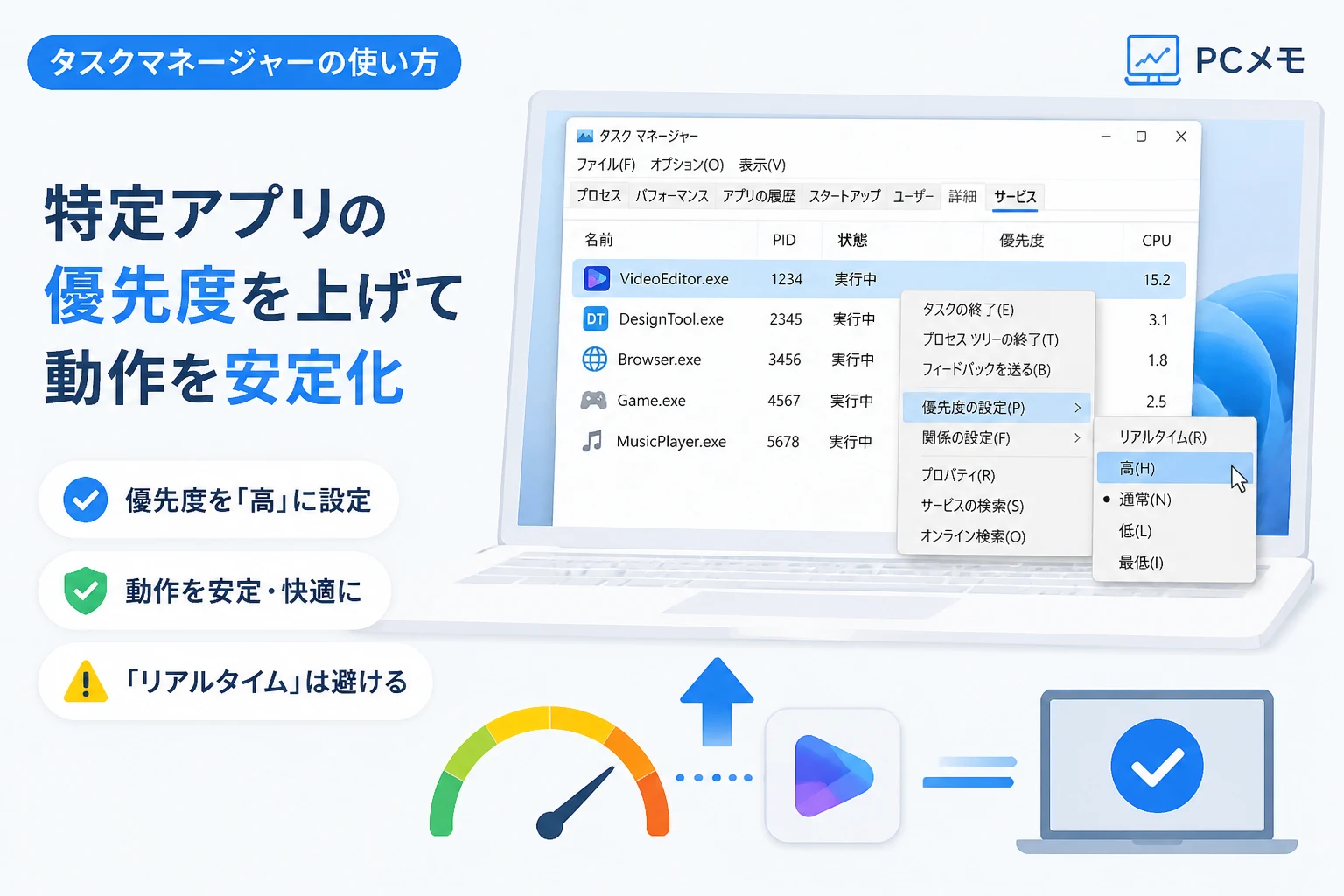
手順3:対象のアプリを見つけて優先度を変更する
一覧の中から、動作を安定させたいアプリの名前を探します。
対象のアプリの名前を見つけたら、その項目を右クリックしてください。
表示されたコンテキストメニューの中から、優先度の設定にマウスカーソルを合わせます。
すると、さらに右側に優先度のレベルを選択するメニューが表示されます。
ここで、任意の優先度(例:高)を選択してください。
「プロセスの優先度を変更しますか?」という確認ダイアログが表示されたら、優先度の変更ボタンをクリックして設定を確定させます。
選択できる優先度レベルの種類と役割
Windows 11では、以下の6段階の優先度レベルが用意されています。
それぞれの特性を理解し、適切な設定を選択することが重要です。
| 優先度レベル | 解説と推奨される利用シーン |
|---|---|
| リアルタイム | 最優先のレベルですが、マウスやキーボードの入力さえ受け付けなくなるリスクがあるため、通常は推奨されません。 |
| 高 | アプリの安定化に最も推奨される設定です。OSの基本機能に干渉せず、最大限のCPUリソースを確保します。 |
| 通常以上 | 標準よりも少しだけ優先させたい場合に有効です。軽度のカクつき改善に適しています。 |
| 通常 | 初期設定値です。Windowsが自動的に最適なバランスを保ちます。 |
| 通常以下 | バックグラウンドで動作させるサブアプリなどの優先度を下げたい場合に使用します。 |
| 低 | 他のすべての処理が空いている時のみCPUを使用します。システム負荷を最小限に抑えたいアプリに設定します。 |
優先度設定を行う際の重要な注意点
優先度の変更は強力な手段ですが、いくつか知っておくべき副作用や制約が存在します。
「リアルタイム」設定は原則として避ける
「リアルタイム」設定は、OSを管理する重要なプロセスよりも高い優先順位を与えてしまう可能性があります。
もしアプリが「リアルタイム」で暴走した場合、Windows自体がフリーズし、強制終了以外に操作を受け付けなくなる恐れがあります。
安定性を求めるのであれば、最高でも高に設定しておくのが最も安全で効果的です。
PCを再起動すると設定がリセットされる
タスクマネージャーで行った優先度の設定は、一時的なものです。
そのアプリを一度終了したり、PCを再起動したりすると、設定は自動的にデフォルトの通常に戻ってしまいます。
特定のアプリを常に高い優先度で起動したい場合は、ショートカットのリンク先にコマンドを追加するか、専用のフリーソフトを利用する必要があります。
システム全体のパフォーマンス低下
一つのアプリの優先度を極端に上げると、当然ながら他のアプリへのCPU割り当てが減少します。
例えば、動画のエンコード中に優先度を「高」に設定すると、エンコード速度は上がりますが、その間ブラウザでのネットサーフィンなどが極端に重くなることがあります。
自分の作業スタイルに合わせて、全体のバランスを考慮しながら設定を行うようにしましょう。
さらに踏み込んだ最適化:関係の設定(CPUアフィニティ)
優先度と併せて知っておきたいのが、「関係の設定(CPUアフィニティ)」という機能です。
これは、特定のプロセスがどのCPUコアを使用して処理を行うかを指定する設定です。
近年のCPUは、複数の「Pコア(性能重視)」と「Eコア(効率重視)」を搭載したハイブリッド構造が主流となっています。
特定のアプリが正しくコアを使い分けられていない場合、手動で「関係の設定」を行い、特定のコアに処理を固定することで動作が劇的に安定することがあります。
手順は優先度と同じく、詳細タブでアプリを右クリックし、関係の設定を選択するだけです。
特定のコアのチェックを外したり入れたりすることで、CPU負荷の偏りを解消できる場合があります。
設定が反映されない・拒否される場合の対処法
場合によっては、優先度を変更しようとした際に「アクセスが拒否されました」というエラーが表示されることがあります。
これは、対象のアプリがシステム管理者権限で実行されているか、ウイルス対策ソフトなどのセキュリティ保護対象になっている場合に発生します。
まずはタスクマネージャー自体を「管理者として実行」しているか確認してください。
また、システムにとって極めて重要なWindowsの基幹プロセスについては、ユーザーが優先度を変更できないように保護されています。
個別のアプリであれば、一度アプリを完全に終了し、右クリックから「管理者として実行」で起動し直してから、再度タスクマネージャーでの設定を試みてください。
優先度変更による安定化の成功例
実際にどのような場面でこの設定が役立つのか、いくつかの具体例を紹介します。
オンラインゲームのカクつき防止
バックグラウンドでアップデート通信やウイルススキャンが走ると、ゲームのフレームレートが急落することがあります。
ゲーム本体のプロセスを「高」に設定しておくことで、これらの割り込み処理にCPUを奪われにくくなり、スムーズなプレイが可能になります。
Web会議ツールのフリーズ対策
PCのスペックが不足している状況でビデオ会議を行うと、音声が途切れたり映像が止まったりすることがあります。
会議アプリ(ZoomやMicrosoft Teamsなど)の優先度を上げることで、ネットワーク処理と映像処理の優先順位が上がり、通信の安定性が向上します。
DAWなどの音楽制作環境
音楽制作(DTM)ソフトでは、音声信号の処理にわずかな遅延(レイテンシ)も許されません。
優先度を上げることで、バッファアンダーランによるノイズの発生を防ぎ、安定したレコーディング環境を構築できます。
まとめ
Windows 11のタスクマネージャーを活用した優先度の変更は、特定のアプリを快適に動かすための非常に有効なテクニックです。
「詳細」タブから数クリックで設定できるため、特別な専門知識がなくてもすぐに実践できるのが大きなメリットです。
ただし、設定を「リアルタイム」にすることの危険性や、再起動で設定がリセットされるといった注意点も忘れてはいけません。
基本的には「高」の設定を上限とし、必要に応じてCPUアフィニティの設定と組み合わせることで、お使いのPCの性能を最大限に引き出すことができます。
動作が重い、頻繁にアプリが落ちるといった悩みを抱えている方は、ぜひ今回の手順を試して、より安定したPC環境を手に入れてください。