
Windows 11を快適に使い続けるためには、パソコンの心臓部であるCPUの負荷状況を把握することが非常に重要です。
特定のアプリケーションが原因で動作が遅くなっているのか、それともシステム全体に負荷がかかっているのかを判断する材料になります。
タスクマネージャーのグラフ機能を活用すれば、視覚的に現在の使用率と過去の推移を追いかけることが可能です。
本記事では、Windows 11でCPU使用率をグラフ表示し、リアルタイムで負荷を確認するための手順を詳しく解説します。
タスクマネージャーを起動する最短の手順
まずは、システムの状態を確認するための「タスクマネージャー」を起動しましょう。
最も素早く起動する方法は、キーボードの「Ctrl + Shift + Esc」を同時に押すショートカットキーです。
マウス操作で行いたい場合は、画面下の「スタートボタン」を右クリックして表示されるメニューから「タスクマネージャー」を選択してください。
タスクバーの何もない部分を右クリックして表示されるメニューから起動することも可能です。
どの方法を使っても同じウィンドウが開きますので、ご自身が使いやすい方法を覚えておくと便利です。
CPU使用率のリアルタイムグラフを表示する方法
タスクマネージャーが起動したら、次にCPUの稼働状況を視覚化する画面へ移動します。
パフォーマンスタブの切り替えとCPUの選択
Windows 11のタスクマネージャーでは、左側にナビゲーションアイコンが並んでいます。
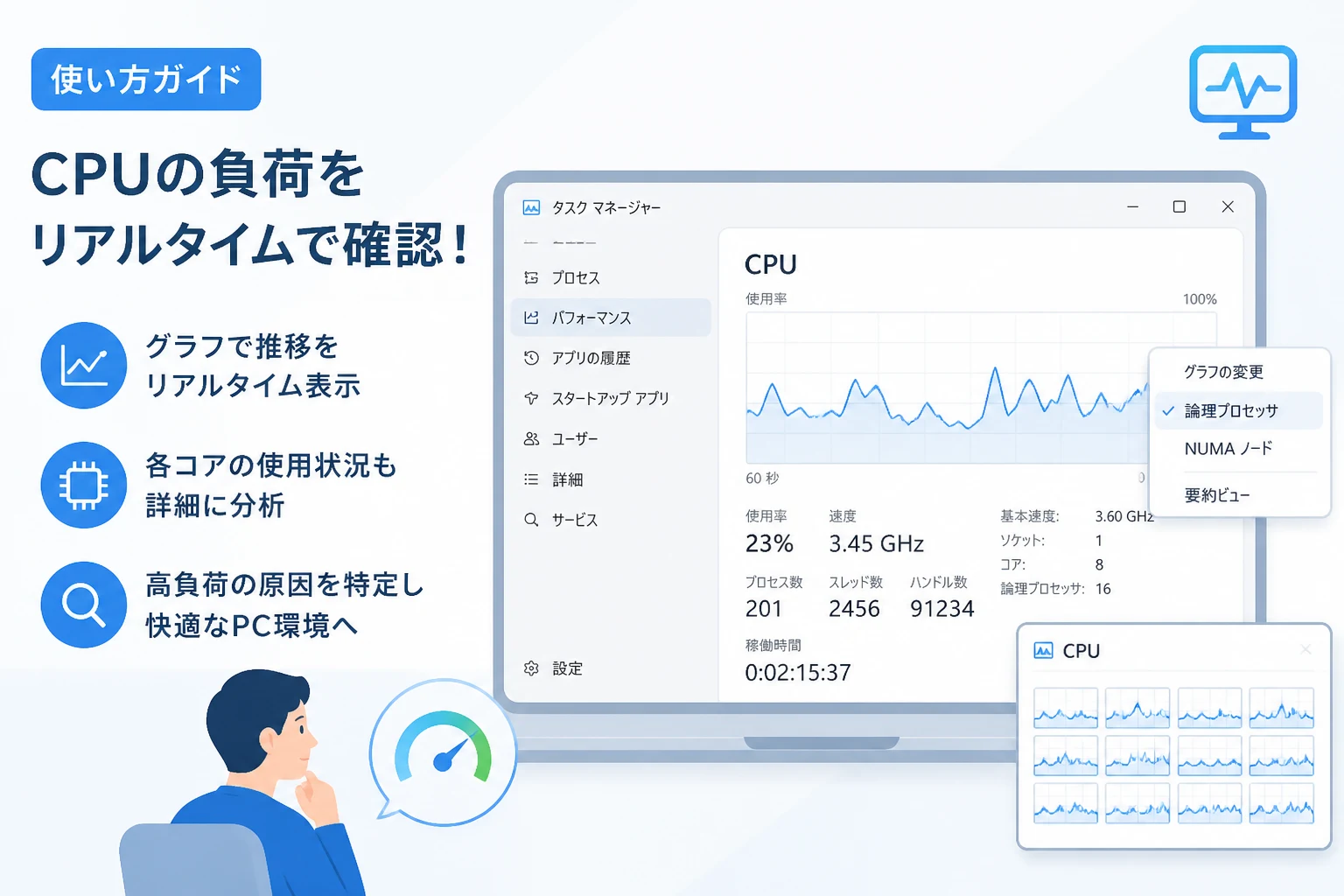
上から2番目にある、「パフォーマンス」アイコン(パルス状のグラフアイコン)をクリックしてください。
パフォーマンス画面に切り替わると、右側のリストの最上部に「CPU」という項目が表示されます。
この「CPU」をクリックすることで、右側のメイン領域に大きなグラフが表示されます。
このグラフは時間の経過とともに右から左へ流れていき、直近60秒間のCPU使用率の推移をリアルタイムで示しています。
論理プロセッサごとのグラフを表示して詳細を確認する
標準の状態ではCPU全体の平均使用率が1つのグラフで表示されています。
最近のCPUは複数の「コア」や「スレッド」を持っているため、個別の稼働状況を知りたい場合もあります。
グラフの上で右クリックをし、「グラフの変更」から「論理プロセッサ」を選択してください。
これにより、CPUの芯の数だけ小さなグラフが並び、どのコアに負荷が集中しているかを確認できるようになります。
特定のソフトウェアが1つのコアだけに過度な負荷をかけている現象などを発見するのに役立ちます。
グラフ表示をコンパクトにする「要約ビュー」の活用
作業中にずっと大きなウィンドウを開いておくのが邪魔な場合は、「要約ビュー」がおすすめです。
タスクマネージャーの左側のメニュー、あるいはグラフ以外の余白部分をダブルクリックしてみてください。
すると、余計な情報が消えてグラフだけがコンパクトに表示されるモードに切り替わります。
この状態であれば、画面の隅に置いておき、他の作業をしながら常に負荷を監視することができます。
元に戻したい場合は、再びウィンドウ内をダブルクリックするだけで通常の表示に戻ります。
また、タスクマネージャーの設定メニューから「常に手前に表示」を有効にすると、ブラウザなどの裏に隠れることがなくなります。
CPUの負荷状況を正しく分析するための重要項目
グラフと一緒に表示されている数値データも、パソコンの健康状態を知るための重要な指標です。
以下の表に、タスクマネージャーのCPU画面で注目すべき主な項目をまとめました。
| 項目名 | 内容の解説 |
|---|---|
| 利用率 | CPU全体の能力のうち、現在何%を使用しているかを示します。 |
| 速度 | 現在動作しているクロック周波数です。負荷に応じて変動します。 |
| プロセス | 現在実行されているプログラムの総数です。 |
| スレッド | プログラムが実行している細かな処理の単位数です。 |
| 稼働時間 | パソコンが最後に起動(または再起動)してからの経過時間です。 |
特に「利用率」が常に100%に近い数値を示している場合は、処理能力が限界に達しているサインです。
また、「速度」が本来のCPUの性能よりも極端に低い数字で固定されている場合は、熱暴走を防ぐための制限(サーマルスロットリング)がかかっている可能性があります。
グラフの縦軸は使用率(0%〜100%)を表しており、山が高いほど高い負荷がかかっていることを意味します。
動作が重いと感じた時のチェックポイント
CPUグラフが激しく上下していたり、高い数値を維持していたりする場合は、原因を特定しましょう。
左側のメニューから一番上の「プロセス」タブをクリックします。
「CPU」列の見出しをクリックすると、使用率が高い順番にアプリを並べ替えることができます。
予期せぬアプリがリソースを消費している場合は、そのアプリを選択して右上の「タスクを終了」をクリックすることで負荷を下げられます。
ただし、システム関連のプロセスを無理に終了させるとWindowsが不安定になるため注意が必要です。
不明なプロセスがある場合は、右クリック > オンラインで検索を活用して正体を調べると安全です。
まとめ
Windows 11のタスクマネージャーを使えば、CPUの使用率とその推移を誰でも簡単にグラフで確認できます。
「パフォーマンス」タブからCPUを選択し、必要に応じて論理プロセッサ表示に切り替えることで、詳細な分析が可能になります。
動作が不安定な時だけでなく、普段からグラフをチェックする習慣をつけることで、パソコンの異変にいち早く気づけるようになるでしょう。
ショートカットキーのCtrl + Shift + Escを活用して、快適なPCライフを送るためのシステム管理に役立ててください。