
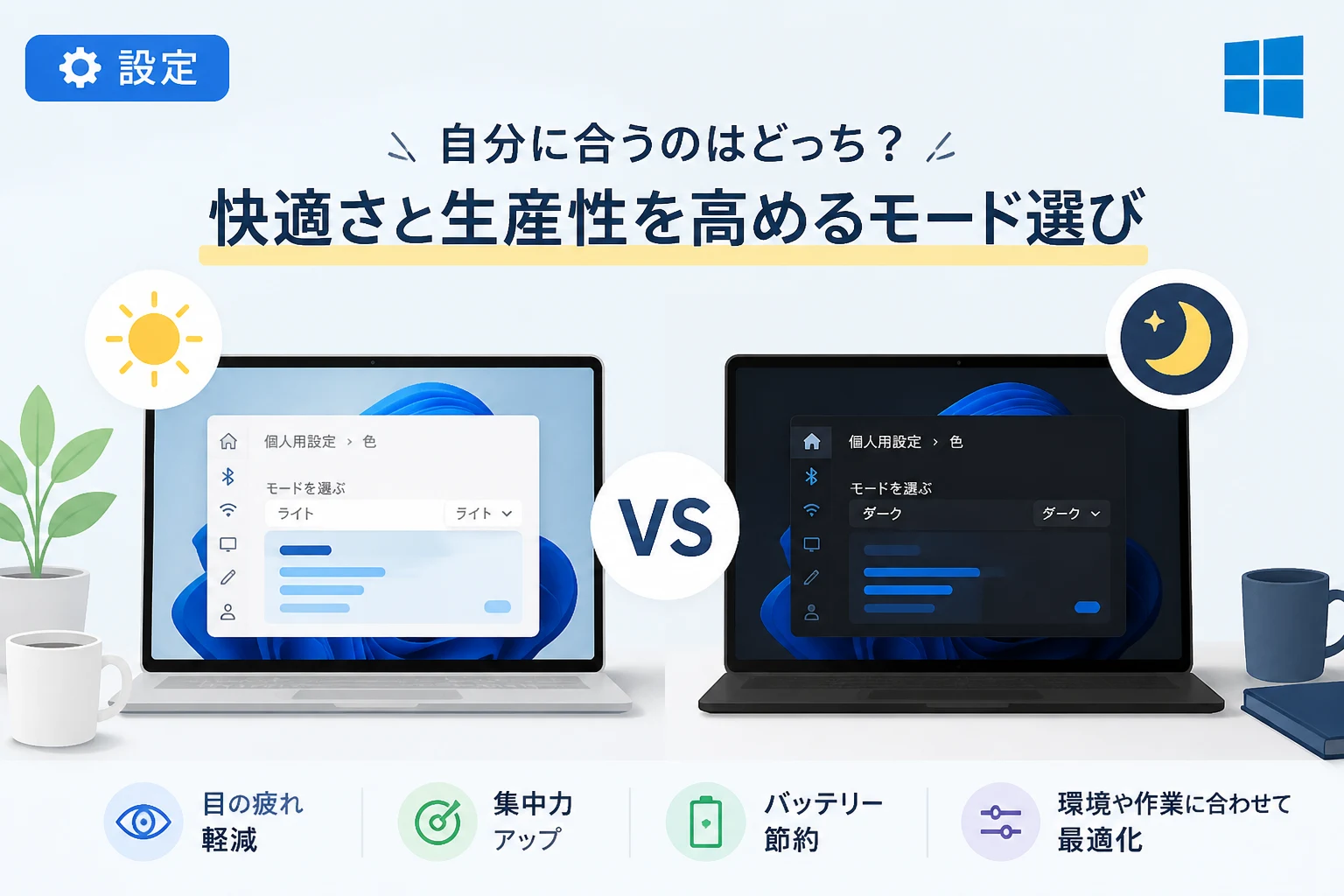
Windows 11を導入して最初にカスタマイズを検討する項目のひとつが、画面全体の配色を決める「モード」の設定です。
OSのインターフェースだけでなく、対応するアプリケーション全体の雰囲気を一変させるこの機能には、従来の白を基調とした「ライトモード」と、黒や濃灰色を基調とした「ダークモード」の2種類が用意されています。
単なる好みの問題として片付けられがちですが、実は視覚的な疲労軽減や作業への集中力、さらにはノートPCのバッテリー駆動時間にまで影響を及ぼす重要な要素です。
本記事では、Windows 11における各モードの切り替え方法から、医学的・心理的な観点によるメリット・デメリットまでを詳しく掘り下げ、あなたにとって最適な作業環境を構築するためのヒントを提示します。
Windows 11におけるカラーモードの基本知識と設定方法
Windows 11では、ユーザーの好みに合わせてシステム全体の配色を自由に変更できます。
まずは、どのように設定を変更するのか、そしてWindows 11特有の「カスタム」設定についておさらいしておきましょう。
Windows 11でモードを切り替えるには、設定アプリを使用します。
ショートカットキーの Windowsキー + I を押して設定画面を開き、左メニューの 個人用設定 を選択した後、色 の項目をクリックします。
ここで「モードを選ぶ」というドロップダウンメニューから、ライト、ダーク、カスタムの3種類を選択可能です。
モードの種類とそれぞれの役割
Windows 11のカラーモードには、以下の3つの選択肢があります。
- ライトモード:従来のWindowsに近い、明るい背景に黒い文字を表示するスタイルです。
- ダークモード:背景を暗くし、文字を白や明るいグレーで表示するスタイルです。
- カスタムモード:Windowsのシステム要素(タスクバーやスタートメニュー)と、アプリの背景色を個別に設定できるモードです。
特にカスタムモードはWindows 11の柔軟性を示す機能であり、例えば「タスクバーは引き締まったダークにしたいが、エクスプローラーや設定画面は視認性の高いライトがいい」といった細かなニーズに応えることができます。
| 設定項目 | 内容 | おすすめの用途 |
|---|---|---|
| ライト | 全体が明るい配色 | 日中の明るい部屋、文書作成 |
| ダーク | 全体が暗い配色 | 夜間の作業、動画編集、プログラミング |
| カスタム | システムとアプリを個別に設定 | 視認性とデザインの両立を求める場合 |
このように、Windows 11では単に「白か黒か」だけでなく、自分の作業スタイルに合わせた細かな調整が可能となっています。
目に優しいのはどちらか:視覚疲労と医学的観点
「ダークモードの方が目に優しい」という言説を耳にすることが多いですが、結論から言えば、どちらが目に優しいかは「使用環境」と「個人の視力特性」に大きく依存します。一概にダークモードが優れているわけではないという点に注意が必要です。
ライトモードが目に優しいケース
ライトモードは、紙の書類と同じ「白地に黒文字」という形式です。
これには、人間の目の構造上の利点があります。
周囲が明るいと、目の瞳孔は収縮します(縮瞳)。
瞳孔が小さくなると、カメラの絞りと同じ原理で「被写界深度」が深くなり、文字のピントが合いやすくなるのです。
そのため、細かい文字を長時間読み続けるような作業、例えばWordでの執筆や複雑なスプレッドシートの確認などでは、ライトモードの方が目のピント調節機能を酷使せずに済む場合があります。
特に、乱視傾向がある人の場合、暗い背景に白い文字が表示されると、光が滲んで見える「ハレーション」という現象が起きやすく、逆に目が疲れやすくなることが報告されています。
ダークモードが目に優しいケース
一方で、ダークモードが圧倒的に有利なのは「周囲が暗い環境」での使用です。
暗い部屋で明るい画面を見続けると、画面から発せられる強い光(ブルーライトを含む)が刺激となり、目の筋肉に大きな負担をかけます。
ダークモードは画面全体の輝度を大幅に抑えることができるため、眩しさによる不快感(不快グレア)を軽減する効果があります。
また、光過敏症気味の人や、白い画面の「刺すような明るさ」が苦手な人にとっては、ダークモードの方が視覚的なストレスを大幅に緩和できます。
現代のビジネスパーソンは夜遅くまでPC作業を行うことも多いため、時間帯によってダークモードへ切り替えることは、眼精疲労対策として非常に有効です。
生産性に与える影響:集中力と読解スピードの差
次に、モードの違いが私たちの仕事のパフォーマンス、つまり生産性にどのような影響を与えるかを見ていきましょう。
これには心理的な影響と、情報の処理効率という2つの側面があります。
集中力の維持と没入感
ダークモードは、視覚的なノイズを減らす効果があります。
UIの境界線や不要なボタンが背景に溶け込むため、コンテンツそのものに集中しやすくなります。
このため、プログラミングや画像編集、動画制作といった、ひとつの対象に没頭するクリエイティブな作業においては、ダークモードの方が高い集中力を維持しやすいとされています。
一方で、ライトモードは「活動的」「正確」という心理的印象を与えやすい傾向にあります。
朝の始業時や、テキパキとメールを処理しなければならない時など、脳をアクティブな状態に保ちたい場合には、ライトモードの明るい刺激がプラスに働くことがあります。
読解スピードと正確性
多くの研究結果において、テキストの「読解スピード」と「理解度」に関しては、ポジティブ・コントラスト(白地に黒文字)の方が、ネガティブ・コントラスト(黒地に白文字)よりも優れていることが示されています。
以下の表は、作業内容ごとの適正をまとめたものです。
| 作業内容 | 推奨モード | 理由 |
|---|---|---|
| 長文の読解・校正 | ライトモード | 読解スピードが上がり、誤字脱字に気づきやすい |
| コードの記述 | ダークモード | シンタックスハイライトが際立ち、構文を把握しやすい |
| 写真・動画編集 | ダークモード | 色彩のコントラストを正確に把握しやすくなる |
| 事務作業・データ入力 | ライトモード | 瞳孔の調節が安定し、細かな数字の読み間違いを防ぐ |
このように、生産性を最大化するためには「今、どのような種類の情報を扱っているか」によってモードを使い分けるのが理想的です。
ディスプレイ技術とバッテリー消費の関係
Windows 11をノートPCで使用している場合、モードの選択は「バッテリーの持ち」にも直接関係してきます。
ただし、これはお使いのPCのディスプレイの種類によって結果が大きく異なります。
有機EL(OLED)ディスプレイの場合
もし、お使いのPCが有機EL(OLED)ディスプレイを搭載しているなら、ダークモードの使用はバッテリー駆動時間の延長に劇的な効果をもたらします。有機ELは素子ひとつひとつが自ら発光しており、黒を表示する際にはその素子を完全にオフにします。
つまり、画面の黒い面積が増えれば増えるほど、消費電力は削減される仕組みです。
一部の調査では、有機EL端末でダークモードを使用することで、ライトモード時と比較して15%から30%程度の節電効果が得られるというデータもあります。
外出先での作業が多いモバイルユーザーにとって、ダークモードは実用的な「省エネ戦略」と言えるでしょう。
液晶(LCD)ディスプレイの場合
一方で、一般的な液晶(LCD)ディスプレイの場合、ダークモードにしてもバッテリー消費はほとんど変わりません。
液晶ディスプレイは、背後にあるバックライトが常に点灯しており、前面の液晶分子で光を遮ることで色を表現しているからです。
黒を表示していてもバックライトは点灯し続けているため、電力削減効果は期待できません。
自分のPCがどちらのディスプレイを採用しているか不明な場合は、PCの仕様書を確認するか、「黒が沈み込むように真っ黒に見えるか(有機EL)」か「黒が少し白っぽく光って見えるか(液晶)」で判断することができます。
Windows 11で快適な視覚環境を作るための応用テクニック
ライトモードとダークモードのどちらか一方に固定するのではなく、Windows 11の他の機能を組み合わせることで、さらに目に優しく、生産性の高い環境を構築できます。
夜間モード(夜間光)との併用
ダークモードにする最大の目的が「目の保護」であるなら、夜間モードの設定は不可欠です。
設定 -> システム -> ディスプレイ -> 夜間モード から設定可能です。
夜間モードは、画面から発せられるブルーライトを抑え、暖色系の色調に変更する機能です。
これをスケジュール設定(例えば日没から日の出まで)で使用することで、ダークモードと組み合わせて夜間の睡眠の質への悪影響を最小限に抑えることができます。
コントラストテーマの活用
視覚に障害がある方や、極端なコントラストを必要とする方のために、Windows 11には「コントラストテーマ」という機能が用意されています。
設定 -> アクセシビリティ -> コントラストテーマ から、よりはっきりとした配色を選択できます。
これはデザイン性よりも「情報の識別しやすさ」を最優先した設定であり、標準のダークモードでは文字が読みづらいと感じる場合に試してみる価値があります。
アプリ個別の設定
Windows 11自体の設定はライトモードであっても、ブラウザやエディタ、SNSアプリなど、個別にダークモードを設定できるアプリは多いです。
例えば、ブラウザ(EdgeやChrome)で拡張機能を使用すれば、Webサイトの閲覧時のみダークモードに強制することも可能です。
「システムはライト、よく使うツールはダーク」という使い分けは、多くのプロフェッショナルが実践している手法です。
まとめ
Windows 11におけるライトモードとダークモードの選択は、単なるビジュアルのカスタマイズを超え、健康と効率に直結する重要な設定です。
今回の内容をまとめると、以下のようになります。
- ライトモードは、明るい場所でのテキスト読解や、正確さが求められる事務作業に適しており、読解スピードを向上させます。
- ダークモードは、暗い場所での眩しさを抑え、クリエイティブな作業への没入感を高めます。また、有機ELディスプレイではバッテリー節約にも寄与します。
- 乱視や視力低下がある場合、ダークモードの白い文字は滲んで見える可能性があるため、自分の見え方に合わせて柔軟に選択することが大切です。
最も推奨される運用方法は、「日中の明るい時間帯はライトモード(またはカスタム)で視認性を確保し、夕方以降や集中したい作業の時にはダークモードに切り替える」というスタイルです。
Windows 11の柔軟な設定機能を賢く使い分け、あなたの目と身体に負担の少ない、最高のデスクトップ環境を作り上げてください。