
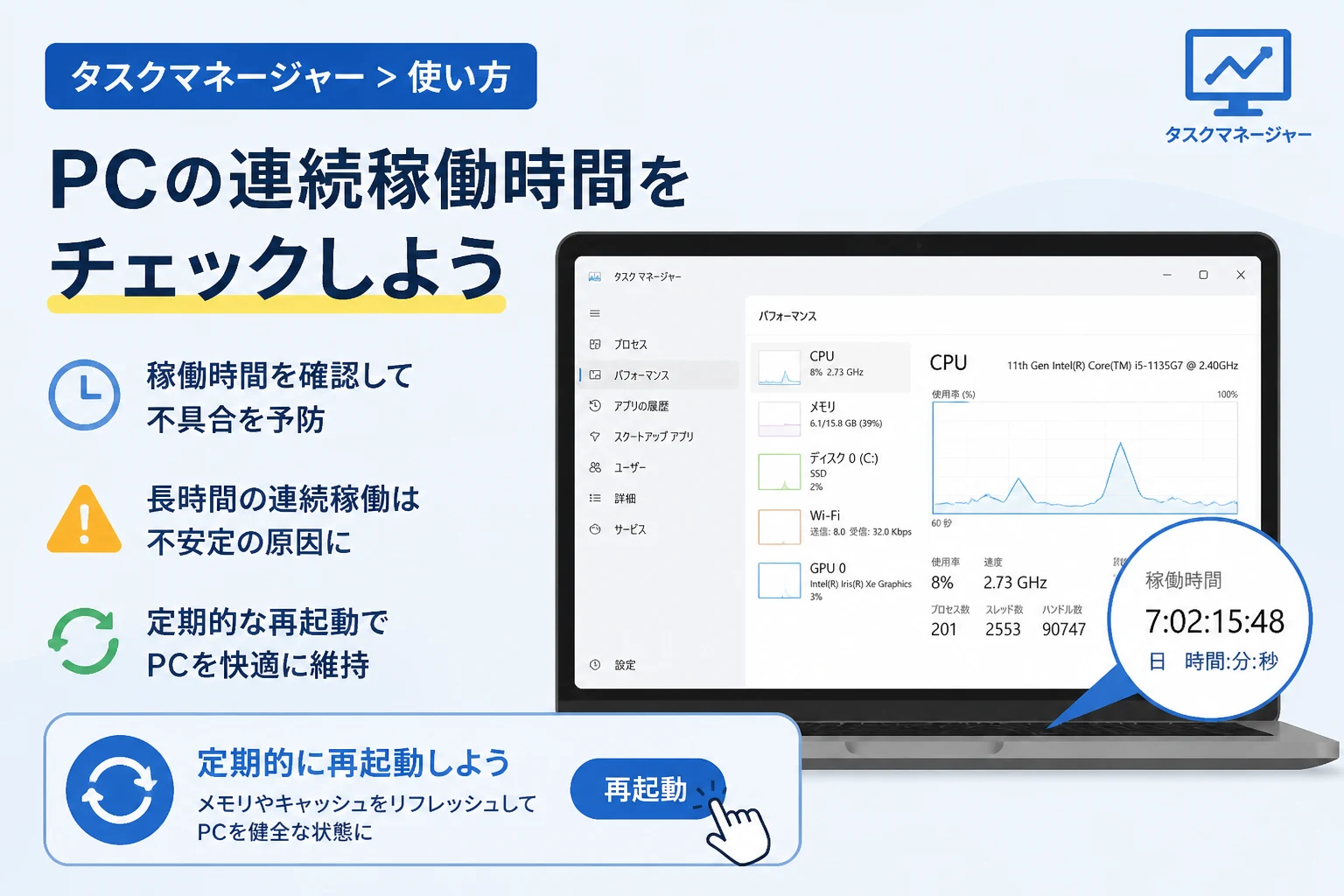
Windows 11を搭載したパソコンを長時間利用していると、動作が重くなったり、予期せぬ不具合が発生したりすることがあります。
このようなトラブルの際、一つの目安となるのが「連続稼働時間」の確認です。
パソコンが最後に再起動されてからどれくらいの時間が経過しているかを知ることは、システムの安定性を維持する上で非常に重要です。
本記事では、Windows 11の標準機能であるタスクマネージャーを使用して、誰でも簡単に稼働時間を確認する方法を詳しく紹介します。
特別なソフトをインストールする必要はなく、数回のクリック操作だけで現在の状況を把握することが可能です。
Windows 11におけるPCの連続稼働時間とは
パソコンの連続稼働時間とは、OSが起動してから現在までに経過した時間の合計を指します。
一般的に、パソコンは定期的に再起動することでメモリがリフレッシュされ、蓄積された不要なキャッシュがクリアされます。
しかし、Windows 11では「シャットダウン」を行っても、設定によっては稼働時間がリセットされない仕組みになっています。
これは「高速スタートアップ」という機能が有効になっているためで、次回の起動を速めるためにシステムの状態を一部保存したまま電源を落としているからです。
そのため、自分では毎日電源を切っているつもりでも、システム上は数週間から数ヶ月も連続して稼働し続けているというケースが少なくありません。
システムに負荷がかかり続けている状態を避けるためにも、まずは現在の正確な稼働時間を知ることから始めましょう。
タスクマネージャーで連続稼働時間を確認する手順
Windows 11で最も直感的に稼働時間を調べる方法は、タスクマネージャーを利用することです。
1. タスクマネージャーを起動する
まずは、タスクマネージャーを開く必要があります。
最も簡単な方法は、タスクバーの何もないところを右クリックし、表示されたメニューからタスクマネージャーを選択することです。
または、キーボードのCtrl + Shift + Escを同時に押すと、直接起動することができます。
もし画面が簡易表示(小さなウィンドウ)になっている場合は、左下の「詳細」をクリックしてフルサイズで表示させてください。
2. 「パフォーマンス」タブを選択する
タスクマネージャーが開いたら、左側のナビゲーションメニューにある「パフォーマンス」アイコンをクリックします。
2026年現在のWindows 11のUIでは、左側にアイコンが並ぶデザインが標準となっています。
上から2番目付近にある、グラフのようなアイコンが「パフォーマンス」タブに該当します。
3. CPUセクションで「稼働時間」を確認する
パフォーマンス画面が表示されたら、右側のリストから「CPU」が選択されていることを確認してください。
画面中央下部付近に、プロセッサの詳細情報が表示されます。
その中の項目の一つに「稼働時間」という項目が存在します。
ここに表示されている数値が、そのパソコンが連続して動作している時間です。
表示形式は「日:時:分:秒」となっており、例えば「05:12:30:15」であれば、5日間と12時間30分15秒稼働していることを意味します。
連続稼働時間がリセットされない原因と対処法
シャットダウン操作をしているのに稼働時間が数日以上になっている場合、Windowsの「高速スタートアップ」が影響しています。
この機能を理解しておくことは、PCのトラブルシューティングにおいて欠かせません。
「シャットダウン」と「再起動」の違い
Windows 11において、通常のシャットダウンは完全な電源オフとは異なります。
高速スタートアップが有効な状態でのシャットダウンは、ログアウトした直後のシステム状態をディスクに保存する「休止状態」に近い動作をします。
そのため、次に電源を入れたときには保存されたデータから復帰するため、稼働時間は引き継がれてしまいます。
一方で、「再起動」を選択した場合は、システムが完全に終了してから再度読み込まれるため、稼働時間は必ず0:00:00:00にリセットされます。
もし稼働時間が異常に長くなっており、動作が不安定な場合は、シャットダウンではなく「再起動」を実行しましょう。
稼働時間の目安とリフレッシュのタイミング
パソコンの理想的な運用については、以下の表を参考にしてください。
| 稼働時間 | システムの状態 | 推奨されるアクション |
|---|---|---|
| 24時間以内 | 非常に良好 | 特になし。通常通り使用可能。 |
| 2日~3日 | 安定しているが注意 | 重いアプリを使う前に一度再起動を検討。 |
| 1週間以上 | 不安定のリスクあり | 「再起動」を行い、メモリを解放する。 |
| 1ヶ月以上 | 不具合の可能性が高い | OSアップデートが適用されていない恐れがあるため即再起動。 |
タスクマネージャー以外の確認方法
タスクマネージャー以外にも、コマンドを使用して稼働時間を確認する方法があります。
より詳細な起動ログを知りたい場合に役立ちます。
コマンドプロンプトを使用する方法
スタートボタンを右クリックし、「ターミナル」または「コマンドプロンプト」を起動します。
コマンドラインにsysteminfoと入力してEnterキーを押してください。
情報の読み込みが完了すると、「システム起動時間」という項目に、最後にパソコンが起動した日時が表示されます。
タスクマネージャーが経過時間(〇時間)を表示するのに対し、こちらは具体的な開始日時を確認できるのが特徴です。
PowerShellを使用する方法
より高度な情報を取得したい場合は、PowerShell(ターミナル)で以下のコマンドを入力します。
(get-date) - (gcim Win32_OperatingSystem).LastBootUpTime
このコマンドを実行すると、前回の起動からの経過時間が日、時間、分、秒ごとに細かくリストアップされます。
プログラミングやバッチ処理などで稼働時間を利用したい場合に便利な手法です。
稼働時間を意識するメリット
日常的にタスクマネージャーで稼働時間をチェックする癖をつけると、多くのメリットがあります。
第一に、パソコンの寿命を延ばすことにつながります。
長時間稼働し続けると内部パーツの温度が高い状態が続き、劣化を早める原因になることがありますが、定期的な休止や再起動により負荷を軽減できます。
第二に、セキュリティアップデートの適用漏れを防ぐことができます。
重要な更新プログラムの多くは、再起動を伴うことで初めてシステムに反映されます。
稼働時間が長すぎるということは、未適用のアップデートが溜まっているサインでもあるため、定期的な確認が安全なPC利用に直結します。
まとめ
Windows 11でPCの連続稼働時間を確認するには、タスクマネージャーの「パフォーマンス」タブ内にある「CPU」セクションを見るのが最も簡単です。
パソコンの動作が重いと感じたときは、まずこの数値を確認し、もし数日間も連続稼働しているようであれば「再起動」を試してみましょう。
高速スタートアップの仕様により、シャットダウンだけではシステムが完全にリセットされない点には注意が必要です。
日頃から稼働時間を意識して管理することで、Windows 11を常に快適でセキュアな状態に保つことができます。
もしトラブルが解決しない場合は、今回紹介したタスクマネージャーやコマンドでの確認結果を参考に、さらなる診断を行ってください。