
Windows 11を利用していて、インターネットの動作が重いと感じたり、ファイルのダウンロードに時間がかかると疑問に思ったりしたことはありませんか。
現在のネットワーク通信速度がどれくらい出ているのかを把握することは、パソコンのトラブルシューティングや作業効率の向上において非常に重要です。
実は、特別なソフトウェアをインストールしなくても、Windows 11に標準搭載されている「タスクマネージャー」を使えば、リアルタイムの通信速度を簡単に確認できます。
本記事では、タスクマネージャーを活用してネットワークの状況を正確に把握する手順と、画面に表示される情報の見方を詳しく解説します。
タスクマネージャーでネットワーク通信を確認するメリット
ネットワークの状態を確認する方法はいくつかありますが、タスクマネージャーを利用する方法には多くのメリットがあります。
まず第一に、Windowsの標準機能であるため、追加のコストやインストール作業が一切不要である点が挙げられます。
タスクマネージャーはシステムの動作状況を統合的に管理するツールであり、CPUやメモリの負荷と同時にネットワークの負荷も確認できます。
これにより、特定のアプリケーションが過度に帯域を占有しているのか、あるいはシステム全体で通信が滞っているのかを一目で判断することが可能です。
また、リアルタイムでグラフが表示されるため、通信速度の推移を視覚的に捉えやすいという特徴もあります。
一時的な速度低下なのか、あるいは継続的な問題なのかを切り分ける際にも、このグラフ機能は非常に役立ちます。
さらに、Wi-Fi接続時であれば、接続先のSSIDやアダプターの名称、IPアドレスなどの詳細情報も同じ画面で確認できるため、ネットワーク管理の基本ツールとして非常に優秀です。
タスクマネージャーを起動する方法
タスクマネージャーを素早く起動する方法はいくつか存在しますので、状況に合わせて最適なものを選びましょう。
最も一般的な方法は、キーボードのCtrlキーとShiftキーを押しながらEscキーを同時に押すショートカットキーです。
この操作は他の操作を中断することなく、最前面にタスクマネージャーを呼び出すことができるため、最も効率的な方法と言えます。
また、タスクバーの何もない部分を右クリックして表示されるメニューから「タスクマネージャー」を選択する方法も直感的です。
もしキーボード操作が困難な場合は、スタートボタンを右クリック(またはWin+Xキー)して、アドバンスドユーザーメニューから「タスクマネージャー」を選択してください。
検索ボックスに「タスクマネージャー」と入力して起動することも可能ですが、基本的にはショートカットキーを覚えておくと便利です。
Windows 11の最新バージョンでは、デザインが刷新され、より直感的に操作できるようメニュー配置が最適化されています。
リアルタイムの通信速度を確認する手順
タスクマネージャーが起動したら、次にネットワークの通信状況を表示させるための操作を行います。
初期状態では「プロセス」タブが表示されていることが多いですが、通信速度を詳しく見るには別のタブを使用します。
「パフォーマンス」タブへの切り替え
画面の左側に並んでいるアイコンメニューの中から、「パフォーマンス」アイコンをクリックしてください。
パフォーマンス画面が表示されると、CPU、メモリ、ディスク、GPUなどのリソース状況が一覧で表示されます。
このリストの中から「Wi-Fi」または「イーサネット(有線LAN)」と書かれた項目を探して選択します。
ノートパソコンでワイヤレス接続をしている場合は「Wi-Fi」、デスクトップなどでケーブルを接続している場合は「イーサネット」にデータが表示されます。
ネットワーク状況のグラフ表示
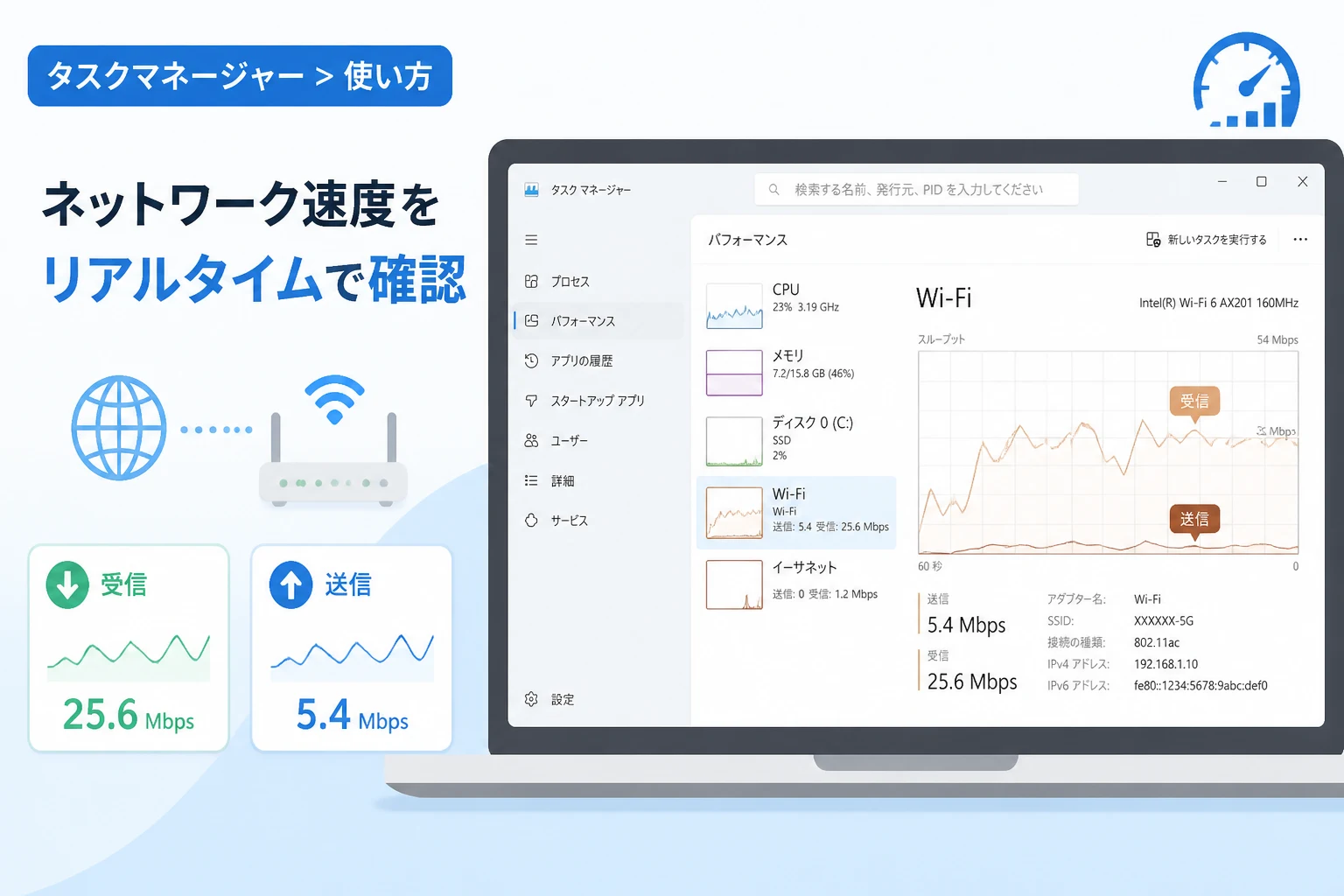
項目を選択すると、画面の右側にネットワークの利用状況を示すリアルタイムのグラフが表示されます。
このグラフの縦軸は通信量を示しており、横軸は時間の経過を表しています。
グラフが大きく上下している場合は、通信が断続的に行われていることを示し、一定の高さで維持されている場合は安定した通信が行われていることを示します。
グラフの下部には、現在送受信されているデータの速度が数値で表示されています。
ここで表示される送信はパソコンからインターネットへ送るデータ量、受信はインターネットからパソコンへ取り込むデータ量です。
一般的にWebサイトの閲覧や動画視聴では「受信」の値が大きくなり、クラウドへのアップロードやメール送信では「送信」の値が大きくなります。
通信速度の単位と見方の注意点
タスクマネージャーで表示される通信速度の単位を正しく理解することは、現状を正確に把握するために不可欠です。
タスクマネージャーでは通常、通信速度の単位として「Kbps(キロビット秒)」や「Mbps(メガビット秒)」が使用されます。
ここで注意が必要なのは、ファイルのサイズを表す「KB(キロバイト)」や「MB(メガバイト)」とは単位が異なるという点です。
ネットワークの通信速度はビット(bit)単位で表されますが、ファイルの容量はバイト(Byte)単位で表されます。
1バイトは8ビットに相当するため、例えばタスクマネージャーで「80Mbps」と表示されている場合、実際のファイルダウンロード速度は「毎秒10MB」程度になります。
この違いを混同してしまうと、「表示されている速度よりもダウンロードが遅い」と勘違いしてしまう原因になります。
また、グラフのスケール(縦軸の最大値)は通信量に合わせて自動的に変動するため、グラフの形だけで判断せず、必ず数値を確認するようにしましょう。
どのアプリが通信しているかを確認する方法
全体の通信速度は把握できても、具体的にどのソフトウェアが帯域を消費しているのかを知りたい場合もあります。
その場合は、タスクマネージャーの左メニューにある「プロセス」タブを確認してください。
プロセス一覧の列に「ネットワーク」という項目があり、ここでアプリごとの通信負荷をリアルタイムに確認できます。
「ネットワーク」というヘッダー部分をクリックすると、通信量が多い順にアプリを並べ替えることが可能です。
もし心当たりのないアプリが大量に通信を行っている場合、それが原因で全体の速度が低下している可能性があります。
バックグラウンドで動作しているアップデートプログラムや、クラウドストレージの同期ソフトが帯域を占有しているケースは非常によく見られます。
不要な通信を行っているアプリを特定できれば、そのアプリを右クリックして「タスクの終了」を選択することで、一時的に通信を止めることもできます。
さらに詳細な情報を確認する「リソースモニター」
タスクマネージャーの情報だけでは不十分な場合、さらに高度なツールである「リソースモニター」を活用しましょう。
パフォーマンス画面の右上に表示されている三点リーダー(…)をクリックするか、画面下部のリンクから「リソースモニター」を開くことができます。
リソースモニターの「ネットワーク」タブでは、通信先のIPアドレスやポート番号まで詳細に確認することが可能です。
どのプロセスがどこのサーバーと通信しているのかを個別に把握できるため、セキュリティ上の懸念がある場合や、特定のサービスの不具合を調査する際に役立ちます。
以下の表は、タスクマネージャーとリソースモニターの違いを簡単にまとめたものです。
| 確認できる項目 | タスクマネージャー | リソースモニター |
|---|---|---|
| リアルタイムの全体速度 | ○(グラフで見やすい) | ○ |
| アプリごとの通信量 | ○(簡易的) | ◎(詳細な数値) |
| 通信先の接続先名/IP | × | ○ |
| ネットワークの応答時間(レイテンシ) | × | ○ |
通信速度が遅いと感じた時のチェックポイント
タスクマネージャーで速度を確認した結果、期待通りの速度が出ていない場合に確認すべき項目があります。
まずは、パソコン本体の問題なのか、あるいはルーターや回線側の問題なのかを切り分ける必要があります。
タスクマネージャーの送信・受信の数値が極端に低い場合、そもそもデータが流れてきていない可能性があります。
反対に、タスクマネージャー上で高い数値が出ているのにブラウザの表示が遅い場合は、ブラウザ自体の不具合や、特定のWebサイトの負荷が原因かもしれません。
また、「Wi-Fi」の信号強度が弱い場合も、通信速度は大幅に低下します。
タスクマネージャーのパフォーマンス画面では、Wi-Fiのリンク速度(理論上の最大速度)も確認できるため、実効速度との乖離をチェックしてみましょう。
もしリンク速度自体が低い場合は、ルーターとの距離を縮めたり、5GHz帯の周波数に変更したりするなどの対策が有効です。
有線接続の場合は、LANケーブルの規格(カテゴリ5e以上を推奨)が古いことがボトルネックになっているケースもあります。
まとめ
Windows 11のタスクマネージャーは、現在のネットワーク通信速度をリアルタイムに確認するための最も身近で強力なツールです。
パフォーマンスタブを利用すれば、視覚的なグラフと共に正確な送受信データ量を把握でき、トラブルの原因究明に大きく貢献します。
また、プロセスプロセスタブやリソースモニターを併用することで、どのアプリが通信を占有しているかまで詳細に突き止めることが可能です。
日常的にタスクマネージャーで通信状況を確認する習慣をつければ、ネットワークの異常にもいち早く気づけるようになるでしょう。
インターネットの速度に不安を感じた際は、まずショートカットキーCtrl+Shift+Escを活用して、現状を正しく把握することから始めてみてください。