
Windows 11を搭載したパソコンを使用している際、動作が急に重くなったり、特定の操作でフリーズしたりすることはありませんか。
このような現象が発生する場合、ストレージであるSSDやHDDの「ディスク使用率」が極端に高くなっている可能性があります。
パソコンの処理速度が低下する原因はCPUやメモリだけではなく、データの読み書きを行うディスクの負荷がボトルネックになっているケースが非常に多いのです。
特にWindows 11ではバックグラウンドで動作するプロセスが多く、意図しないタイミングでディスクへのアクセスが集中することがあります。
本記事では、タスクマネージャーを活用してディスク使用率が高い原因を調査し、SSDやHDDの負荷を正しく確認する手順を詳しく解説します。
タスクマネージャーを起動してディスクの状態を確認する基本手順
ディスクの負荷を確認するために、まずはWindowsの標準ツールであるタスクマネージャーを起動しましょう。
最も簡単な起動方法は、タスクバーの何もないところを右クリックし、表示されたメニューからタスク マネージャーを選択する方法です。
または、キーボードのCtrlキーとShiftキーを押しながらEscキーを同時に押すことでも、即座に起動することが可能です。
タスクマネージャーが「簡易表示」モードで起動した場合は、ウィンドウ左下の「詳細」ボタンをクリックして詳細表示に切り替えてください。
詳細表示に切り替わると、現在実行中のアプリやバックグラウンドプロセスが一覧で表示されます。
画面上部にあるタブの中から「プロセス」タブが選択されていることを確認してください。
「プロセス」タブのリストには「CPU」「メモリ」「ディスク」「ネットワーク」という列が並んでいます。
ここで「ディスク」の列をクリックすることで、使用率が高い順にプロセスを並べ替えることができます。
もし「ディスク」の項目が100%に近い数値で赤く表示されている場合は、何らかのプログラムがストレージに過剰な負荷をかけています。
パフォーマンスタブでSSD・HDDの応答速度を詳細にチェックする
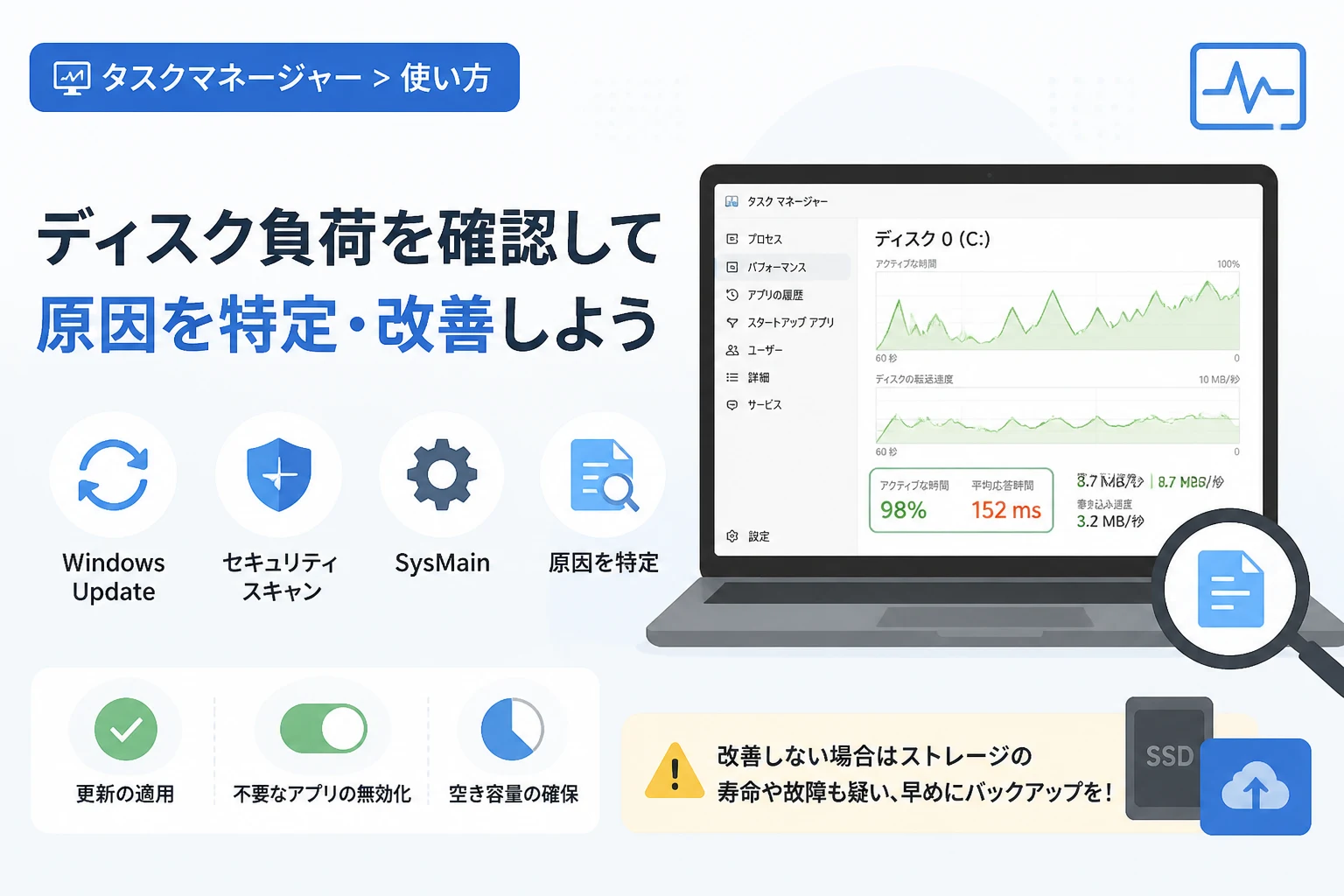
プロセスごとの使用率だけでなく、ストレージ全体の挙動を把握するには「パフォーマンス」タブの確認が欠かせません。
タスクマネージャーの左側にあるメニューアイコン、または上部のタブから「パフォーマンス」を選択してください。
左側のリストから「ディスク 0」や「ディスク 1」などの項目を選択すると、右側にグラフが表示されます。
ここで注目すべき指標は、単なる使用率のパーセンテージだけではありません。
グラフの下に表示されている「アクティブな時間」と「平均応答時間」の数値を確認してください。
「平均応答時間」が100ms(ミリ秒)を超えている状態が続く場合は、データの読み書きに大幅な遅延が発生している証拠です。
最新のNVMe SSDを搭載しているパソコンであれば、通常この数値は数ミリ秒程度に収まるのが一般的です。
もしSSDであるにもかかわらず応答時間が極端に長い場合は、ファイルシステムの異常や物理的な故障の兆候も疑われます。
また、グラフの形状が常に天井に張り付いているような状態であれば、バックグラウンドでの大規模なデータ転送が行われている可能性が高いでしょう。
ディスク使用率を跳ね上げる主な原因プロセス
タスクマネージャーのプロセス一覧で、具体的にどのようなプログラムがディスクを占有しているか特定しましょう。
Windows 11において、ディスク負荷を高めやすい代表的なプロセスを以下の表にまとめました。
| プロセス名 | 主な役割と負荷の原因 |
|---|---|
| System (ntoskrnl.exe) | Windowsの核となる処理。ドライバの不具合やファイル書き込み時に上昇。 |
| Microsoft Defender Antivirus | ウイルススキャン実行中に負荷が上昇。リアルタイム保護の競合も原因。 |
| Windows Update | 更新プログラムのダウンロードと適用、ファイルの圧縮展開による負荷。 |
| SysMain (旧Superfetch) | アプリの起動を高速化するためのキャッシュ管理。HDD環境で特に高負荷。 |
| Microsoft Content | Windows Spotlightやニュース、おすすめ機能の更新に関連するアクセス。 |
特にSystemプロセスが常に高いディスク使用率を示している場合は、OSレベルでの不整合やハードウェアトラブルが懸念されます。
また、Windows Updateはバックグラウンドで密かに動作し、突然ディスク負荷を100%にすることがよくあります。
セキュリティソフトのスキャンがスケジュールされている時間帯も、一時的にSSDやHDDへのアクセスが頻発するため注意が必要です。
これらのプロセスはWindowsの正常な動作に必要なものも多いため、むやみに終了させるのではなく、処理が完了するのを待つことも一つの手段です。
リソースモニターで「どのファイル」にアクセスしているか特定する
タスクマネージャーだけでは不十分な場合、さらに詳細な情報を得られる「リソースモニター」を活用しましょう。
タスクマネージャーの「パフォーマンス」タブを表示し、右上の「…」アイコンまたは下部にあるリソース モニターを開くをクリックします。
リソースモニターが起動したら、上部の「ディスク」タブを選択してください。
ここには「ディスク活動のプロセス」と「ディスク活動」という2つのセクションがあります。
「ディスク活動」セクションでは、現在どのファイルに対して、どの程度の速度(バイト/秒)で読み書きが行われているかがリアルタイムで表示されます。
例えば、特定のログファイルや一時ファイル(Temp)に対して膨大な書き込みが行われていることが判明する場合があります。
ブラウザのキャッシュファイルが大量に作成されている様子や、クラウドストレージの同期ソフトがファイルをスキャンしている様子もここで一目瞭然です。
ファイルパスを直接確認できるため、特定のアプリが暴走しているのか、それともシステムファイルが原因なのかを確実に切り分けることができます。
特にC:\Windows\System32以下のファイルに大量のアクセスがある場合は、システム修復が必要なサインかもしれません。
ディスク負荷を軽減するための具体的な対処法
原因を特定できたら、次はその負荷を軽減するための対策を講じましょう。
まず試すべきなのは、「Windows Update」を手動で実行し、保留中の更新をすべて適用することです。
中途半端な状態で止まっている更新処理がバックグラウンドでループし、ディスクを占有し続けているケースが非常に多く見られます。
次に、スタートアップアプリの見直しを行ってください。
パソコンの起動と同時に多くのアプリが立ち上がると、ディスクの読み込みが集中してしばらくの間操作ができなくなります。
タスクマネージャーの「スタートアップ アプリ」タブから、不要なアプリを「無効」に設定することをおすすめします。
また、HDD(ハードディスク)を使用している環境であれば、SysMainサービスを停止することで劇的に改善する場合があります。
ただし、SSDを搭載している最新のPCでは、このサービスを止めるメリットはあまり大きくありません。
ストレージの空き容量が極端に少ない(全体の10%未満など)場合も、Windowsの仮想メモリ処理によりディスクアクセスが頻発します。
不要なファイルを削除するか、ストレージのクリーンアップを実行して十分な空き領域を確保してください。
ハードウェア的な要因とSSDの寿命についても考慮する
ソフトウェア的な対策を行ってもディスク使用率が100%から下がらない場合、物理的なトラブルを疑う必要があります。
特にHDDを使用している場合、物理的なディスクの摩耗やセクタの不良により、読み取りリトライを繰り返すことで負荷が上昇します。
SSDの場合でも、寿命が近づくと書き込み速度が著しく低下したり、コントローラの不具合でアクセスが停止したりすることがあります。
ディスクの健康状態を確認するために、S.M.A.R.T.情報を参照できるフリーソフトなどを活用するのも一つの手です。
また、SATAケーブルの接触不良や、マザーボード側のドライバの不具合が原因でディスク転送モードが低下することもあります。
デバイスマネージャーを開き、ディスクドライブやIDE ATA/ATAPIコントローラーの項目に警告マークが出ていないか確認しましょう。
もし古いHDDをシステムドライブとして使用している場合は、SSDへの換装が最も効果的な解決策となります。
Windows 11はSSDでの動作を前提に最適化されているため、HDDではどうしてもOSの処理速度に追いつけない場面が出てくるからです。
まとめ
Windows 11でディスク使用率が高いと感じたときは、まずタスクマネージャーを開いて「プロセス」と「パフォーマンス」の両面から調査することが重要です。
タスクマネージャーを使えば、どのアプリがどれだけのデータを読み書きしているのか、応答速度に異常はないかをすぐに把握できます。
さらに詳細な分析が必要な場合は、リソースモニターを使用して具体的なファイルパスまで特定するようにしましょう。
多くの場合、Windows Updateの適用やスタートアップアプリの整理、一時ファイルの削除といった基本的なメンテナンスで状況は改善します。
しかし、何をしても改善しない場合は、ストレージ自体の寿命やハードウェアの故障も視野に入れなければなりません。
普段からディスク使用率を意識し、快適なパソコン環境を維持するためのセルフチェックを習慣づけてみてください。
もし異常な負荷が続くようなら、早めのバックアップとストレージの交換を検討することをお勧めします。