
Windows 11を搭載したPCを長期間利用していると、動作が重くなったり、特定のアプリケーションが反応しなくなったりすることがあります。
このようなパフォーマンスの低下を感じた際に、真っ先に確認すべき項目の一つが「物理メモリ(RAM)」の使用状況です。
Windows 11では、標準搭載されている「タスクマネージャー」を使用することで、専門的な知識がなくても簡単にメモリの空き容量を確認できます。
しかし、タスクマネージャーに表示される数値には複数の項目があり、どれが本当の「空き容量」を指しているのか迷ってしまう方も少なくありません。
本記事では、タスクマネージャーを使ってメモリの空き容量を正確に確認する手順と、各項目の詳細な見方について詳しく解説します。
タスクマネージャーを起動する主な方法
メモリの使用状況を確認するために、まずはタスクマネージャーを起動しましょう。
Windows 11でタスクマネージャーを起動する方法はいくつかありますが、最も素早く起動できるのはショートカットキーを利用する方法です。
キーボードの「Ctrl + Shift + Esc」を同時に押すと、直接タスクマネージャーのウィンドウが表示されます。
マウス操作で起動したい場合は、タスクバーにある「スタートボタン(Windowsロゴ)」を右クリックしてください。
表示されたクイックリンクメニューの中から、「タスクマネージャー」を選択することで起動が可能です。
また、タスクバーの何もない部分を右クリックして「タスクマネージャー」を選択する操作も、Windows 11のアップデートにより再び利用可能になっています。
どの方法を選んでも機能に違いはありませんので、ご自身が最も使いやすいと感じる方法を覚えておくと便利です。
メモリの空き容量を確認する具体的な手順
タスクマネージャーが起動したら、次にメモリの詳細情報を表示する画面へ移動します。
「パフォーマンス」タブへの切り替え
タスクマネージャーが簡易表示になっている場合は、左側のメニューアイコン、または詳細表示ボタンをクリックして画面を広げてください。
画面左側に並んでいるアイコンの中から、「パフォーマンス」(グラフのようなアイコン)をクリックします。
パフォーマンス画面に切り替わると、CPU、メモリ、ディスク、ネットワークなどのリソース使用状況が一覧で表示されます。
「メモリ」セクションの選択
一覧の中から「メモリ」と書かれた項目をクリックして選択してください。
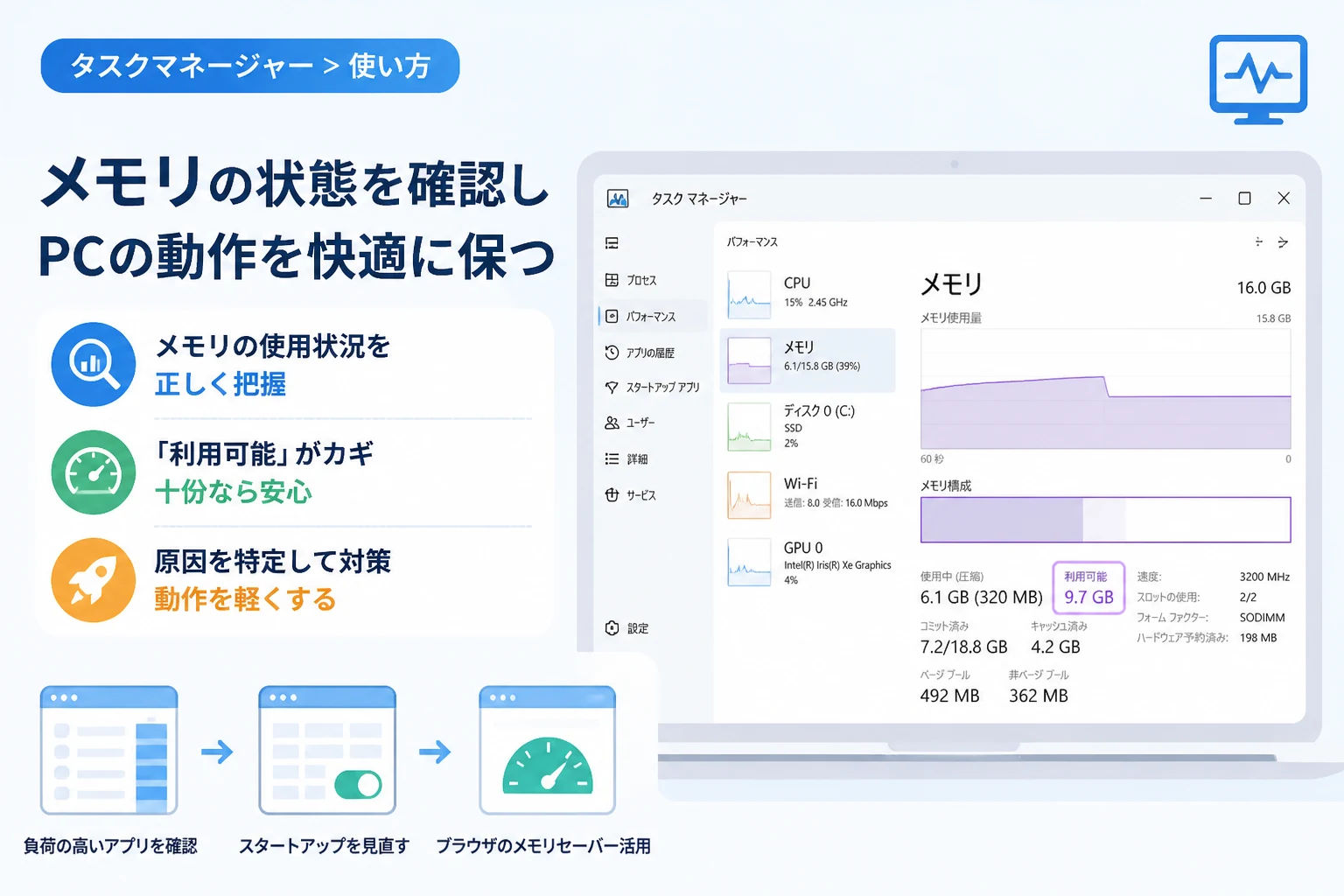
これにより、画面右側にメモリの詳細な使用状況を示すグラフと、具体的な数値データが表示されます。
ここでは、リアルタイムでメモリがどれくらい消費されているかを視覚的に把握することが可能です。
グラフが右肩上がりになっている場合は、PCを起動してから徐々にメモリ使用量が増加していることを示しています。
メモリ詳細画面に表示される項目の意味
タスクマネージャーのメモリセクションには、多くの専門用語が並んでいます。
これらを正しく理解することで、PCのメモリ不足が深刻なのかどうかを判断できるようになります。
| 項目名 | 内容の解説 |
|---|---|
| 使用中 | 現在、システムやアプリが実際に占有しているメモリ量。 |
| 利用可能 | OSがすぐに他の用途へ割り当てることができるメモリの合計量。 |
| コミット済み | 物理メモリと仮想メモリ(ページファイル)を合わせた合計の予約量。 |
| キャッシュ済み | 再利用のためにOSが一時的にデータを保持しているメモリ量。 |
| 非ページプール | システムが使用し、ストレージへ移動(スワップ)できない重要な領域。 |
「使用中」と「利用可能」の違い
一般的に「空き容量」を確認したい場合に最も注目すべきなのは、「利用可能」の数値です。
「使用中」は文字通り、現在Windowsや実行中のブラウザ、アプリなどが使っている物理メモリの量を示します。
一方で「利用可能」には、後述する「空き」の状態に加え、キャッシュとして一時的に使われている領域も含まれます。
Windows 11は、メモリを余らせておくよりも有効活用してシステムを高速化しようとする性質を持っています。
そのため、厳密な意味での「空き」メモリが少なくても、「利用可能」な容量が十分にあれば動作に支障はありません。
「キャッシュ済み」メモリの役割
「キャッシュ済み」という項目は、一度読み込んだデータをメモリ上に保持し、次に同じデータが必要になった際の読み込みを速めるために使われます。
この領域は、新しいアプリケーションを起動してメモリが必要になった際には、即座に開放されて再利用される仕組みになっています。
したがって、キャッシュ済みメモリが多いからといってメモリ不足を心配する必要はありません。
むしろ、キャッシュが効率よく働いていることはPCのレスポンス向上に寄与していると言えます。
「コミット済み」が示す重要なサイン
「コミット済み」の項目では、10.0 / 24.0 GBのように、現在の使用量と最大容量が並んで表示されます。
左側の数値が右側の最大容量に近づきすぎると、物理メモリだけでは足りず、ストレージ上の仮想メモリを多用している状態を意味します。
この状態になると、PCの動作が著しく低下する「スラッシング」という現象が発生しやすくなります。
物理メモリの搭載量が十分であっても、コミット済み容量が限界に近い場合は、バックグラウンドで動作しているプログラムを整理する必要があります。
メモリ消費量が多いアプリを特定する方法
もしメモリの空き容量が極端に少ない場合は、どのプログラムが原因なのかを特定しましょう。
タスクマネージャーの左側メニューから「プロセス」タブをクリックします。
プロセス一覧が表示されたら、上部にある「メモリ」という見出し部分をクリックしてください。
これにより、メモリ消費量が多い順にアプリケーションやバックグラウンドプロセスが並び替えられます。
Webブラウザなどは、開いているタブの数に応じて膨大なメモリを消費することがあります。
不要なタブを閉じたり、メモリを大量に消費しているアプリを右クリックして「タスクの終了」を選択したりすることで、即座に空き容量を確保できます。
ただし、システム関連のプロセスを無理に終了させるとWindowsが不安定になるため注意が必要です。
Windows 11でメモリ不足を解消するための対策
タスクマネージャーで空き容量を把握した結果、常に不足気味である場合の改善策を紹介します。
スタートアップアプリの無効化
PCを起動した瞬間に自動で立ち上がるアプリが多いと、それだけでメモリが占有されます。
タスクマネージャーの左側メニューから「スタートアップ アプリ」を選択してください。
「状態」が「有効」になっているアプリの中で、毎日使うわけではないものを見つけます。
該当するアプリを右クリックし、「無効にする」に設定することで、次回の起動時からメモリの節約が可能になります。
ブラウザのメモリセーバー機能を活用する
現代のPC利用において、メモリを最も消費するのはWebブラウザであるケースが非常に多いです。
Google ChromeやMicrosoft Edgeには、非アクティブなタブのメモリ解放を行う「メモリセーバー」機能が搭載されています。
これらの設定をオンにすることで、タスクマネージャー上の「使用中」メモリを大幅に削減できる可能性があります。
「効率モード」の適用
Windows 11には、リソース消費の激しいアプリに対して制限をかける「効率モード」が存在します。
タスクマネージャーのプロセス一覧で特定のアプリを選択し、上部メニューの「効率モード」をクリックします。
これにより、そのアプリが使用するリソースの優先度が下げられ、システム全体の安定性が向上します。
特にノートPCを利用している場合は、バッテリーの持ちを良くする効果も期待できます。
ハードウェア情報の確認も忘れずに
タスクマネージャーのメモリ画面右下には、現在の物理的なメモリ構成が表示されています。
「速度」の項目では、メモリが何MHzで動作しているかを確認できます。
「スロットの使用」を確認すれば、空きスロットがあるか、あるいは増設の余地があるかを判断する材料になります。
もし「利用可能」な容量が常に1GBを下回るような状況であれば、物理的なメモリ増設を検討する時期かもしれません。
2026年現在の一般的な利用用途では、16GB以上のメモリを搭載しておくことが、Windows 11をストレスなく動かすための推奨基準となります。
まとめ
Windows 11のタスクマネージャーは、PCの健康状態をチェックするための強力な診断ツールです。
「物理メモリ(RAM)の空き容量を確認したい」と考えたとき、単に「空き」の数値を見るだけでなく、「利用可能」や「キャッシュ済み」の意味を知ることで、より正確な判断が可能になります。
動作の重さを感じたら、まずは「Ctrl + Shift + Esc」でタスクマネージャーを開く習慣をつけましょう。
メモリの使用状況を定期的にモニタリングすることで、PCのパフォーマンスを最適な状態に維持できるようになります。
もしメモリが不足していることが判明した場合は、本記事で紹介したアプリの整理や設定の見直しをぜひ試してみてください。
正しい知識を持ってメモリ管理を行うことが、快適なWindows 11ライフを送るための第一歩となるでしょう。