
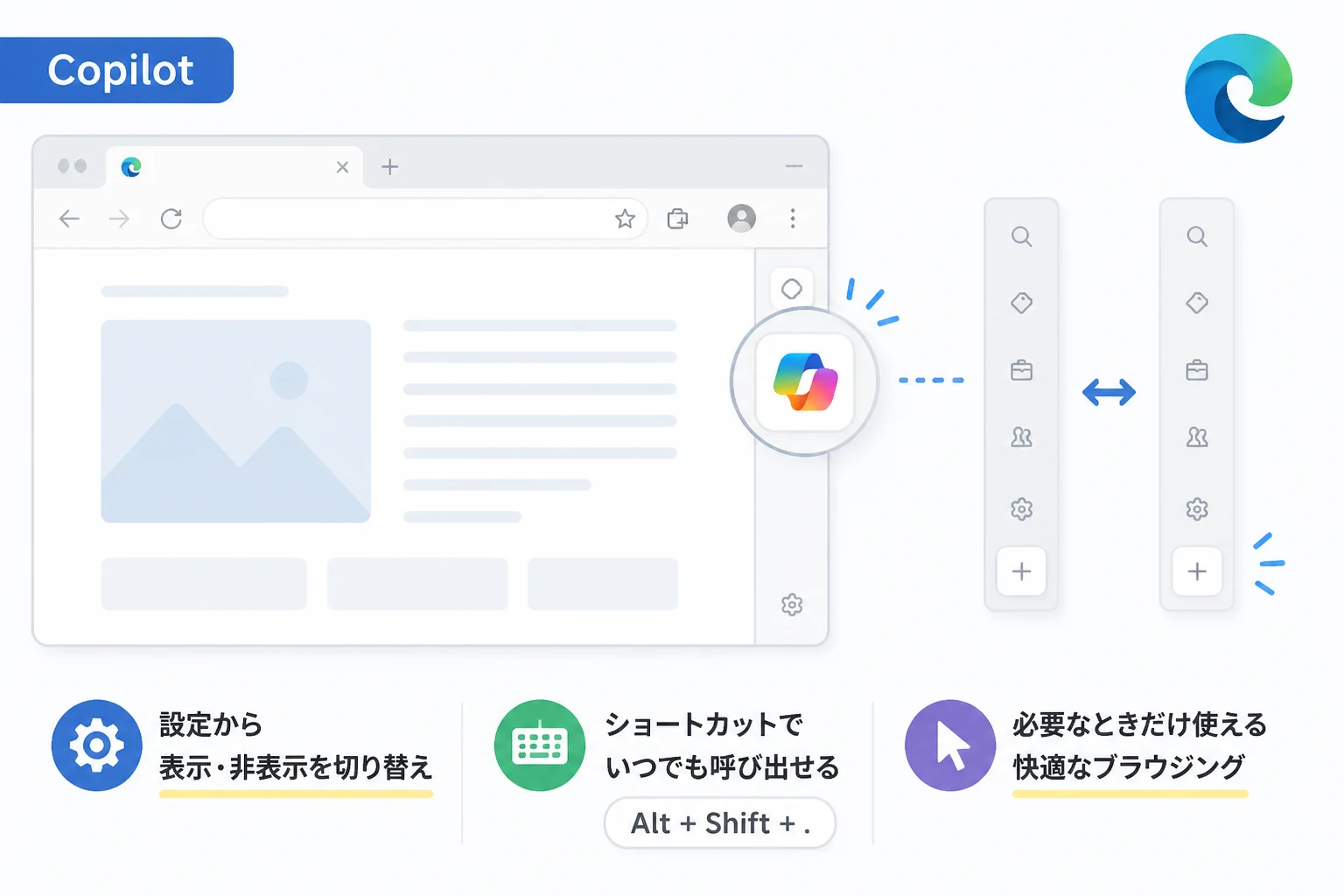
Microsoft Edgeは、AIアシスタントであるCopilotをブラウザの核となる機能として統合しました。
サイドバーに常駐するCopilotアイコンは、ウェブサイトの要約や複雑な質問への回答、さらには画像生成までをスムーズに行える非常に便利なツールです。
しかし、作業に集中したい場合や画面の表示領域を最大限に活用したい場合には、このアイコンが視覚的なノイズになることもあります。
ユーザーのブラウジングスタイルは多様であり、常にAIのサポートを必要とする方もいれば、必要なときだけ呼び出したいと考える方もいるでしょう。
2026年現在の最新のEdgeインターフェースでは、ユーザーの好みに合わせてサイドバーのCopilotアイコンを自在にカスタマイズすることが可能です。
本記事では、サイドバーのCopilotアイコンを表示、あるいは非表示に切り替えるための具体的な設定手順を、初心者の方にもわかりやすく解説します。
Copilotアイコンの設定を変更するメリット
設定手順を確認する前に、なぜこのアイコンの表示設定を調整する必要があるのか、その理由を整理しておきましょう。
Microsoft Edgeのサイドバーは非常に多機能ですが、その分だけ設定の最適化が作業効率に直結します。
画面スペースの有効活用
ノートパソコンや小型のタブレットを使用している場合、ブラウザの表示領域は限られています。
サイドバーが常に表示されている状態では、メインのウェブコンテンツが圧迫されてしまい、読みづらさを感じることがあります。
Copilotを非表示にすることで、ウェブサイトの閲覧領域を広げ、視認性を高めることができます。
集中力の維持
サイドバーに常にカラフルなアイコンが表示されていると、無意識のうちに注意が削がれてしまうことがあります。
特に執筆作業やプログラミングなど、深い集中を必要とするタスクに取り組む際は、不要なUI要素を排除することが推奨されます。
AI活用の効率化
逆に、AIを頻繁に活用するユーザーにとっては、アイコンが常に表示されていることが重要です。
調べ物をしながら、サイドバーですぐに質問を投げかけられる環境は、ブラウジングの体験を劇的に向上させます。
設定画面からCopilotアイコンを切り替える手順
Microsoft Edgeの標準的な設定メニューから、Copilotの表示・非表示を切り替えるのが最も確実な方法です。
以下のステップに従って操作を行ってください。
1. 設定メニューを開く
まず、ブラウザの右上隅にある... (3点リーダー)をクリックします。
表示されたメニューの下部にある設定を選択してください。
2. サイドバーの設定項目を選択する
設定画面の左側に表示されるナビゲーションメニューから、サイドバーを探してクリックします。
もしメニューが隠れている場合は、左上のハンバーガーメニュー (三本線)をクリックして展開してください。
3. Copilotの設定を調整する
「アプリと通知の設定」セクション内に、Copilotという項目がありますので、これをクリックします。
ここで、「Copilotを表示する」のトグルスイッチを確認してください。
| 状態 | 動作 |
|---|---|
| オン | サイドバーの上部にCopilotアイコンが常時表示されます。 |
| オフ | サイドバーからCopilotアイコンが消え、アクセスできなくなります。 |
設定をオフにすると、サイドバー自体が表示されている場合でもCopilotのアイコンだけが取り除かれます。
変更は即座に反映されるため、ブラウザを再起動する必要はありません。
サイドバーのカスタマイズボタンを利用する方法
設定画面の奥深くまで進まなくても、サイドバーから直接カスタマイズを行う簡易的な方法も存在します。
サイドバー下部の設定アイコン
サイドバーが表示されている状態であれば、サイドバーの最下部にある+ (アプリを追加)ボタン、もしくは歯車アイコンのサイドバーのカスタマイズをクリックします。
アプリの管理
サイドバーの右側にカスタマイズパネルが表示されます。
ここには、サイドバーに追加できる様々なアプリのリストが並んでいます。
リストの中から「Copilot」を見つけ、その横にあるスイッチを切り替えることで、ワンクリックで表示・非表示を制御することが可能です。
この方法は、頻繁に表示状態を切り替えたいユーザーにとって非常に便利なショートカットとなります。
Copilotを非表示にした場合の代替手段
「アイコンは邪魔だけど、AI機能はたまに使いたい」という方も多いはずです。
アイコンを非表示に設定していても、Microsoft Edgeの強力なAI機能を活用する方法は残されています。
ショートカットキーの活用
サイドバーにアイコンが表示されていなくても、キーボードショートカットを使用すれば、いつでもCopilotを呼び出すことができます。
- Windowsの場合:
Alt + Shift + . - Macの場合:
Command + Shift + .
このショートカットを押すと、サイドバーが一時的に展開され、Copilotとの対話が可能になります。
入力を終えてサイドバーを閉じれば、再び広々としたブラウジング画面に戻ることができます。
この「必要なときだけ呼び出す」スタイルは、多くのプロフェッショナルユーザーに好まれています。
右クリックメニューからのアクセス
閲覧中のテキストを範囲選択し、右クリック (またはコンテキストメニューの表示)を行うと、「Copilotに尋ねる」や「要約する」といった項目が表示されます。
アイコンを常駐させておかなくても、コンテキストに応じたAIのサポートを受けることは十分に可能です。
企業環境や特定のプロファイルで設定できない場合の注意点
一部の環境では、上記の手順を行っても設定が反映されない、あるいは設定項目自体がグレーアウトして操作できない場合があります。
これにはいくつかの原因が考えられます。
組織のポリシーによる制限
会社のPCや学校の教育用アカウントを使用している場合、管理者がグループポリシーを通じてEdgeの機能を制御していることがあります。
セキュリティやデータ保護の観点から、組織全体でCopilotの使用が禁止、あるいは強制されている場合、個人の設定から変更することはできません。
この場合は、IT部門の管理者に相談するか、個人のプライベートプロファイルを作成して設定を試みてください。
Microsoftアカウントへのサインイン状態
Copilotの高度な機能や詳細な設定の一部は、Microsoftアカウントにサインインしていることが前提となっています。
サインインしていない状態では、一部の設定メニューが表示されないことがあるため、ブラウザの右上にあるユーザーアイコンからサインイン状態を確認してください。
サイドバー全体の自動非表示設定
Copilotのアイコンだけを消すのではなく、サイドバーそのものの挙動を制御することで、より快適な環境を構築することもできます。
サイドバーを自動的に隠す
設定の「サイドバー」項目内には、サイドバーを自動的に隠すというオプションがあります。
これを有効にすると、マウスカーソルを画面の端に持っていったときだけサイドバーが表示されるようになります。
これにより、「普段は全画面でコンテンツを楽しみ、必要なときだけCopilotを含むサイドバーへアクセスする」という理想的な運用が可能になります。
サイドバー自体のオフ
もし、Copilot以外の機能 (ショッピング、ツール、検索など)も一切不要であれば、サイドバー自体の表示を完全にオフにすることも検討してください。
設定画面の「サイドバーを表示する」のトグルをオフにするだけで、EdgeのUIは極めてシンプルになります。
まとめ
Microsoft EdgeのサイドバーにおけるCopilotアイコンの表示設定は、ユーザーの生産性を左右する重要なカスタマイズ要素です。
- 常に表示したい場合は、設定メニューの「サイドバー」>「Copilot」から表示をオンにします。
- 非表示にして画面を広く使いたい場合は、同じ項目からオフに切り替えます。
- 効率を重視する場合は、アイコンは非表示にしつつ、ショートカットキー (
Alt + Shift + .)で必要なときだけ呼び出す運用がおすすめです。
2026年のブラウジング環境において、AIとの距離感を自分好みに調整することは、快適なデジタルライフを送るための第一歩といえるでしょう。
本記事で紹介した手順を参考に、あなたにとって最適なEdgeの設定を見つけてみてください。