
Windowsでファイルやフォルダーを整理する際、不要になったデータを一つずつごみ箱へ移動し、後から「ごみ箱を空にする」という手順を踏むのが一般的です。
しかし、サイズが非常に大きいデータや、機密情報が含まれるため即座に消去したいデータなどの場合、この二度手間を省きたいと考えるのは自然なことです。
Windowsエクスプローラーには、標準機能としてごみ箱を経由せずにデータを直接消去するショートカットが用意されています。
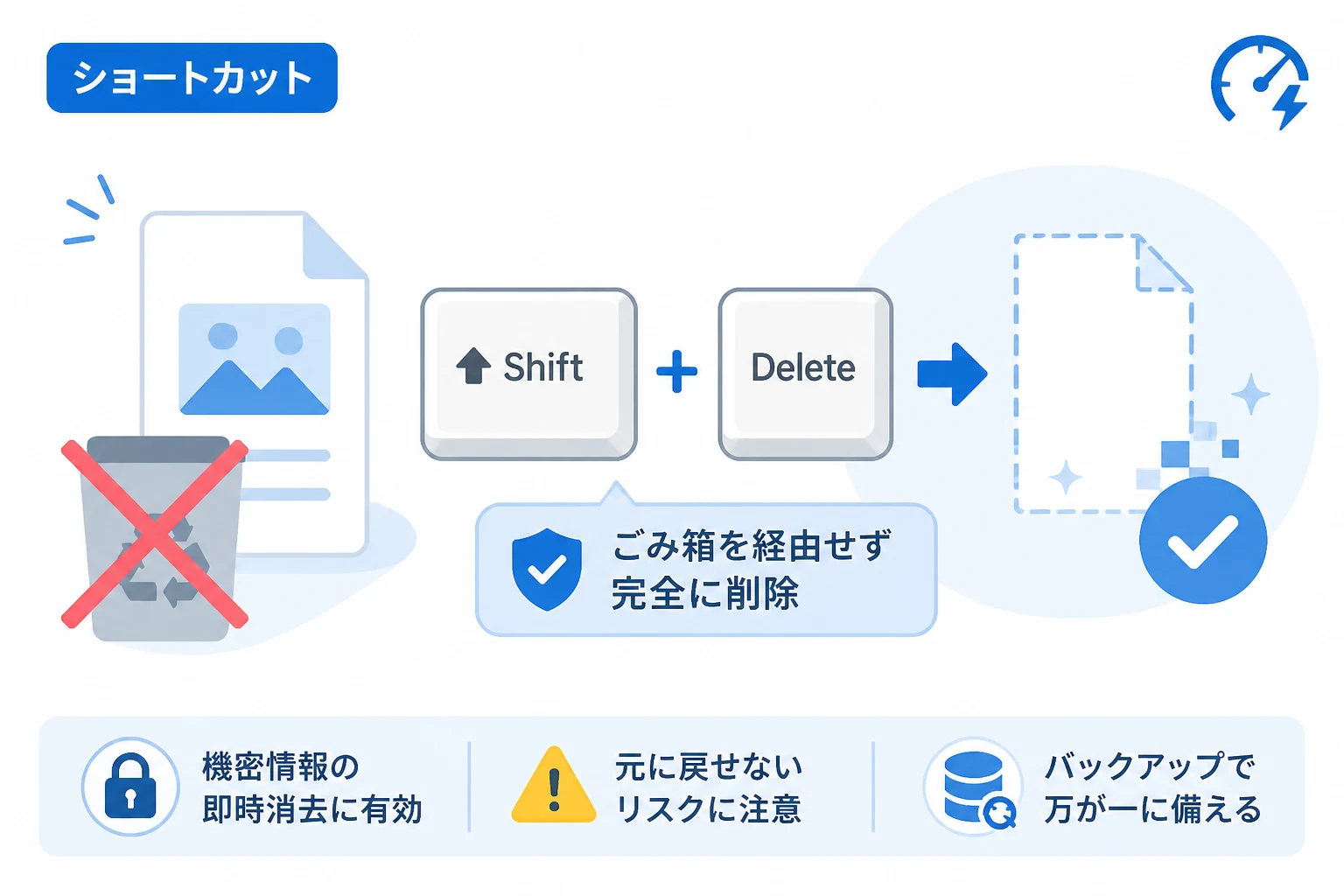
本記事では、Shift + Deleteキーを活用した完全削除の具体的な手順から、設定による自動化、そして実行時に必ず知っておくべきリスクと注意点までを詳しく解説します。
ごみ箱を経由しない「完全削除」の仕組み
Windowsにおける通常の削除操作は、ファイルの実体を消去しているわけではありません。
エクスプローラーで Delete キーを押すと、対象のファイルはシステム上の「ごみ箱」という特殊なフォルダーに移動されます。
これは、誤って重要なデータを消してしまった際のリザーブ機能として働きます。
一方で、今回紹介する完全削除 (Permanent Delete)は、このごみ箱への移動というプロセスをスキップする操作です。
OSに対して「このファイルはもう不要なので、ごみ箱に保管せず、即座にストレージ上の領域を解放してよい」と命令を出すことと同義です。
これにより、ディスク容量の即時確保が可能になりますが、同時にWindows標準の機能では「元に戻す」ことができなくなるという特性を持っています。
Shift + Deleteキーによる完全削除の手順
最も手軽で汎用性が高い方法は、キーボードショートカットを利用することです。
特別な設定変更を行わなくても、その場限りの操作として完全削除を実行できます。
具体的な操作手順
- エクスプローラーを開き、削除したいファイルまたはフォルダーを選択します。
- キーボードの
Shiftキーを押しながら、Deleteキーを同時に押します。 - 「このファイル(またはフォルダー)を完全に削除しますか?」という確認メッセージが表示されます。
- 内容を確認し、問題がなければ「はい」をクリックするか
Enterキーを押します。
この操作を行うと、ファイルはごみ箱の中に現れることなく、リストから消滅します。
通常、削除後に Ctrl + Z を押せば直前の操作を取り消せますが、完全削除したファイルはこのショートカットによる復元も不可能ですので注意してください。
確認メッセージが表示されない場合の対応
もし、上記の手順で確認ダイアログが表示されずにいきなり消えてしまう場合は、誤操作を防ぐために設定を見直すことを推奨します。
ごみ箱のアイコンを右クリックして「プロパティ」を開き、「削除の確認メッセージを表示する」にチェックが入っているか確認してください。
このチェックが外れていると、ショートカットキーを押した瞬間に実行されてしまうため、リスクが非常に高まります。
エクスプローラーの設定で常に直接削除する方法
特定のドライブにおいて、常にショートカットなしで直接削除を行いたい場合は、ごみ箱の設定自体を変更することが可能です。
これにより、 Delete キーのみの操作や、右クリックメニューからの削除でもごみ箱を経由しなくなります。
ごみ箱のプロパティを変更する手順
- デスクトップにある「ごみ箱」アイコンを右クリックし、プロパティを選択します。
- 「選択した場所の設定」から、設定を適用したいドライブをクリックします。
- 「ごみ箱にファイルを移動しないで、削除と同時にファイルを消去する」というラジオボタンを選択します。
- 「適用」をクリックしてから「OK」を閉じます。
この設定を有効にすると、そのドライブ上のファイルはすべて直接削除の対象となります。
非常に効率的ではありますが、常に「後戻りができない状態」で操作することになるため、一般的には推奨されません。
特定の作業用一時ドライブなど、用途を限定して利用するのが賢明です。
通常の削除と完全削除の比較
それぞれの操作にはメリットとデメリットがあります。
状況に応じて使い分けられるよう、以下の表に特徴をまとめました。
| 項目 | 通常の削除 (Delete) | 完全削除 (Shift + Delete) |
|---|---|---|
| 移動先 | ごみ箱フォルダー | なし (直接消去) |
| ストレージ容量の解放 | ごみ箱を空にしたタイミング | 実行した直後 |
| 復元のしやすさ | 非常に容易 | 困難 (特殊なツールが必要) |
操作の取消 (Ctrl + Z) | 可能 | 不可能 |
| 主な用途 | 日常的な整理 | 不要な大容量データの処分、機密保持 |
完全削除を行う際の重要な注意点とリスク
完全削除は便利な機能ですが、その性質上、重大なリスクを伴います。
プロフェッショナルな環境で使用する際には、以下のポイントを必ず意識してください。
データの復元が極めて困難になる
「完全に削除」されたファイルは、OSから見れば「そのデータが書き込まれていた領域を自由に使ってよい」という状態になります。
そのため、削除後に新しいファイルを保存したりPCを使い続けたりすると、元のデータがあった領域に新しい情報が上書きされてしまいます。
一度上書きされてしまうと、専門のデータ復旧業者であっても復元はほぼ不可能です。
特に近年のメインストレージとして普及しているSSD (Solid State Drive) では、TRIMコマンドという機能により、削除された領域のデータが自動的に消去される仕組みが備わっているため、HDD (Hard Disk Drive) 時代よりも復元の難易度が劇的に上がっています。
ネットワークドライブやUSBメモリの挙動
注意が必要なのは、接続しているデバイスの種類によってデフォルトの挙動が異なる点です。
USBメモリや外付けSDカード、ネットワーク上の共有フォルダー内のファイルを削除する場合、Windowsは標準でごみ箱を経由させず、直接削除を実行します。
つまり、これらのデバイスでは Shift キーを押していなくても、通常の削除操作だけで「完全削除」と同じ状態になります。
ネットワーク越しに他人のファイルを消してしまった場合、自分のPCのごみ箱を探しても見つかりませんので、共有環境での操作には細心の注意を払いましょう。
操作ミスの防止策
誤操作を未然に防ぐためには、定期的なバックアップが不可欠です。
Windows標準の「ファイル履歴」機能や、クラウドストレージ (OneDrive、Google Driveなど) の同期機能を活用していれば、ローカルで完全削除を行ってもクラウド上のゴミ箱や履歴から復元できる可能性があります。
完全削除を多用するユーザーほど、多層的な保護策を講じておくべきです。
どのような場面で完全削除を利用すべきか
リスクを理解した上で、この機能を積極的に活用すべきシーンはいくつか存在します。
ストレージ容量の即時解放
動画編集や高精細な写真データの管理など、数ギガバイトから数十ギガバイトに及ぶ巨大なファイルを扱う場合、ごみ箱に移動させるだけではドライブの空き容量は増えません。
空き容量が不足してシステムの動作が重くなっている際、明らかに不要と判断できるキャッシュファイルやバックアップ済みの元データを消去するには、直接削除によって即座に領域を空けるのが効率的です。
セキュリティとプライバシーの保護
共用PCや、他人に貸し出す予定のあるデバイスで、機密性の高い個人情報やプロジェクト資料を削除する場合です。
ごみ箱に残したままにしておくと、第三者が容易に中身を閲覧できてしまいます。
ごみ箱を介さずに削除することで、単純なミスによる情報漏洩のリスクを低減させることができます。
(※ただし、フォレンジック調査のような高度な解析からは保護できないため、物理的な破棄や高度な上書き消去ツールとの併用が必要です)
整理整頓の習慣化
「後でごみ箱を空にする」という作業を放置すると、気づけばごみ箱の中に数百ギガバイトのゴミが溜まっているという状況になりかねません。
ファイルを選択した瞬間に「これは本当に不要か」を自問自答し、Shift + Delete を使う癖をつけることで、常にクリーンなストレージ環境を維持する高い意識を持つことができます。
まとめ
Windowsにおける Shift + Delete は、作業効率を劇的に向上させる強力なツールです。
ごみ箱を経由せずにファイルを直接消去することで、ストレージ管理の手間を省き、即座に空き容量を確保できるという大きなメリットがあります。
しかし、その利便性の裏には「一度実行すると簡単には取り消せない」という強力な制約があります。
特に操作ミスによるデータ喪失は、ビジネスシーンにおいて致命的な損害を招く恐れがあるため、常に慎重な判断が求められます。
この機能を使いこなすためには、以下の3点を常に意識してください。
- 削除前に必ず対象ファイルが正しいか再確認すること
- 重要なデータは必ず外部へバックアップしておくこと
- ネットワークドライブなど、標準でごみ箱を通らない場所の特性を理解しておくこと
これらの基本を守ることで、Windowsエクスプローラーをよりスマートに、そして安全に活用できるようになるでしょう。