
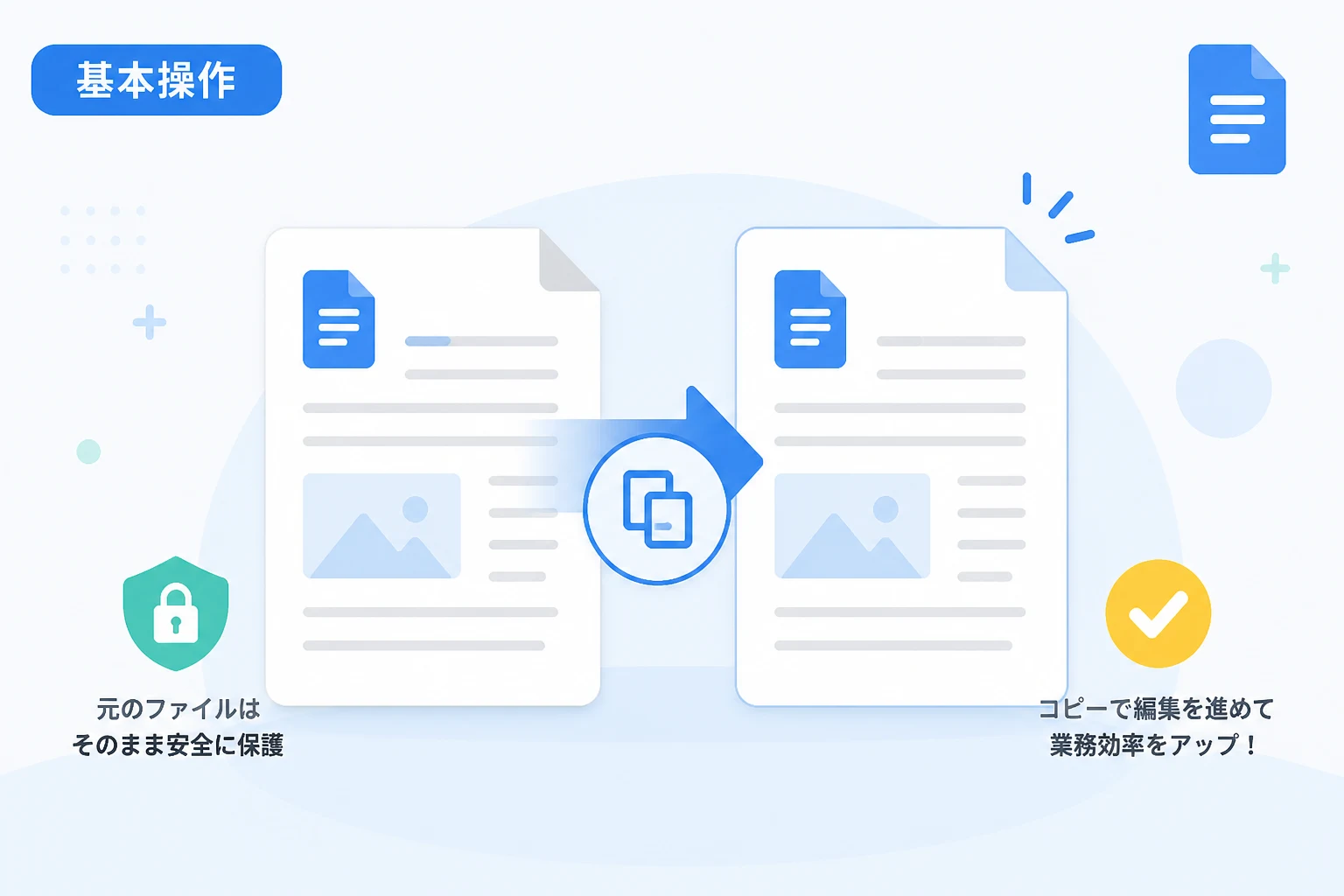
Googleドキュメントを使用して資料作成やレポート作成を行っている際、既存のファイルをベースにして新しい内容を書き込みたい場面は多々あります。
しかし、元のファイルをそのまま編集してしまうと、過去のデータが上書きされてしまい、以前の状態に戻せなくなるリスクがあります。
そこで重要になるのが、「元のファイルを残したままドキュメントのコピーを作成する」という操作です。
この操作をマスターすれば、定型文のテンプレート化や、バージョンごとの資料管理がスムーズになります。
本記事では、パソコンのブラウザ版だけでなく、スマートフォンアプリ版での操作方法や、コピーを作成する際の注意点、効率的な活用テクニックまで詳しく解説します。
Googleドキュメントの基本:コピー(複製)を作成する手順
Googleドキュメントで開いているファイルから直接コピーを作成する方法は、最も一般的で直感的な操作です。
この方法を使えば、現在編集中の内容を即座に別ファイルとして保存し、作業を継続することができます。
パソコンのブラウザからコピーを作成する方法
パソコンでGoogleドキュメントを操作している場合、メニューバーから数クリックで複製が完了します。
具体的な手順は以下の通りです。
- コピーしたいGoogleドキュメントのファイルを開きます。
- 画面左上のメニューにある
ファイルをクリックします。 - 表示されたプルダウンメニューの中からコピーを作成を選択します。
- 「ドキュメントをコピー」というポップアップが表示されます。
- 名前の欄に、新しいファイル名を入力します (デフォルトでは「~ のコピー」となっています)。
- フォルダを選択し、保存先を指定します。
コピーを作成ボタンをクリックします。
この操作が完了すると、自動的に新しいタブでコピーされたドキュメントが開きます。
元のファイルは元のタブに残ったままであり、新しいファイルで行った編集は元のファイルには一切影響しません。
コピー作成時のオプション設定
コピーを作成する際のポップアップ画面には、いくつかの便利なオプションが用意されています。
これらを活用することで、より柔軟な複製が可能です。
| オプション項目 | 説明 |
|---|---|
| コメントをコピーする | 元のファイルに含まれているコメントや提案をそのまま引き継ぎます。 | |
| 閲覧者やコメント投稿者と共有する | 元のファイルに設定されている共有権限をコピー先にも適用します。 | |
| 提案とコメントをコピーする | 承認前の提案モードでの変更点などを保持したまま複製します。 | |
これらのチェックボックスを必要に応じて選択することで、単純なテキストの複製だけでなく、チームでのやり取りの履歴も含めたコピーが作成できます。
特にプロジェクトの進捗を記録したままフェーズを移行したい場合に非常に有効です。
Googleドライブからコピーを作成する方法
Googleドキュメントの編集画面を開かなくても、管理画面である「Googleドライブ」から直接ファイルを複製することも可能です。
複数のファイルを一度にコピーしたい場合や、整理整頓をしながら作業したい場合に適しています。
右クリックメニューを利用した複製
Googleドライブ (drive.google.com) にアクセスし、対象のファイルを右クリックします。
- Googleドライブの一覧から、コピーしたいファイルを探します。
- 対象のファイルを右クリック (Macの場合はControl+クリック) します。
- メニューの中からコピーを作成を選択します。
この方法の場合、コピーされたファイルは元のファイルと同じフォルダ内に「~ のコピー」という名前ですぐに生成されます。
画面が切り替わらないため、大量のファイルを連続して複製したいときに非常に効率的です。
複数ファイルをまとめてコピーする
Googleドライブ上では、複数のファイルを一括で選択してコピーすることができます。
Ctrlキー (Macの場合はCommandキー) を押しながら、コピーしたい複数のファイルをクリックして選択します。- 右クリックしてコピーを作成をクリックします。
これにより、選択したすべてのファイルに対してコピーが作成されます。
プロジェクトごとに同じ構成のファイル群を準備しなければならない場合などに重宝するテクニックです。
スマートフォン・タブレットアプリでのコピー手順
外出先や移動中に、iPhoneやAndroid端末からコピーを作成したい場合もあるでしょう。
アプリ版のGoogleドキュメントでも、簡単な操作で複製が可能です。
アプリ版での操作フロー
- Googleドキュメントアプリを開き、対象のファイルの右側にある「…」(三点リーダー)」アイコンをタップします。
- 表示されたメニューからコピーを作成を選択します。
- 保存先やファイル名を指定し、作成を完了させます。
編集画面を開いている状態からコピーしたい場合は、右上の「…」アイコンをタップし、共有とエクスポート内にあるコピーを作成から実行できます。
元のファイルを残してコピーを作成するメリット
なぜ「上書き保存」ではなく「コピーを作成」という工程が必要なのでしょうか。
その主な理由は、データの整合性を保ち、作業効率を最大化するためにあります。
1. テンプレート(定型文)の活用
見積書、議事録、月次報告書など、毎回同じフォーマットを使用する書類の場合、完成された1つのファイルを「原本 (テンプレート)」として保管しておきます。
これを使用するたびに「コピーを作成」することで、原本を汚すことなく、常にクリーンな状態から作業を開始できます。
2. 世代管理とバックアップ
大きなプロジェクトで長期間にわたり加筆修正を行う場合、ある時点での内容をそのまま残しておきたいことがあります。
Googleドキュメントには「変更履歴」という機能もありますが、別ファイルとして物理的に分けておくことで、「どの時点のファイルか」を一目で把握できるようになり、誤操作による損失を防げます。
3. 異なる共有設定での配布
特定のメンバーには見せたくない内部コメントが含まれている場合、そのコメントを除外した状態でコピーを作成し、外部用として別個に共有設定を行うことができます。
これにより、情報漏えいのリスクを低減させながらスムーズな情報共有が可能になります。
コピー作成時に注意すべきポイント
非常に便利なコピー機能ですが、いくつか注意点も存在します。
意図しないトラブルを避けるために、以下のポイントを確認しておきましょう。
共有権限の引き継ぎ
デフォルトの設定では、コピーされた新しいファイルの共有権限は「作成者のみ」となります。
元のファイルが多くの人と共有されていたとしても、コピーしたファイルにはその共有設定は自動的には引き継がれません (オプションで選択した場合を除く)。
もし、引き続きチームメンバーと共同編集を行いたい場合は、コピー作成後に改めて「共有」ボタンから設定を行う必要があります。
ストレージ容量の消費
GoogleドキュメントはGoogleドライブのストレージ容量を消費します。
画像が多く含まれる巨大なファイルを何度もコピーすると、Googleアカウントの空き容量を圧迫する可能性があるため注意が必要です。
不要になった古いコピーは適宜削除するか、アーカイブ用のフォルダへ移動させるなど、整理整頓を心がけましょう。
Apps Scriptなどのスクリプト
ファイルにGoogle Apps Script (GAS) を紐づけている場合、コピーを作成するとそのスクリプトも一緒にコピーされます。
しかし、トリガー設定 (自動実行の設定) までは引き継がれないため、新しいファイルでスクリプトを動かしたい場合は、再度エディタからトリガーの設定を行う必要があります。
まとめ
Googleドキュメントのコピー作成機能は、単なるファイルの複製以上の価値を持っています。
元のファイルを安全に保管しながら、新しいアイデアを試したり、効率的にルーチンワークをこなしたりするために不可欠な機能です。
- ブラウザの
ファイルメニューから「コピーを作成」 - Googleドライブ上で右クリックから「コピーを作成」
- アプリ版のメニューから「コピーを作成」
これらの方法を状況に応じて使い分けることで、ドキュメント管理の質は劇的に向上します。
特に「原本を保護し、常に新しいコピーで作業を始める」という習慣を身につけることは、ビジネススキルとしても非常に重要です。
今回紹介したオプション設定や注意点を踏まえ、ぜひ日々の業務に役立ててください。