
日常の業務やプライベートでの連絡において、相手や状況に応じた適切な言葉遣いを選ぶことは、円滑なコミュニケーションを築く上で非常に重要です。
しかし、急いでいる時や不慣れなシチュエーションでは、言葉の「トーン」を調整することに苦労することもあるでしょう。
2026年現在、ブラウザの進化は目覚ましく、Microsoft Edgeに搭載されたAIアシスタント 「Copilot (コパイロット)」を活用することで、執筆中の文章を瞬時に最適なトーンへ変換できる ようになっています。
本記事では、EdgeのAIを使って文章のトーンを「丁寧」「ビジネス」「カジュアル」などに変更する具体的な手順や、シーン別の活用方法について詳しく解説します。
Microsoft EdgeのAIが提供する文章作成支援とは
Microsoft Edgeは、単なるWeb閲覧ソフトとしての枠を超え、高度なAI技術を統合したプロダクティビティツールへと進化を遂げました。
その中核を担うのがCopilotであり、特に文章の作成や校正、書き換えといった「ライティング支援」において圧倒的な利便性を発揮します。
文章の「トーン」を変更する重要性
私たちが発する言葉は、内容が同じであっても、表現の仕方によって相手に与える印象が大きく変わります。
例えば、上司への進捗報告と、親しい同僚へのチャット、あるいは不特定多数に向けたSNSの投稿では、求められる言葉の硬さや距離感が異なります。
適切なトーンを選択することは、信頼関係の構築や誤解の防止に直結します。
EdgeのAIは、ユーザーが入力した原文の意図を汲み取りながら、文末の表現や語彙の選択を自動で調整し、指定されたシチュエーションに最適な文章へと作り変えてくれます。
ブラウザ一体型AIの強み
従来のAIツールは、ブラウザとは別のタブやアプリを開いてコピー&ペーストを繰り返す必要がありました。
しかし、Edgeに搭載されたCopilotは、ブラウザ内の入力フォームやサイドバーから直接アクセスできる ため、作業の手を止めることなくシームレスに文章を磨き上げることが可能です。
これにより、メールの作成、ブログの執筆、社内システムへの入力など、あらゆるWeb上の作業効率が飛躍的に向上します。
EdgeのAIでトーンを変更する2つの主要機能
Edgeで文章のトーンを変更するには、主に「書き換え (リライト)」機能と「作成 (Compose)」機能の2つを使い分けるのが効率的です。
1. 選択したテキストを直接書き換える方法
Webサイト上の入力フォーム(GmailやOutlookのWeb版、SNSの投稿画面など)で文章を入力している際、その場でトーンを変更したい場合に便利な機能です。
- 入力した文章、または修正したい範囲をマウスでドラッグして選択します。
- 選択範囲の近くに表示される
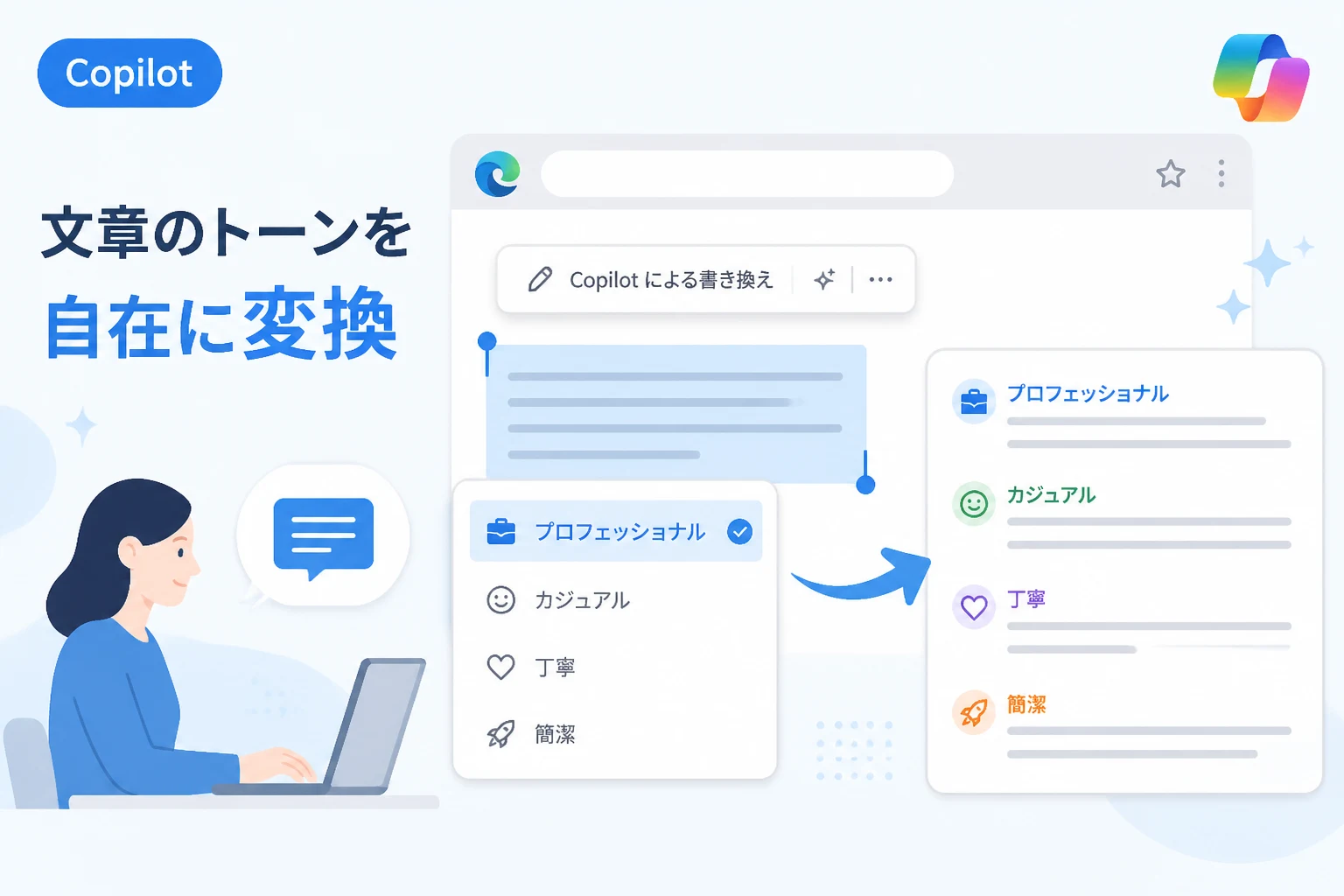
Copilotアイコンをクリック、もしくは右クリックメニューから 「Copilot で書き換える」 を選択します。 - 表示されたポップアップ内で、希望するトーン (プロフェッショナル、カジュアルなど) を選択します。
- AIが生成した候補を確認し、「置換」ボタンを押すと元の文章が上書きされます。
この方法は、既にある程度の文章が出来上がっており、細かなニュアンスだけを調整したいとき に非常に有効です。
2. サイドバーの「作成」タブを利用する方法
より長文を作成する場合や、箇条書きのメモから正式な文章を組み立てたい場合には、Edgeのサイドバーにある「作成」機能を利用します。
- Edgeの右上にある
Copilotロゴをクリックしてサイドバーを開きます。 - 上部のメニューから「作成」タブを選択します。
- 「執筆分野」のボックスに、書きたい内容の要点や下書きを入力します。
- 「トーン」のセクションから、目的に合ったスタイルを選択します。
- 形式 (メール、ブログ記事、アイデアなど) と長さ (短、中、長) を指定し、「下書きの生成」をクリックします。
この機能を使えば、ゼロから文章を構成する手間を省きつつ、最初から意図したトーンで執筆を開始できます。
選択できる主要なトーンとその特徴
EdgeのCopilotでは、標準でいくつかのトーン設定が用意されています。
それぞれの特徴を理解し、適切に使い分けることが重要です。
プロフェッショナル (ビジネス)
ビジネスシーンで最も多用されるトーンです。
過度な敬語を避けつつも、相手に対して敬意を払い、論理的で信頼感のある印象を与えます。
| 項目 | 特徴 | | :— | :— | | 主な用途 | 取引先へのメール、報告書、公的な通知 | | 文末表現 | 「〜と存じます」「〜いただけますと幸いです」 | | 与える印象 | 誠実、知的、公式 |
カジュアル (親しみやすい)
友人や気心の知れた同僚、またはSNSでの発信に適したトーンです。
親しみやすさを演出し、会話に近い自然な流れの文章になります。
| 項目 | 特徴 | | :— | :— | | 主な用途 | 社内チャット、SNS、プライベートな連絡 | | 文末表現 | 「〜ですね」「〜してみませんか?」 | | 与える印象 | フレンドリー、オープン、気さく |
熱心 (情熱的)
商品紹介やプロジェクトの提案、あるいは誰かを応援する際などに効果的なトーンです。
感情がこもった、ポジティブで勢いのある文章を生成します。
情報提供 (説明的)
事実を正確に伝えたいマニュアルや、ニュース記事、解説文に適しています。
感情を抑え、客観的で理解しやすい構成になります。
面白い (ユーモア)
少し遊び心を入れたいマーケティング用のキャッチコピーや、親しい間柄での冗談を交えたメッセージに使用します。
ただし、ビジネスでの使用には注意が必要 です。
シーン別:AIによるトーン変換の具体例
ここでは、実際にどのように文章が変化するのか、具体的な例を挙げて見ていきましょう。
シーン1:遅刻の連絡を「プロフェッショナル」に
原文(下書き): 「電車が遅れているので、会議に10分くらい遅れます。すみません。」
AIによる変換 (プロフェッショナル): 「現在、利用しております公共交通機関の遅延により、本日予定しております会議の開始時刻に10分ほど遅れる見込みでございます。貴重なお時間をいただいている中、ご迷惑をおかけし誠に申し訳ございません。到着次第、速やかに合流させていただきます。」
ポイント: 単に遅れる事実だけでなく、相手への謝罪と今後の行動を補完し、丁寧な敬語表現に昇華されています。
シーン2:堅苦しいマニュアルを「カジュアル」に
原文: 「本製品の電源を入れる際は、背面にあるスイッチを3秒間長押ししてください。ランプが点滅した後、起動が開始されます。」
AIによる変換 (カジュアル): 「まずは背中のスイッチを3秒くらい長押ししてみてね!ライトがピカピカ光ったら、動き出す合図だよ。」
ポイント: 親しみやすい語尾に変更され、初心者や子供向けのガイドとしても使いやすい柔らかい表現になっています。
シーン3:箇条書きのメモから「ブログ記事」を作成
原文: 「今日は新しいカフェに行った。コーヒーがおいしかった。内装もモダン。また行きたい。」
AIによる変換 (熱心): 「今日は、ずっと気になっていた素敵なカフェに足を運んできました!提供されたコーヒーの香りは格別で、一口飲んだ瞬間に幸せな気分に。洗練されたモダンなインテリアも最高にオシャレで、居心地が良すぎました。絶対にリピート確定です!」
ポイント: 感動を伝える形容詞が豊富に追加され、読み手の興味を引く魅力的な文章に拡張されています。
より高度な調整:カスタムプロンプトの活用
標準で用意されているトーンの選択肢だけでは満足できない場合、サイドバーのチャット欄を使って詳細な指示 (プロンプト) を与えることも可能です。
例えば、以下のように具体的な条件を指定してみましょう。
- 「このメールを、少し謙虚な姿勢を見せつつも、自分の意見ははっきりと主張する トーンに直して」
- 「20代の若者向けに、トレンドの言葉を交えた非常にフランクな言葉遣いに変更して」
- 「不祥事に対する謝罪文なので、最大限の反省が伝わる、重厚で格式高い表現にして」
このように、「誰が」「誰に対して」「どのような目的で」 書くのかというコンテキスト (文脈) を追加することで、AIはより精度高くトーンを調整してくれます。
EdgeのAIを使いこなすためのヒントと注意点
AIによるトーン変換は非常に強力ですが、完璧ではありません。
人間による最終的なチェックと、いくつかのコツを意識することで、その真価を発揮できます。
生成された文章は必ず自分の目で確認する
AIは文脈を読み取る能力に長けていますが、時として不自然な敬語の使用や、事実とは異なる情報の付け足しを行うことがあります。
特に 「プロフェッショナル」なトーンでは、二重敬語になっていないか、過剰にへりくだりすぎていないか を確認することが大切です。
固有名詞や専門用語の扱い
会社名やプロジェクト名、業界独自の専門用語などは、トーン変換の過程で誤って書き換えられてしまう場合があります。
変換後は、重要な固有名詞が正しく残っているかを必ずチェックしてください。
プライバシーとセキュリティへの配慮
2026年現在のEdge/Copilotはセキュリティが強化されていますが、機密性の極めて高い情報や個人情報をAIに入力する際は、組織のポリシーに従ってください。
多くの企業向けライセンス (Microsoft 365 Copilotなど) ではデータ保護が保証されていますが、一般向けの無料版を利用する場合は、入力内容が学習に利用される可能性を考慮し、情報の抽象化を行う などの工夫を推奨します。
長さの調整を組み合わせる
トーンだけでなく、文章の長さも同時に調整しましょう。
ビジネスメールは簡潔に、ブログ記事は詳細にといった具合に、「トーン」と「長さ」のオプションを適切に組み合わせることで、編集の手間を最小限に抑えることができます。
まとめ
Microsoft EdgeのAI (Copilot) を活用した文章のトーン変更は、現代のライティング業務における最も強力な武器の一つです。
これまで頭を悩ませていた「言葉選び」の時間を大幅に削減し、より本質的なコミュニケーションや創造的な仕事に時間を割くことが可能になります。
「丁寧」「カジュアル」「ビジネス」といった多彩なトーンを自在に使い分けることで、あなたのメッセージはより確実に、そして心地よく相手に届くようになるでしょう。
まずは、日々のメールの下書きやSNSの投稿から、Edgeの書き換え機能を試してみてください。
AIという頼もしいパートナーが、あなたの言葉をより輝かせてくれるはずです。