
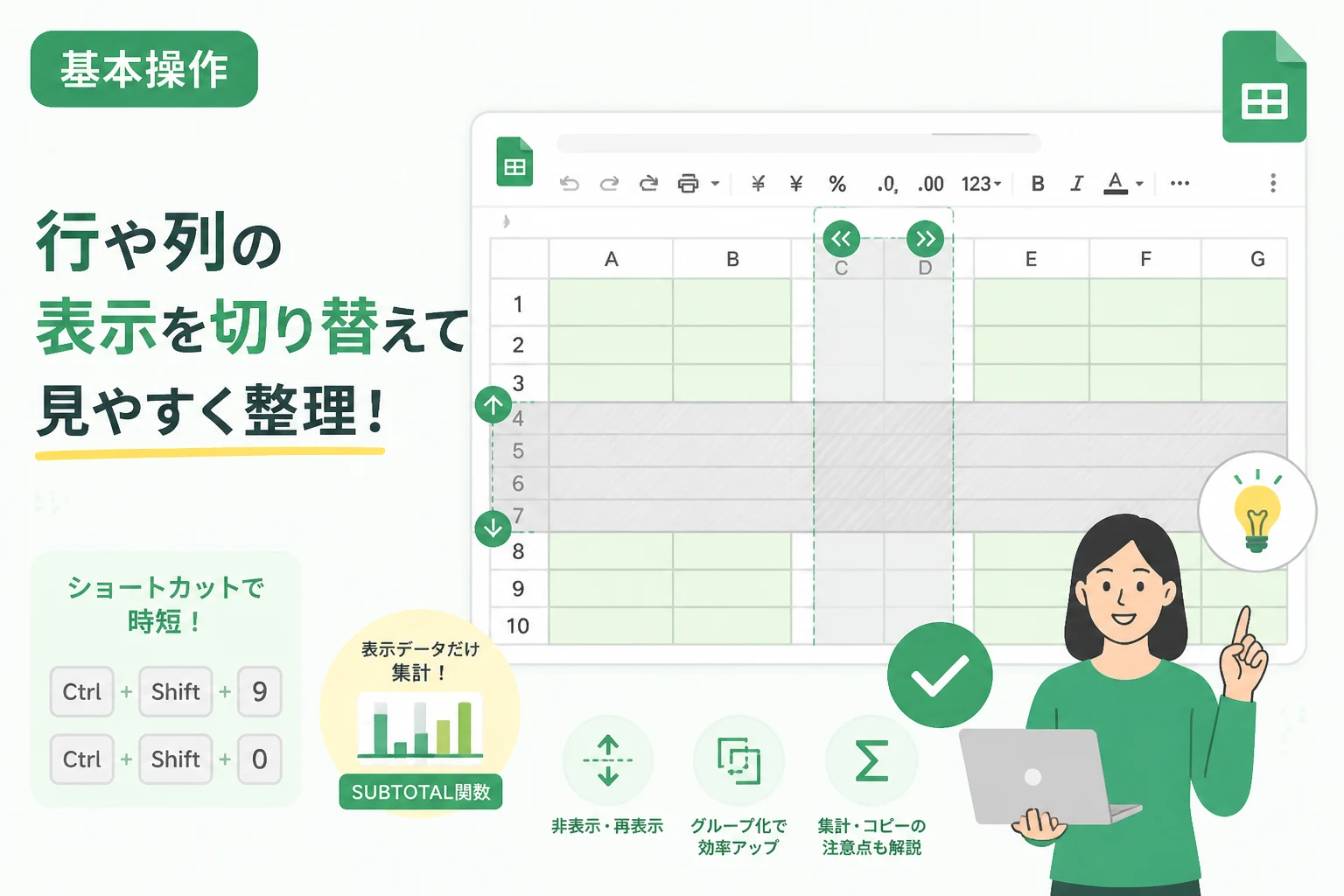
Googleスプレッドシートを利用して大量のデータを管理していると、特定の期間や項目だけに集中したい場面が多々あります。
そのような際、一時的に不要な情報を画面から消して視認性を高めることができる「非表示」機能は非常に便利です。
しかし、ただ非表示にするだけでなく、効率的に再表示させたり、ショートカットを駆使したりすることで、作業スピードは劇的に向上します。
本記事では、Googleスプレッドシートで行や列を非表示にする基本的な手順から、一括で再表示させるテクニック、さらには「グループ化」を用いたより高度な管理手法までを詳しく紹介します。
2026年現在の最新のUIに基づいた最適な操作方法をマスターし、データ整理の効率を一段上のレベルへと引き上げましょう。
行や列を非表示にする基本操作
スプレッドシートで特定の行や列を隠す最も一般的な方法は、マウスの右クリックメニューを使用することです。
直感的で分かりやすいため、初心者の方でもすぐに活用できます。
まず、非表示にしたい行の番号(左端)または列の記号(上端)をクリックして選択します。
複数の行や列をまとめて隠したい場合は、Shiftキーを押しながら範囲を選択するか、Ctrlキー(Macの場合は Commandキー)を押しながら離れた場所を個別に選択してください。
選択した状態で右クリックし、表示されたメニューの中から「行を非表示」または「列を非表示」を選択します。
これにより、選択した範囲が画面上から一時的に消え、データの前後が詰められた状態になります。
非表示にした箇所の見分け方
行や列を非表示にすると、その境界線部分に小さな矢印のアイコン(左右または上下向き)が表示されます。
これが「ここに隠れたデータがある」というサインです。
また、行番号や列記号が連番になっていない(例:2行目の次が5行目になっているなど)ことからも、非表示設定が行われていることを確認できます。
非表示にした行や列を再表示する方法
非表示にしたデータを再び表示させるには、いくつかの方法があります。
状況に応じて最も素早い方法を選べるようになりましょう。
矢印アイコンをクリックする
最も簡単な方法は、非表示になっている境界部分に表示されている小さな矢印アイコンをクリックすることです。
アイコンをクリックするだけで、その場所に隠れていた行や列が瞬時に展開されます。
複数の行や列をまとめて非表示にしていた場合、この操作一回ですべてが再表示されます。
範囲を選択して再表示する
特定の範囲に含まれる非表示の行・列をまとめて元に戻したい場合は、非表示箇所を挟み込むように前後の行や列を選択します。
例えば、3行目から5行目が隠れているなら、2行目から6行目までを選択した状態で右クリックし、「行を再表示」をクリックします。
シート全体を対象に再表示する
どこを非表示にしたか分からなくなってしまった場合や、シート内のすべての隠しデータを一度に表示させたい場合は、シート全体を選択するのが効率的です。
- シートの左上隅にある空白の四角形(行番号「1」の上、列記号「A」の左)をクリックして、全セルを選択します。
- その状態でいずれかの行番号または列記号の上で右クリックします。
- 「行を再表示」または「列を再表示」を選択します。
この手順を踏むことで、シート内のすべての非表示状態を解除することができます。
作業を加速させるショートカットキー
マウス操作よりも素早く処理を行いたい場合は、キーボードショートカットの活用が不可欠です。
Googleスプレッドシートには、行や列の操作に特化したショートカットが用意されています。
| 操作内容 | Windows ショートカット | Mac ショートカット |
|---|---|---|
| 選択した行を非表示にする | Ctrl + Alt + 9 | Cmd + Option + 9 |
| 選択した列を非表示にする | Ctrl + Alt + 0 | Cmd + Option + 0 |
| 選択範囲内の行を再表示する | Ctrl + Shift + 9 | Cmd + Shift + 9 |
| 選択範囲内の列を再表示する | Ctrl + Shift + 0 | Cmd + Shift + 0 |
これらのショートカットを覚えることで、メニューを開く手間が省け、大量のデータ整理を行う際のストレスが大幅に軽減されます。
特に、定期的に特定の項目を隠したり出したりする作業が発生する場合、ショートカットの習得は必須と言えるでしょう。
非表示よりも便利な「グループ化」の活用
単純な非表示機能は便利ですが、頻繁に表示・非表示を切り替える場合には「グループ化」機能の方が優れています。
グループ化を使うと、画面端に「+」や「-」のボタンが表示され、ワンクリックで折りたたみと展開が可能になります。
グループ化の手順
- 対象となる行または列を選択します。
- 右クリックメニューから「表示形式を確認」のさらに先にある「行/列をグループ化」を選択するか、ショートカットキーを使用します。
グループ化のショートカットキー:
- Windows:
Alt + Shift + 右矢印キー - Mac:
Option + Shift + 右矢印キー
グループ化のメリット
グループ化された範囲は、アウトライン状に階層管理されます。
例えば、月ごとの詳細データをグループ化しておけば、普段は「月次合計」だけを表示させ、必要に応じて「+」ボタンを押して詳細を確認するという運用が可能です。
非表示機能との最大の違いは、「どこが隠れているかが一目でわかる」点と、「再表示のために範囲選択し直す必要がない」点にあります。
共有ファイルなどで他のユーザーも閲覧する場合、非表示だとデータが見落とされるリスクがありますが、グループ化であれば操作方法が明示的なため、ミスを防ぐことにも繋がります。
非表示機能を利用する際の注意点とトラブルシューティング
便利な非表示機能ですが、運用方法を誤るとデータ計算や共有時に混乱を招くことがあります。
以下のポイントに注意して利用しましょう。
1. 非表示の行や列も計算対象に含まれる
Googleスプレッドシートにおいて、通常のSUM関数などは、非表示になっているセルの値も計算に含めます。
画面に見えていないからといって計算から除外されているわけではないため、集計結果が合わないと感じたときは隠れたデータがないか確認しましょう。
もし「表示されているデータのみ」を合計したい場合は、SUBTOTAL関数を使用する必要があります。
// 非表示の行を無視して合計を算出する場合 (集計機能番号 109 を使用)
=SUBTOTAL(109, A1:A100)
この関数を使うことで、フィルターで絞り込んだ際や手動で非表示にした際の「見えている数値」だけを対象とした集計が可能になります。
2. コピー&ペースト時の挙動
非表示の行や列を含む範囲をコピーして別の場所に貼り付ける場合、Googleスプレッドシートの標準仕様では「非表示部分のデータもコピーされる」ようになっています。
もし、表示されている部分だけをコピーしたい場合は、貼り付け後に不要な部分を削除するか、上述のフィルター機能などを併用して抽出した状態でコピーする工夫が必要です。
3. 非表示を解除できない場合のチェックポイント
「矢印をクリックしても再表示されない」「右クリックの再表示が効かない」という場合は、「保護されたシート」の設定を確認してください。
シートの保護機能で編集権限が制限されている場合、行や列の非表示・再表示操作が行えないことがあります。
その場合は、オーナーに権限を依頼するか、保護を解除する必要があります。
効率的なデータ管理のための活用シーン
どのような場面で行や列の非表示を活用すべきか、具体的なシーンを想定してみましょう。
プロジェクト進捗管理
完了したタスクの行を非表示にすることで、これから着手すべきタスクだけを画面に表示させ、集中力を維持できます。
財務・売上レポート
計算用の中間数値を算出している列を非表示にし、最終的な結果と主要な指標だけを表示させることで、会議資料としての見栄えを整えることができます。
顧客名簿の管理
住所や電話番号などの個人情報を一時的に隠し、名前と注文履歴だけを表示させて作業することで、スクロールの手間を省き、誤操作による情報の書き換えを防止します。
まとめ
Googleスプレッドシートでの「行や列の非表示・再表示」は、単に画面をスッキリさせるだけでなく、データ分析の精度向上やミスの防止に直結する重要なテクニックです。
基本的な右クリック操作に加え、ショートカットキー(Ctrl + Alt + 9/0)を指に覚えさせることで、作業効率は劇的に変わります。
また、頻繁に切り替えを行う表であれば、「グループ化」機能を積極的に取り入れ、誰にとっても扱いやすいシート構成を目指しましょう。
今回紹介した技術を駆使して、膨大なデータが並ぶスプレッドシートをストレスなく自在にコントロールしてください。
データの可視性を管理することは、情報の整理だけでなく、あなたのビジネス判断を迅速にするための第一歩となるはずです。