
日々のパソコン作業において、ファイルやフォルダを探す時間は意外と無視できないものです。
特に、デスクトップ上のショートカットをダブルクリックしたり、タスクバーからマウスでアイコンを探してクリックしたりする動作は、一回あたりは数秒でも、一日に何度も繰り返すと大きな時間のロスに繋がります。
こうした「ファイル管理の初動」を劇的に速くしてくれるのが、キーボード操作です。
Windowsには標準で数多くのショートカットが用意されていますが、中でもエクスプローラーを瞬時に起動するショートカットキーを覚えることは、PC作業の生産性を向上させる第一歩となります。
本記事では、基本的でありながら最強の時短術である Win + E の活用方法とその応用テクニックを詳しく紹介します。
キーボード一発で解決!「Win + E」の基本とメリット
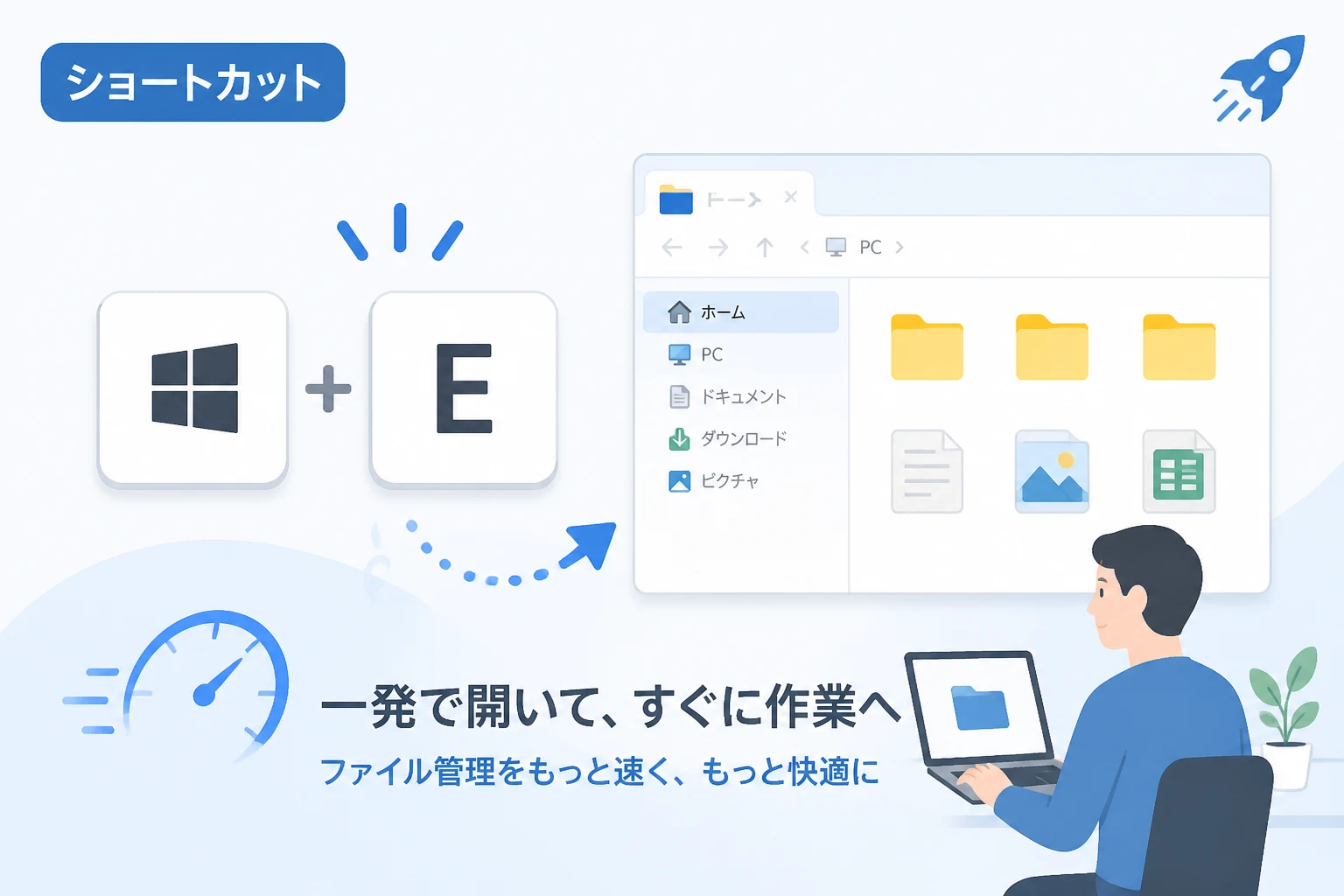
Windows OSにおいて、ファイル管理の要となる「エクスプローラー」を呼び出すための最も速い方法は、Windowsロゴキー(Win)と「E」キーを同時に押すことです。
この Win + E というショートカットは、Explorerの頭文字である「E」と紐付いているため非常に覚えやすく、初心者からプロフェッショナルまで幅広く愛用されています。
なぜマウス操作よりも「Win + E」が良いのか
多くのユーザーは、画面下部のタスクバーにあるフォルダアイコンをクリックしてエクスプローラーを開いています。
しかし、この操作には「マウスに手を伸ばす」「カーソルをアイコンに合わせる」「クリックする」という3つのステップが必要です。
対してキーボードショートカットであれば、タイピング中のホームポジションから指を少し動かすだけで完了します。
PC操作の高速化において重要なのは、思考を中断させないことです。
「あの資料を確認したい」と思った瞬間に手が動いている状態を作るには、視覚的にアイコンを探すプロセスを排除できるショートカットキーが最適です。
また、複数のエクスプローラーウィンドウを立ち上げたい場合も、このキーを連打するだけで次々と新しいウィンドウが開くため、フォルダ間のファイル移動やコピー作業もスムーズになります。
エクスプローラーの「起動時の開く先」を最適化する
Win + E を押した際、最初に表示される画面は初期設定では「ホーム (またはクイックアクセス)」になっています。
しかし、ユーザーのワークスタイルによっては「PC (デバイスとドライブ)」を最初に表示させたい場合もあるでしょう。
この設定を自分好みに変更することで、さらに操作効率を高めることが可能です。
開く場所を変更する手順
以下の手順で、エクスプローラーの起動画面をカスタマイズできます。
Win + Eを押してエクスプローラーを起動します。- 上部メニューまたは「… (もっと見る)」をクリックし、「オプション」を選択します。
- 「全般」タブにある「エクスプローラーで開く」のプルダウンメニューを確認します。
- 「ホーム」か「PC」のいずれか、用途に合う方を選択して「OK」を押します。
| 設定項目 | 特徴 | おすすめのユーザー |
|---|---|---|
| ホーム | 最近使ったファイルやよく使うフォルダが表示される | 特定のファイルを頻繁に開く人 |
| PC | Cドライブや外付けHDD、ネットワークドライブが表示される | ドライブ全体の管理や整理を行う人 |
特に共有サーバーや外付けストレージを多用する環境では、「PC」に設定しておくと、目的の場所へのアクセスがワンクリック分早くなります。 自分の業務で最も頻繁にアクセスする場所はどこかを考え、この設定を最適化しておきましょう。
「Win + E」と組み合わせて使いたい応用ショートカット
エクスプローラーを起動した後の操作も、キーボードで行うことでさらに効率が上がります。
Win + E とセットで覚えておくべき便利なショートカットをいくつか紹介します。
画面分割で作業効率を2倍にする
ファイルを別のフォルダにコピーしたいとき、1つのウィンドウで「戻る」「進む」を繰り返すのは非効率です。
エクスプローラーを2つ起動し、左右に整列させるのが最もスマートな方法です。
Win + Eを2回押し、ウィンドウを2つ開く。- 片方のウィンドウを選択して
Win + ←を押す。 - もう片方のウィンドウを選択して
Win + →を押す。
これだけで、画面が左右きれいに半分ずつ分割されます。
この状態なら、ドラッグ&ドロップによるファイル移動もミスなく、かつスピーディに行えます。
フォルダ内の移動を高速化する
エクスプローラー内での移動も、マウスを使わずに完結させることができます。
Alt + ↑:一つ上の階層のフォルダに移動する。Alt + ←:前の画面に戻る。Ctrl + N:現在開いているフォルダと同じ場所を新しいウィンドウで開く。Ctrl + W:現在開いているウィンドウを閉じる。
これらのキーを組み合わせることで、「ファイルを探して開く」という一連の動作からマウス操作を完全に排除することが可能です。
もし「Win + E」が反応しない場合は?
便利なショートカットキーですが、稀に動作しない、あるいは反応が遅いといったトラブルが発生することがあります。
その際の主な原因と対策を確認しておきましょう。
1. キーボードの「Win Lock」機能が有効になっている
ゲーミングキーボードなどを使用している場合、ゲーム中の誤操作を防ぐためにWindowsキーを無効化する機能 (Win Lock) が備わっていることがあります。
キーボード上の鍵マークのついたボタンや、Fnキーとの組み合わせでロックが解除されないか確認してください。
2. エクスプローラーがフリーズしている
システムの一時的な不具合でエクスプローラーが応答しなくなっている場合があります。
この場合は、Ctrl + Shift + Esc でタスクマネージャーを起動し、プロセス一覧から「エクスプローラー」を右クリックして「再起動」を選択することで改善されることが多いです。
3. システム設定やポリシーによる制限
会社のPCなどで、セキュリティポリシーにより特定のショートカットが制限されている可能性もゼロではありません。
もし個人PCで反応しない場合は、「設定」アプリ内の「アクセシビリティ」→「キーボード」から、固定キー機能などが意図せずオンになっていないかをチェックしましょう。
デジタル・ライフハックとしてのショートカット活用
現代のビジネスシーンにおいて、PCスキルは「何ができるか」だけでなく「いかに速くできるか」も重視されます。
ショートカットキーの習得は、単なる知識の習得ではなく、身体的なスキルとして身につけるべき筋肉のようなものです。
最初は意識して Win + E を押す必要がありますが、数日間意識して使い続ければ、脳がそれを「当たり前の動作」として認識し始めます。
指が勝手に動くようになれば、あなたはファイルを探すというストレスから解放され、本来取り組むべきクリエイティブな作業や、重要な意思決定に集中できるようになるでしょう。
また、こうした小さな効率化の積み重ねは、長時間のPC作業による疲労軽減にも寄与します。
マウスを持ち替える動作が減るだけで、手首や肩への負担は驚くほど軽減されます。
健康管理の観点からも、キーボード中心の操作への移行は大きな価値があります。
まとめ
本記事では、エクスプローラーを瞬時に起動する Win + E の活用術について詳しく解説しました。
- 「Win + E」はエクスプローラーを起動する世界共通の最速手段である。
- 設定を変更することで、起動時の表示先を「ホーム」や「PC」にカスタマイズできる。
- 画面分割ショートカットと組み合わせることで、ファイル整理の速度が劇的に向上する。
- 動作しない場合は、キーボードのロック機能やシステムの再起動を確認する。
PC操作の高速化に「裏技」は必要ありません。
標準で用意されている機能を正しく知り、それを習慣化することこそが最大の近道です。
今日からマウスでフォルダを探すのをやめ、Win + E で軽快に作業をスタートさせてみてください。
その数秒の短縮が、積み重なってあなたの自由な時間を生み出すはずです。