
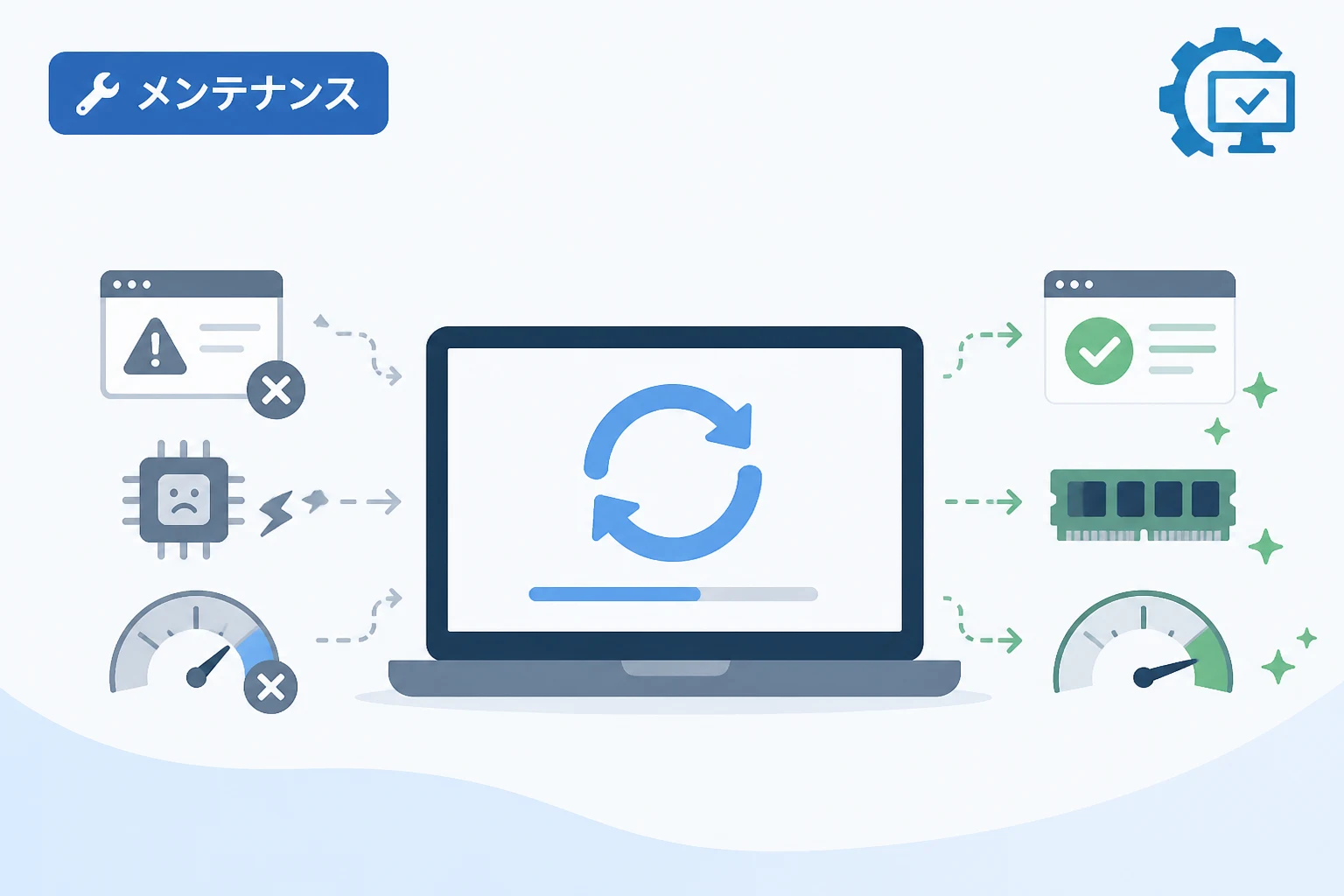
Windowsを使用していて動作が重くなったり、アプリケーションが予期せず終了したりした際、サポート担当者や周囲の詳しい人から「とりあえず再起動してみてください」と言われた経験は誰にでもあるはずです。
このアドバイスはあまりに一般的すぎて、時には「お茶を濁されている」と感じるかもしれません。
しかし、「再起動」はコンピュータサイエンスに基づいた極めて合理的かつ強力なトラブルシューティングの手法です。
なぜ再起動するだけで多くの問題が解決するのか、その裏側ではどのような処理が行われているのか。
本記事では、メモリ管理、プロセス制御、Windows特有のシステム構造など、科学的な視点から「とりあえず再起動」の正体を解き明かしていきます。
メモリ(RAM)の完全なリセットとクリーンアップ
Windowsの動作が不安定になる最大の要因の一つは、メインメモリ(RAM)内でのデータの断片化や管理ミスです。
パソコンにおけるメモリは、作業机のような役割を果たしています。
メモリリークの解消
通常、アプリケーションは起動時に必要なメモリを確保し、終了時にそれをOSへ返却します。
しかし、プログラムのバグによって、終了してもメモリを占有し続ける現象が発生することがあります。
これがメモリリークです。
メモリリークが蓄積すると、OSが利用できる自由な空間が減少し、仮想メモリへのスワップ(低速なストレージへの書き出し)が頻発して動作が極端に重くなります。
再起動を行うと、揮発性メモリであるRAMへの電力供給が物理的に制御され、保持されていたデータがすべて消去されます。
これにより、リークしていた領域が強制的に解放され、システムはまっさらな状態から再スタートを切ることができるのです。
メモリの断片化(フラグメンテーション)の解消
長時間PCを使用していると、メモリ内でデータの確保と解放が繰り返され、空き領域がバラバラになる「断片化」が発生します。
大きなデータを扱おうとした際、合計の空き容量は足りていても、連続した領域が確保できないためにエラーが発生することがあります。
再起動は、このバラバラになった机の上を一度片付け、最初から整頓し直す作業に相当します。
プロセスの連鎖的な不具合と「ゾンビプロセス」の排除
Windows上では常に数百もの「プロセス」が動いています。
ユーザーが目に見えるアプリケーションだけでなく、バックグラウンドで動作するサービスやドライバも含まれます。
依存関係のデッドロック
現代のOSは複雑な依存関係で成り立っています。
例えば、印刷をしようとすると「プリントスプーラー」というプロセスが動き、それが「ネットワークドライバ」や「認証サービス」と通信します。
この一連の流れの中で、あるプロセスが応答を停止(フリーズ)すると、それを待っている他のプロセスも連鎖的に停止してしまいます。
これをデッドロックやリソースの競合と呼びます。
タスクマネージャーから特定のアプリを終了させても、背後で動いている依存プロセスが異常な状態のまま残っていると、不具合は解消されません。
再起動を行うことで、すべての実行プロセスを一度強制終了し、正しい順序で初期化し直すことが可能になります。
ゾンビプロセスの消去
アプリケーションを閉じたつもりでも、システム内部でプログラムの一部が残り続けることがあります。
これらは「ゾンビプロセス」と呼ばれ、特定のファイルやポートを「使用中」としてロックし続けてしまうことがあります。
これが原因で「ファイルが開けません」「別のプログラムが使用中です」といったエラーが発生します。
再起動は、こうしたOSの管理下から外れかけた不正なプロセスを確実に一掃する手段となります。
Windows特有の挙動:「再起動」と「シャットダウン」の違い
Windows 10以降、そして現在の最新バージョンにおいても、標準設定の「シャットダウン」と「再起動」には大きな違いがあることを理解しておく必要があります。
「高速スタートアップ」の罠
Windowsには、次回起動を速くするための「高速スタートアップ」という機能が搭載されています。
この設定が有効な場合、「シャットダウン」を選択しても、OSの核となる「カーネル」の状態はディスクに保存(休止状態に近い処理)され、次回の電源オン時にそのまま読み込まれます。
つまり、シャットダウンではシステム内部の不具合やドライバのエラーがリセットされず、引き継がれてしまう可能性があるのです。
| 操作 | カーネルの状態 | ドライバの初期化 | 効果 |
|---|---|---|---|
| シャットダウン(高速起動ON) | 保存される | 継続される | 起動速度を優先 |
| 再起動 | 完全に終了 | フルリフレッシュ | トラブル解消を優先 |
不調を感じた際に「電源を一度切ってから入れ直す」よりも「再起動ボタンをクリックする」方が有効なのは、このシステム的な仕様の違いに理由があります。
shutdown /r /t 0 というコマンドを実行するのと同等の完全なリフレッシュが必要な場合は、必ず「再起動」を選択しましょう。
ハードウェアとドライバの同期修復
OS(ソフトウェア)だけでなく、物理的な部品(ハードウェア)との通信不良も再起動で解決することが多いです。
パソコンの各部品は、デバイスドライバを通じてOSとやり取りをしています。
電圧の変動や一時的なノイズ、あるいはドライバのバグによって、グラフィックボードやWi-Fiチップが「予期しない状態」に陥ることがあります。
レジスタのリセット
ハードウェア内部の制御用メモリ(レジスタ)が異常な値になった場合、ソフトウェア側からの命令を受け付けなくなることがあります。
再起動のプロセスでは、マザーボードを通じて各デバイスにリセット信号が送られます。
これにより、ハードウェアが工場出荷時の初期待機状態に戻り、ドライバとの同期が正常に再確立されます。
ソフトウェア的エントロピーの増大を防ぐ
「エントロピー」とは、系(システム)が乱雑になる度合いを示す言葉ですが、コンピュータシステムにも当てはまります。
OSを稼働させ続ける時間が長くなるほど、一時ファイル(キャッシュ)の蓄積、レジストリの参照エラー、バックグラウンドでの細かい計算のズレなどが積み重なっていきます。
計算の微細な誤差とタイムアウト
特に浮動小数点演算や高精度なタイマーを使用する処理では、長時間稼働によって微細な誤差が累積することがあります。
また、ネットワークの接続セッション情報などが溜まりすぎると、新しい接続を作る際のルックアップに時間がかかり、タイムアウトエラーが発生しやすくなります。
再起動は、この「ソフトウェア的なエントロピー」をゼロに戻すリセットボタンとしての役割を果たします。
最新のWindows(2026年現在の環境)においても、AI処理(NPU)のバッファや仮想化環境(WSL2/Windows Sandbox)の整合性維持において、この物理的なリセットは依然として最も信頼できる解決策です。
再起動でも治らない場合はどう判断すべきか?
「とりあえず再起動」は万能ではありませんが、切り分けの道具として非常に優秀です。
再起動しても直らない場合、以下の可能性が高いと判断できます。
- ファイルシステムの破損: OS自体を構成するファイルやレジストリが物理的に壊れている。
- ハードウェアの寿命: メモリの物理的な故障や、ストレージ(SSD/HDD)の不良セクタ。
- 設定の間違い: システム設定そのものが不適切な値に固定されている。
- マルウェア感染: 起動時に自動実行されるウイルスやマルウェア。
これら以外の「一時的な混乱」であれば、再起動によって9割以上の確率で解消されます。
トラブルに直面した際、複雑な修復コマンドを試す前に再起動を行うことは、最も低コストでリスクの少ない合理的な選択なのです。
まとめ
Windowsの不調に対する「再起動」が有効な理由は、単なる気休めではなく、以下の科学的・技術的根拠に基づいています。
- メモリの揮発性を利用したデータの全消去とクリーンアップ
- デッドロックやゾンビプロセスの強制終了と再初期化
- 高速スタートアップを回避したカーネルのフルリフレッシュ
- ハードウェアデバイスの同期リセット
- システム全体の累積的なエラー(エントロピー)の解消
2026年という、より高度に複雑化したシステム環境においても、この「システムを初期状態に戻す」という原始的なアプローチは依然として最も効果的です。
もしWindowsの動作に違和感を覚えたら、まずは迷わず「再起動」を選択してください。
それが解決への最も短く、かつ確実な道となるでしょう。