
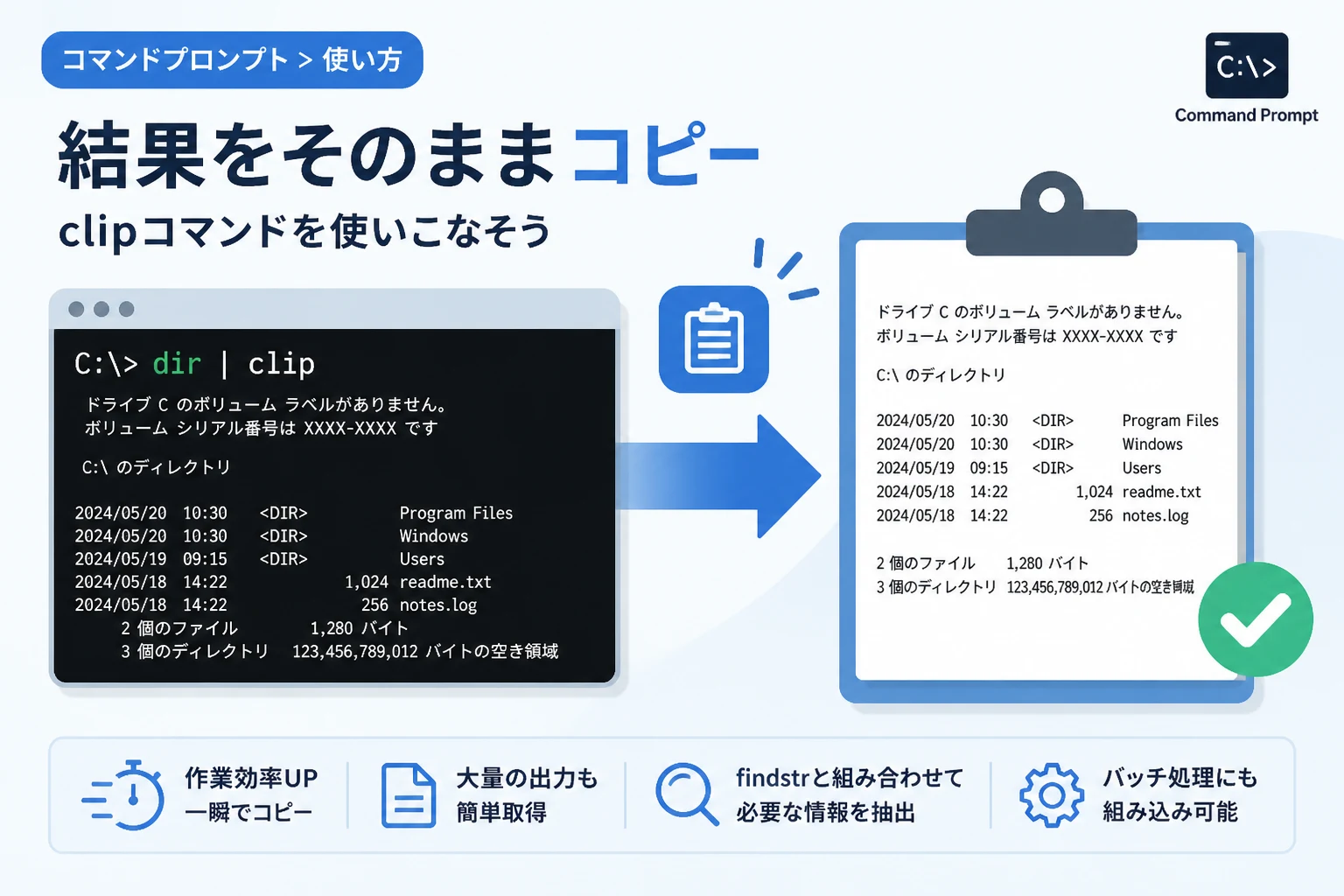
コマンドプロンプトを使用して作業を行う際、実行結果を別のテキストファイルやメール、資料作成用のドキュメントに貼り付けたい場面は多々あります。
通常であれば、マウスで範囲を選択して右クリック、あるいはEnterキーを押してコピーするという手順を踏むのが一般的です。
しかし、出力結果が膨大な場合や、特定の情報を素早く抽出したい場合には、マウス操作が煩わしく感じられることもあるでしょう。
Windowsには標準で「clip」というコマンドが搭載されており、これを利用することで実行結果を直接クリップボードに送ることが可能です。
本記事では、日常の業務効率を劇的に向上させるclipコマンドの基本的な使い方から、応用的な活用シーンまで詳しく紹介します。
clipコマンドとは何か
clipコマンドは、コマンドプロンプト上の出力を画面に表示させる代わりに、直接クリップボードへ転送するためのコマンドです。
このコマンド自体は、Windows Vista以降のOSに標準搭載されている非常に軽量なツールです。
「パイプ」と呼ばれる機能を用いて他のコマンドと組み合わせることで、その真価を発揮します。
例えば、ネットワーク設定を確認するコマンドの結果をそのままコピーし、チャットツールに貼り付けるといった操作が瞬時に行えます。
これまでのように「範囲を選択してコピーする」という手間を省けるため、エンジニアやシステム管理者にとって必須のテクニックと言えるでしょう。
clipコマンドの基本構文
clipコマンドの使い方は非常にシンプルであり、主に2つのパターンが存在します。
1つ目は、他のコマンドの実行結果を渡す方法で、「コマンド | clip」という形式で記述します。
2つ目は、既存のファイルの内容をクリップボードに読み込む方法で、「clip < ファイル名」という形式で記述します。
どちらの方法も非常に強力で、状況に応じて使い分けることが推奨されます。
基本的な使い方:実行結果をコピーする
まずは、最も利用頻度の高い「パイプ(|)」を使用したコピー方法について見ていきましょう。
パイプは、左側のコマンドの出力を右側のコマンドへ渡す役割を持っています。
ディレクトリ一覧をコピーする
現在のフォルダ内にあるファイル名の一覧を取得し、それをコピーしたい場合は以下のように入力します。
dir /b | clipこのコマンドを実行しても、画面上には何も表示されません。
しかし、実際にはクリップボードの中にファイル名のリストが保存されています。
メモ帳などのテキストエディタを開き、Ctrl + Vで貼り付けてみると、以下のような結果が得られます。
memo.txt
sample.pdf
test_data.xlsx
work_log.docx
ファイル数が多い場合、マウスでドラッグして選択するのは大変ですが、この方法なら一瞬で完了します。
ネットワーク情報をコピーする
自分のPCのIPアドレスなどを確認する際によく使われるipconfigコマンドも、clipと相性が抜群です。
ipconfig | clipサポートデスクへの問い合わせや、社内共有のためにネットワーク設定を送る際、このコマンド一つで情報を取得できます。
画面に表示されたテキストを必死にマウスでなぞる必要はもうありません。
ファイルの内容を直接コピーする
次に、特定のテキストファイルの中身をコマンドプロンプトで開くことなく、直接クリップボードにコピーする方法を紹介します。
この手法は、設定ファイルやソースコードの一部を素早くコピーしたい時に便利です。
リダイレクト機能の活用
ファイルを読み込む際は、不等号の記号(<)を使用します。
clip < config.txtこのコマンドを実行すると、config.txtの中に記述されているテキストがすべてクリップボードに格納されます。
大きなログファイルの一部を確認したい時や、定型文を保存したファイルを使い回す際に非常に役立ちます。
なお、この方法でコピーできるのはテキスト形式のファイルに限られる点に注意してください。
実践的な応用例
基本を理解したところで、より実務に即した応用例をいくつか紹介します。
これらを組み合わせることで、事務作業の自動化や効率化が進みます。
システム情報をまとめて取得する
PCの型番やメモリ容量、OSのバージョンなどの詳細なシステム情報を取得するにはsysteminfoコマンドを使います。
この情報は非常に長文になるため、clipコマンドの併用が強く推奨されます。
systeminfo | clip実行には数秒かかる場合がありますが、完了後に貼り付けを行うと、詳細なスペック表が手に入ります。
特定のキーワードを含む行だけをコピーする
findstrコマンドと組み合わせることで、特定のキーワードが含まれる行だけを抽出してコピーすることが可能です。
例えば、ログファイルの中から「Error」という文字が含まれる行だけを抜き出したい場合は、以下のように記述します。
type log.txt | findstr "Error" | clipこれにより、不要な情報を排除した状態で、重要なエラー箇所だけを即座に共有できるようになります。
現在の日時をコピーする
レポート作成時などに現在の日時をスタンプとして使用したい場合、以下のコマンドが便利です。
echo %date% %time% | clipこれを実行すると、「2026/05/13 15:30:45.12」といった形式の文字列がコピーされます。
知っておくと便利な補足知識
clipコマンドを使いこなす上で、避けては通れない注意点やTipsがいくつか存在します。
特に日本語環境特有の挙動については、あらかじめ把握しておくことが重要です。
文字化け対策(文字コードの変更)
コマンドプロンプトの標準的な文字コードはShift-JISですが、貼り付け先のアプリケーションによっては文字化けが発生することがあります。
特にUTF-8形式でコピーしたい場合は、あらかじめ文字コードを変更するコマンドを実行しておくと良いでしょう。
chcp 65001このコマンドを実行した後にclipを利用することで、UTF-8として出力結果を扱うことが可能になります。
作業が終わったら、元の文字コード(日本語環境では通常932)に戻すことを忘れないようにしてください。
空の出力をコピーした場合
もし、コマンドの実行結果が何もなかった場合(空文字の場合)、クリップボードの中身はどうなるのでしょうか。
結論として、クリップボードの中身は空に上書きされます。
直前にコピーしていた重要なデータが消えてしまう可能性があるため、実行するコマンドに間違いがないか注意しましょう。
clipコマンドのメリットを整理する
ここで、改めてclipコマンドを利用するメリットを整理してみましょう。
| メリット項目 | 詳細な内容 |
|---|---|
| 時短効果 | マウスでのドラッグ選択や右クリック操作を一切排除できる。 |
| 正確性 | 手動選択による「コピー漏れ」や「余計な空白の混入」を防げる。 |
| 大容量対応 | 数千行に及ぶ出力結果も、コマンド一発で確実にコピー可能。 |
| 自動化との相性 | バッチファイルに組み込むことで、定型作業を完全に自動化できる。 |
バッチファイルでの活用方法
日常的に行うコピー作業があるなら、バッチファイル(.bat)を作成しておくとさらに便利です。
例えば、デスクトップにある特定のフォルダ構成を常に取得してコピーするツールを作成できます。
@echo off
rem 特定のフォルダ構造をコピーするバッチ
tree "C:\Users\Public\Documents" /f /a | clip
echo コピーが完了しました。
pause
このファイルをデスクトップに置いておけば、ダブルクリックするだけで複雑なフォルダ構成がクリップボードにコピーされます。
視覚的な構成図をテキストで共有したい時に、これ以上の方法はありません。
PowerShellにおけるclipコマンド
Windowsの次世代シェルであるPowerShellでも、clipコマンドはそのまま使用可能です。
ただし、PowerShellにはSet-Clipboardという独自の高機能なコマンドレットが存在します。
PowerShell環境で作業している場合は、以下のように記述することも検討してください。
Get-Process | Set-Clipboardとはいえ、従来のclipコマンドもパイプラインを通じて動作するため、使い慣れた方を利用しても問題ありません。
トラブルシューティング:うまくいかない時は
もしclipコマンドが期待通りに動作しない場合は、以下の点を確認してみてください。
まず、パイプ記号(|)が正しく半角で入力されているかを確認してください。
全角の「|」ではコマンドとして認識されず、エラーが発生します。
また、管理者権限が必要な情報を取得しようとしている場合、コマンドプロンプト自体を管理者として実行しているかどうかも重要です。
権限が不足していると、出力結果が空になり、結果としてクリップボードも空になってしまいます。
まとめ
コマンドプロンプトの実行結果をクリップボードに直接コピーできるclipコマンドは、非常に地味ながらも強力なツールです。
「マウスを使わずに情報を転送する」というシンプルさが、日々の細かなストレスを解消し、生産性を高めてくれます。
今回紹介したdir | clipやipconfig | clipといった基本的な使い方を覚えるだけでも、十分に効果を実感できるはずです。
慣れてきたら、バッチファイルへの組み込みや他のフィルタコマンドとの連携など、自分なりの活用術を模索してみてください。
Windows標準機能を最大限に活用し、スマートなPC操作を実現しましょう。