
Windowsパソコンを利用していて、ネットワークの接続トラブルが発生したり、特定の機器と通信設定を行ったりする際に、自分のパソコンのIPアドレスを確認しなければならない場面は多々あります。
設定画面から確認することも可能ですが、最も素早く正確に情報を取得できる手段が、標準ツールである「コマンドプロンプト」を活用する方法です。
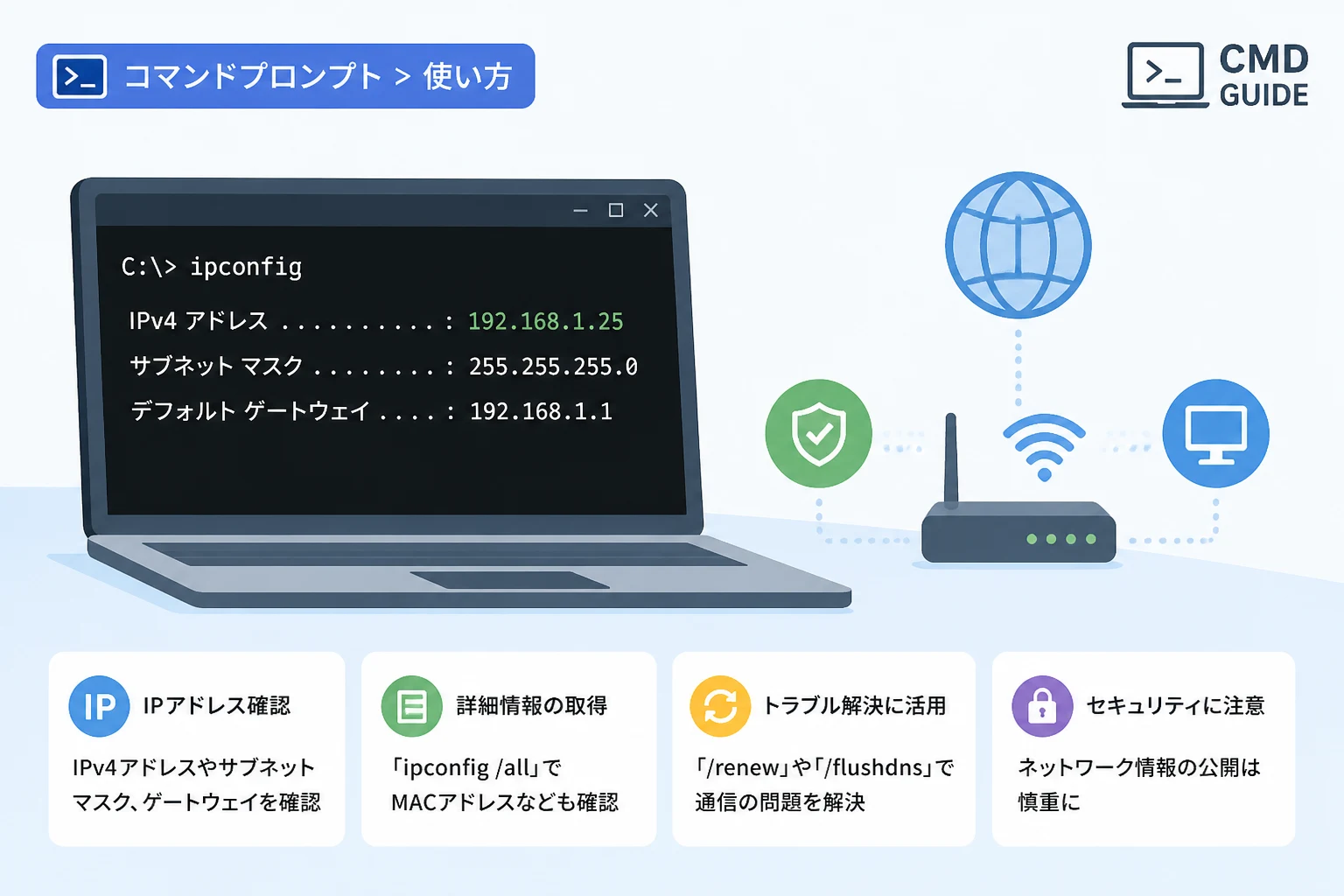
コマンドプロンプトで「ipconfig」というコマンドを入力するだけで、ネットワーク接続に関する主要な情報を一目で把握することができます。
本記事では、初心者の方でも迷わずにIPアドレスを確認できるよう、基本的なコマンドの使い方から、表示される項目の詳しい見方、さらに応用的な活用術まで分かりやすく解説します。
コマンドプロンプトを起動する方法
まずは、IPアドレスを確認するための土台となるコマンドプロンプトを起動しましょう。
Windowsの検索バー(タスクバーにある虫眼鏡アイコン)をクリックし、半角で「cmd」と入力してください。
検索結果に「コマンドプロンプト」が表示されるので、それをクリックして実行します。
あるいは、キーボードの「Windowsキー」を押しながら「Rキー」を押し、「ファイル名を指定して実行」の画面を表示させてください。
入力欄に「cmd」と入力して「OK」をクリックすることでも、素早く起動することが可能です。
黒い画面が表示されれば、コマンドを入力する準備は完了です。
基本の確認方法:ipconfigコマンドの実行
コマンドプロンプトが起動したら、自分のIPアドレスを表示させるための最も基本的なコマンドを入力します。
画面上で点滅しているカーソルの位置に、半角英数字でipconfigと入力し、「Enterキー」を押してください。
# IPアドレスの基本情報を表示するコマンド
ipconfig
コマンドを実行すると、現在接続されているネットワークアダプターごとの情報がリスト形式で表示されます。
Windows IP 構成

イーサネット アダプター イーサネット:
   接続固有の DNS サフィックス . . . . .:
   IPv6 アドレス . . . . . . . . . . . .: 2001:db8::1234:abcd:efgh:5678
   一時 IPv6 アドレス. . . . . . . . . .: 2001:db8::5678:abcd:efgh:1234
   リンクローカル IPv6 アドレス. . . . .: fe80::abcd:1234:5678:90ab%12
   IPv4 アドレス . . . . . . . . . . . .: 192.168.1.15
   サブネット マスク . . . . . . . . . .: 255.255.255.0
   デフォルト ゲートウェイ . . . . . . .: 192.168.1.1
このように、接続状況に応じて「イーサネット」や「Wireless LAN adapter Wi-Fi」といった項目が表示されます。
ipconfigの結果の見方と用語解説
コマンドの実行結果には多くの専門用語が並んでいますが、重要なポイントを絞って確認すれば難しくありません。
特にネットワーク設定やトラブルシューティングで必要となるのは、以下の3つの項目です。
IPv4 アドレス
IPv4 アドレスは、ネットワーク内で自分のパソコンを識別するための番号です。
現在主流となっている通信規格であり、「192.168.1.15」のように4つの数字がドットで区切られた形式で表示されます。
社内の共有サーバーにアクセスしたり、プリンターの設定を行ったりする際に必要になるのは、基本的にこの数値です。
サブネット マスク
サブネット マスクは、そのIPアドレスがどのネットワーク範囲に属しているかを示すための数値です。
一般的な家庭用ルーターの設定では「255.255.255.0」となっていることがほとんどです。
この値が正しく設定されていないと、同じネットワーク内の他の機器と通信ができない場合があります。
デフォルト ゲートウェイ
デフォルト ゲートウェイは、別のネットワーク(主にインターネット)へ出ていくための出口となる機器のIPアドレスです。
通常は、自宅やオフィスに設置されているルーターのIPアドレスがここに表示されます。
もしインターネットに繋がらない場合、このアドレスに対して通信が通っているかを確認することがトラブル解決の第一歩となります。
詳細情報を確認する:ipconfig /all
通常のコマンドでは表示されない、より詳細な情報を知りたい場合には「オプション」を付けて実行します。
コマンドプロンプトにipconfig /allと入力して実行してみましょう。
# 全てのネットワーク詳細情報を表示するコマンド
ipconfig /all
このコマンドを実行すると、標準の情報のほかに「物理アドレス(MACアドレス)」や「DNSサーバー」の情報が表示されます。
特定のデバイスのみをWi-Fiに接続許可する「MACアドレスフィルタリング」の設定を行う際には、この情報が必要になります。
また、DHCPが有効になっているかどうかも確認できるため、IPアドレスが自動割り当てなのか固定されているのかを判断するのに役立ちます。
ネットワーク接続をリフレッシュする応用コマンド
IPアドレスを確認するだけでなく、通信の不具合を解消するためにipconfigコマンドが使われることもあります。
例えば、IPアドレスが正しく取得できていないと感じる場合は、一度設定を解放して再取得する手法が有効です。
以下の表に、よく使われる応用コマンドの役割をまとめました。
| コマンド | 主な役割 |
|---|---|
ipconfig /release | 現在のIPアドレス設定を解放(破棄)します。 |
ipconfig /renew | 新しいIPアドレスをDHCPサーバーから再取得します。 |
ipconfig /flushdns | パソコン内に保存されたDNSキャッシュを消去します。 |
ipconfig /releaseを実行すると一時的にインターネット接続が切断されますが、その後にipconfig /renewを実行することで通信が再開されます。
Webサイトがうまく表示されないといった軽微なエラーは、これらのコマンドで解決することが少なくありません。
IPアドレスが確認できない時のチェックポイント
コマンドを入力しても期待した結果が得られない場合、いくつか確認すべき点があります。
まず、「メディアの状態 . . . : メディアは接続されていません」と表示される場合は、LANケーブルが抜けているかWi-Fiがオフになっています。
ハードウェアのスイッチが物理的にオフになっていないか、あるいはWindowsの「機内モード」が有効になっていないかを確認してください。
また、IPアドレスが「169.254.x.x」という数値から始まっている場合は注意が必要です。
これは「APIPA」と呼ばれる仕組みによるもので、ルーターなどのDHCPサーバーから正常にIPアドレスを取得できていないことを意味します。
この状態ではインターネットを利用できないため、ルーターの再起動や配線の確認を優先して行いましょう。
セキュリティとIPアドレスの扱いについて
ipconfigで表示される「192.168.x.x」などのアドレスは、通常「プライベートIPアドレス」と呼ばれます。
これはローカルネットワーク内だけで通用する住所であり、インターネット側から直接この番号を特定して攻撃されるリスクは低いです。
しかし、ネットワークの構成情報を外部に公開することはセキュリティ上好ましくありません。
スクリーンショットをSNSにアップロードしたり、不特定多数が見る掲示板に貼り付けたりする際は、必要のない情報を隠すようにしましょう。
特に「IPv6アドレス」や「物理アドレス」は個人の識別につながる可能性があるため、取り扱いには注意が必要です。
まとめ
コマンドプロンプトを利用したIPアドレスの確認は、ネットワーク管理の基本中の基本です。
ipconfigコマンドを使えば、数秒で自分のネットワーク環境を把握し、トラブルの予兆を見つけることができます。
より詳しく知りたいときは/allオプションを、通信が不安定なときは/renewや/flushdnsを活用してみましょう。
GUIの設定画面を何度もクリックするよりも、コマンド一行で解決できるスピード感は非常に強力な武器になります。
まずは一度コマンドを入力してみて、自分のパソコンにどのようなアドレスが割り振られているかを確認することから始めてみてください。
ネットワークの仕組みを理解することで、日々のパソコン利用がより快適で安心なものになるはずです。