
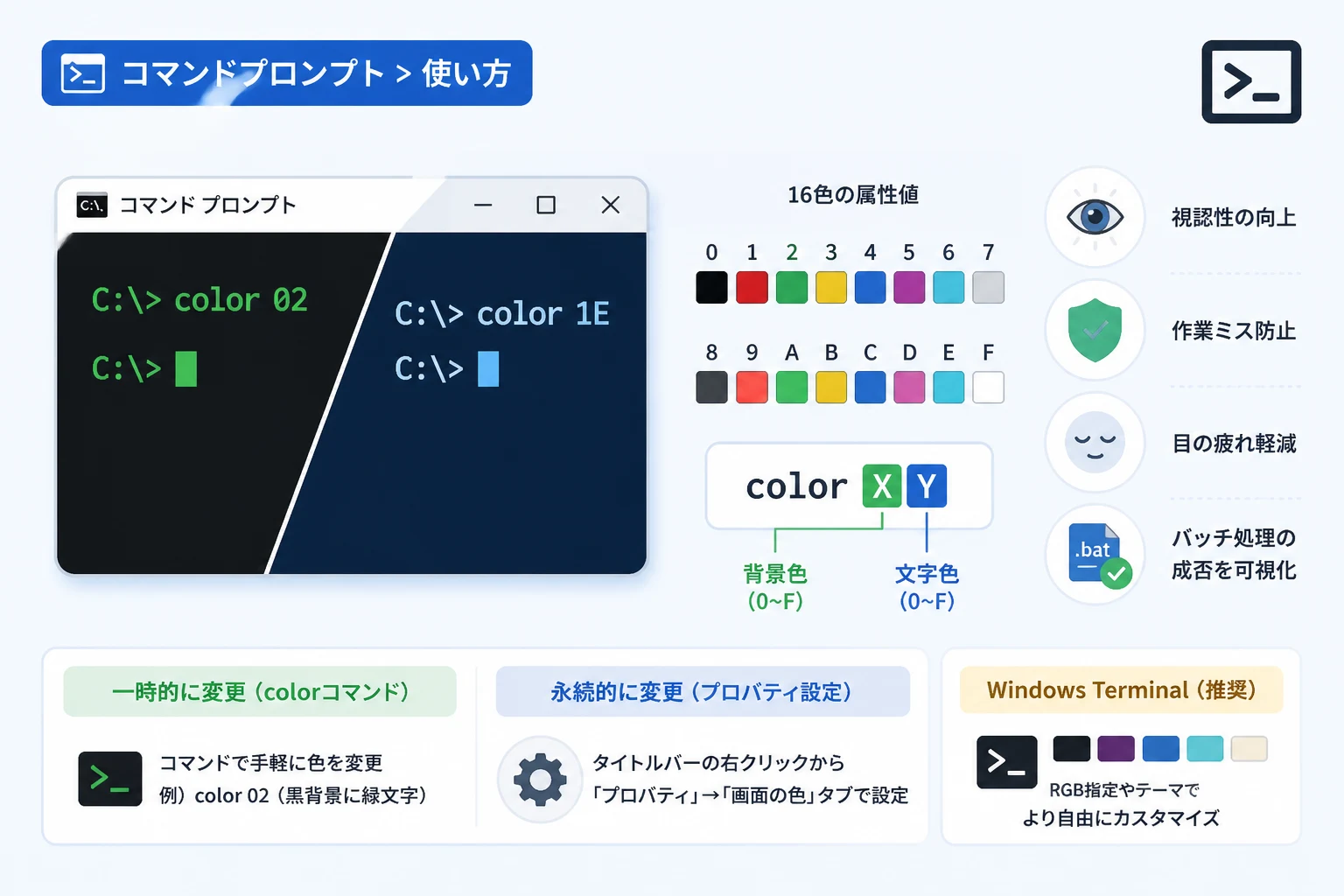
Windowsのコマンドプロンプトは、デフォルトでは黒い背景に白い文字が表示される非常にシンプルな画面構成となっています。
日々の業務や開発作業で長時間コマンドプロンプトを利用する場合、自分好みの配色に変更することで目の疲れを軽減したり、情報の視認性を高めたりすることが可能です。
また、特定のサーバーに接続する際や重要なスクリプトを実行する際に色を変えておくことで、操作ミスを防ぐ視覚的な工夫としても役立ちます。
本記事では、colorコマンドを使用した一時的な色の変更方法から、プロパティ設定による永続的な変更、さらには2026年現在の標準環境であるWindows 11/12における最新のカスタマイズ手法まで詳しく解説します。
colorコマンドの基本的な使い方
コマンドプロンプトで最も手軽に色を変更する方法は、colorコマンドを使用することです。
このコマンドは、コマンドプロンプトのウィンドウが開いている間だけ有効な一時的な設定変更を行います。
基本的な書式は、color [属性値]という形式で入力します。
属性値は、背景色と文字色の組み合わせを「2桁の16進数」で指定するのがルールです。
1桁目が「背景色」、2桁目が「文字色」を表します。
例えば、背景を黒、文字を明るい緑にしたい場合は、color 02と入力します。
カラーコード(属性値)の一覧表
色の指定に使用できる16進数(0からFまで)の対応表を以下に示します。
| 値 | 色名 | 値 | 色名 |
|---|---|---|---|
| 0 | 黒 | 8 | 灰色(暗い灰色) |
| 1 | 青 | 9 | 明るい青 |
| 2 | 緑 | A | 明るい緑 |
| 3 | 水色 | B | 明るい水色 |
| 4 | 赤 | C | 明るい赤 |
| 5 | 紫 | D | 明るい紫 |
| 6 | 黄 | E | 明るい黄 |
| 7 | 白 | F | 明るい白 |
この表を参考に、自分の好みの組み合わせを組み合わせてコマンドを実行してみましょう。
もし属性値を1桁しか指定しなかった場合は、その値が文字色として適用され、背景色はデフォルトの黒になります。
背景色と文字色を同じ値に設定することはできません。
万が一、同じ色を指定して文字が見えなくなってしまうのを防ぐため、コマンドがエラーを返し、設定は反映されない仕組みになっています。
実際にcolorコマンドを実行する例
実際にいくつかのパターンで色を変更してみましょう。
以下の例では、背景を白(7)、文字を青(1)に変更する手順を示します。
@echo off
REM 背景を白、文字を青に変更します
color 71
実行した瞬間に、画面全体の配色が切り替わります。
元の色に戻したい場合は、引数なしでコマンドを実行してください。
REM 引数なしで実行するとデフォルトの色に戻ります
colorcolorコマンドによる変更は、そのウィンドウを閉じるとリセットされる点に注意してください。
バッチファイルで色を使い分ける活用術
colorコマンドは、バッチファイルの実行中に視覚的な通知を行う際に非常に便利です。
例えば、処理が正常に終了したときは背景を緑にし、エラーが発生したときは背景を赤にすることで、ユーザーに直感的に状況を伝えることができます。
以下は、処理結果に応じて色を切り替える簡単なサンプルスクリプトです。
@echo off
set /p CHOICE="処理を実行しますか?(Y/N): "

if /i "%CHOICE%"=="Y" (
    echo 処理に成功しました。
    color 20
) else (
    echo 処理がキャンセルされました。
    color 4F
)
pauseこのように状況に応じた色の使い分けを行うことで、ログを読み込まなくても結果を把握できるようになります。
ただし、バッチファイル内で色を変更した後は、最後に元の色に戻す処理を入れておくのが親切な設計といえます。
設定を永続化する方法(GUI編)
毎回コマンドを入力するのではなく、常に特定の配色でコマンドプロンプトを起動したい場合は、プロパティ設定を変更します。
まず、コマンドプロンプトを起動し、上部のタイトルバーを右クリックしてください。
表示されたメニューの中から「プロパティ」を選択します。
「画面の色」タブをクリックすると、背景色、画面の文字、ポップアップのテキスト、ポップアップの背景という4つの項目をカスタマイズできる画面が表示されます。
ここで好みの色を選択し、「OK」ボタンを押すことで、次回以降の起動時にもその色が適用されるようになります。
この設定はユーザープロファイルごとに保存されるため、他のユーザーの環境に影響を与える心配はありません。
透過度の設定もこの画面で行えるため、デスクトップの壁紙を透かして見せたい場合はスライダーを調整してみましょう。
Windows Terminalでの詳細なカスタマイズ
最新のWindows 11やWindows 12環境では、従来のコマンドプロンプトよりも多機能な「Windows Terminal」が標準のシェル環境として推奨されています。
Windows Terminalでは、これまでの16色制限を超えたフルカラー(RGB)での指定が可能です。
また、JSON形式の設定ファイルを編集することで、独自のカラープロファイルを作成することもできます。
Windows Terminalを使用している場合、設定メニューから「配色」を選択し、既存のテーマから選ぶか「新規追加」で自分だけのテーマを作成しましょう。
「One Half Dark」や「Solarized Dark」といったプロの開発者に人気の配色もプリセットとして用意されています。
従来のcolorコマンドもWindows Terminal内で動作しますが、ターミナル側の設定が優先される場合があるため注意が必要です。
視認性を高めるためのおすすめ配色設定
配色を変更する際に考慮すべき最も重要なポイントは、コントラスト比です。
文字の色と背景の色が似すぎていると、可読性が著しく低下し、作業効率が悪くなります。
一般的に、以下の組み合わせが疲れにくく、読みやすいとされています。
- 背景:黒(0) / 文字:明るい緑(A):クラシックなプログラミング環境を彷彿とさせる配色です。
- 背景:黒(0) / 文字:明るい水色(B):清潔感があり、文字がはっきりと見えます。
- 背景:白(7) / 文字:黒(0):紙の資料に近い感覚で読めるため、長文のログ確認に適しています。
- 背景:青(1) / 文字:白(F):かつてのBIOS画面のような配色で、特別な作業モードであることを強調できます。
自分自身の目の疲れやすさや、モニターの輝度設定に合わせて最適な組み合わせを探してみてください。
特に重要な警告メッセージを出す際は、背景を「明るい黄(E)」にすると、注意を引きやすくなります。
環境変数を使った高度なカスタマイズ
さらに高度な設定として、プロンプトの文字列そのものに色を付ける方法があります。
これはpromptコマンドとエスケープシーケンスを組み合わせることで実現します。
例えば、カレントディレクトリを表示する部分だけを特定の色に固定することが可能です。
以下のコマンド例は、プロンプトの「$P$G(パスと>記号)」の部分に色を付ける特殊な命令です。
@echo off
REM プロンプトを緑色に変更するエスケープシーケンス
prompt $E[32m$P$G$E[0m
このように設定すると、コマンドの入力行と出力結果が視覚的に区切られ、どこからが自分の入力したコマンドなのかが一目でわかるようになります。
ただし、このエスケープシーケンスの解釈には、OSのバージョンや環境設定が正しく構成されている必要があります。
2026年現在の環境であれば、多くの場合デフォルトで対応していますが、古いスクリプトを移植する際には動作確認を行ってください。
まとめ
コマンドプロンプトの色変更は、単なる見た目のカスタマイズに留まらず、作業効率の向上やミスの防止に直結する重要な設定です。
一時的に変更したい場合はcolorコマンドを、常に同じ色を使いたい場合はプロパティ設定やWindows Terminalの配色設定を活用しましょう。
16進数のカラーコードを覚えるのは最初は大変かもしれませんが、よく使う組み合わせをいくつか覚えておくだけで、CUI環境での作業が劇的に快適になります。
特にバッチファイル作成においては、色の変化をシステムからのフィードバックとして利用することで、よりユーザーフレンドリーなツールを作成できるようになります。
本記事で紹介したテクニックを駆使して、あなたにとって最適なコマンドライン環境を構築してください。